





























■第2話 月末の残業の修羅場
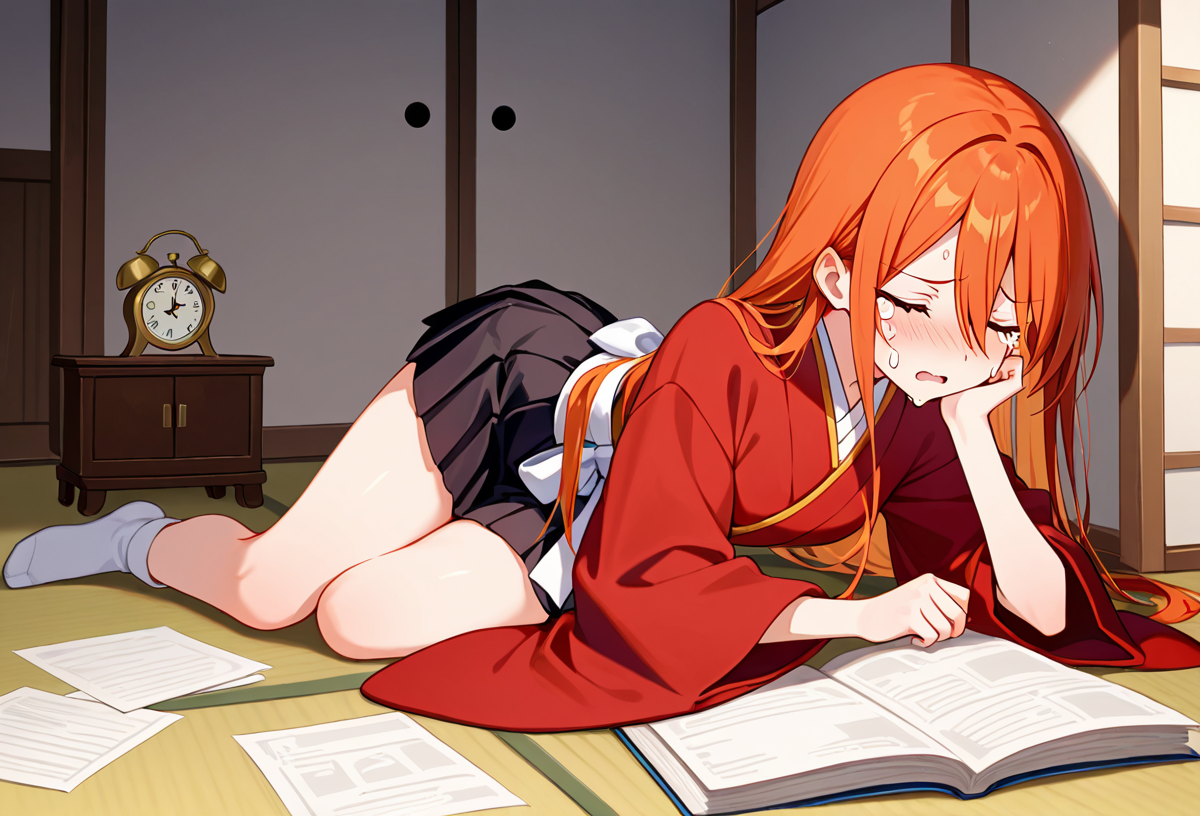
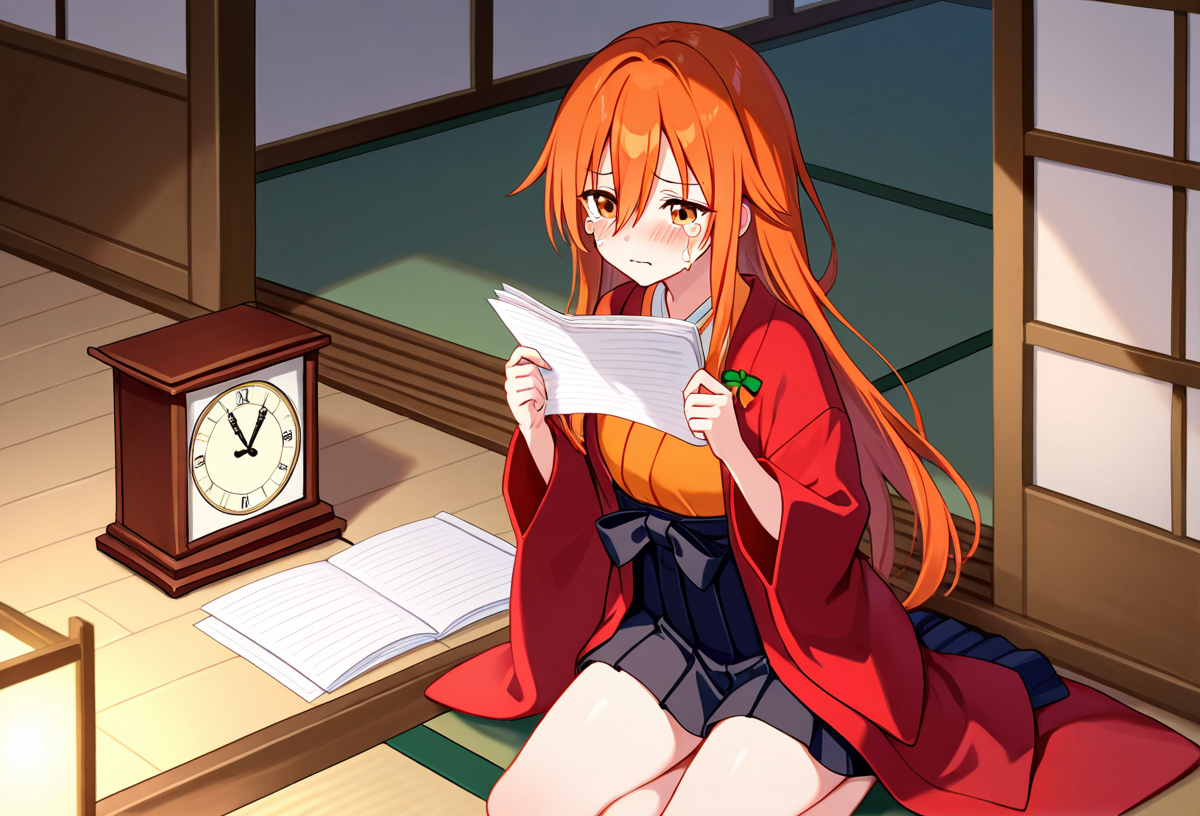
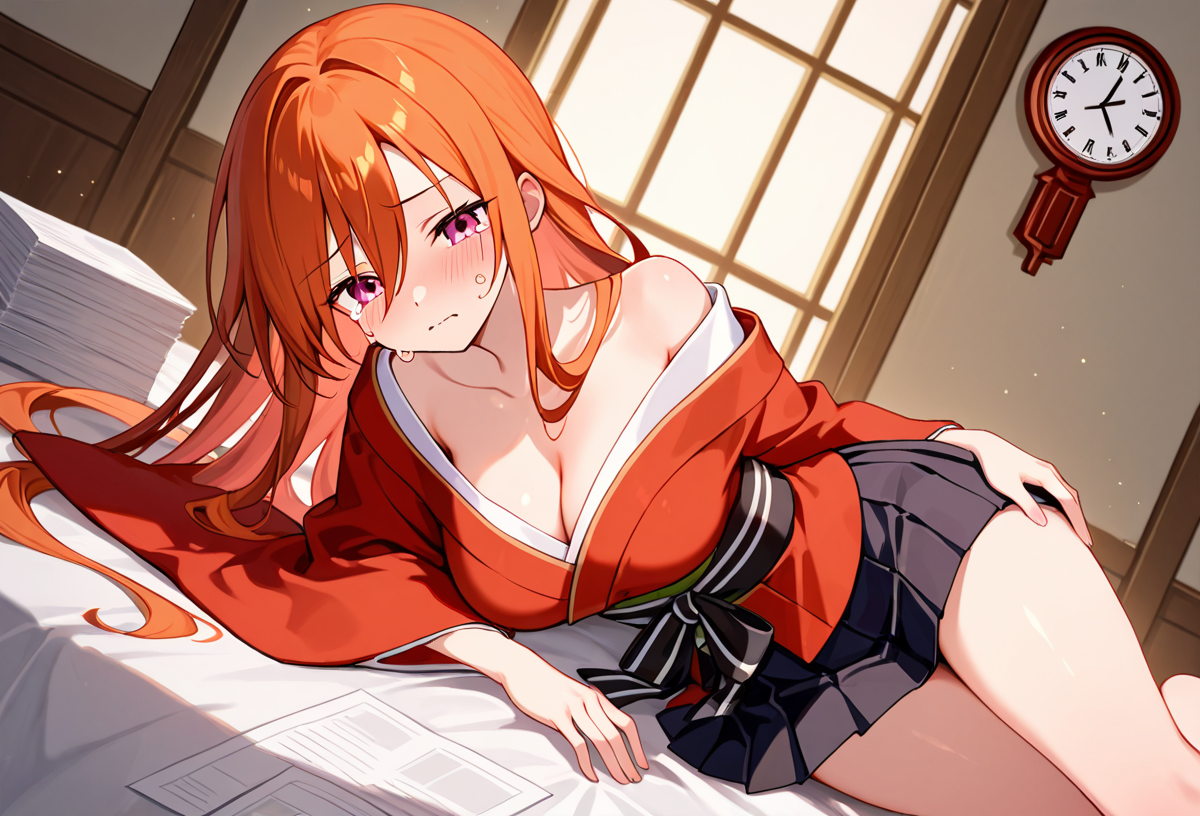
普段から多い業務量が、社長不在でさらに倍増。
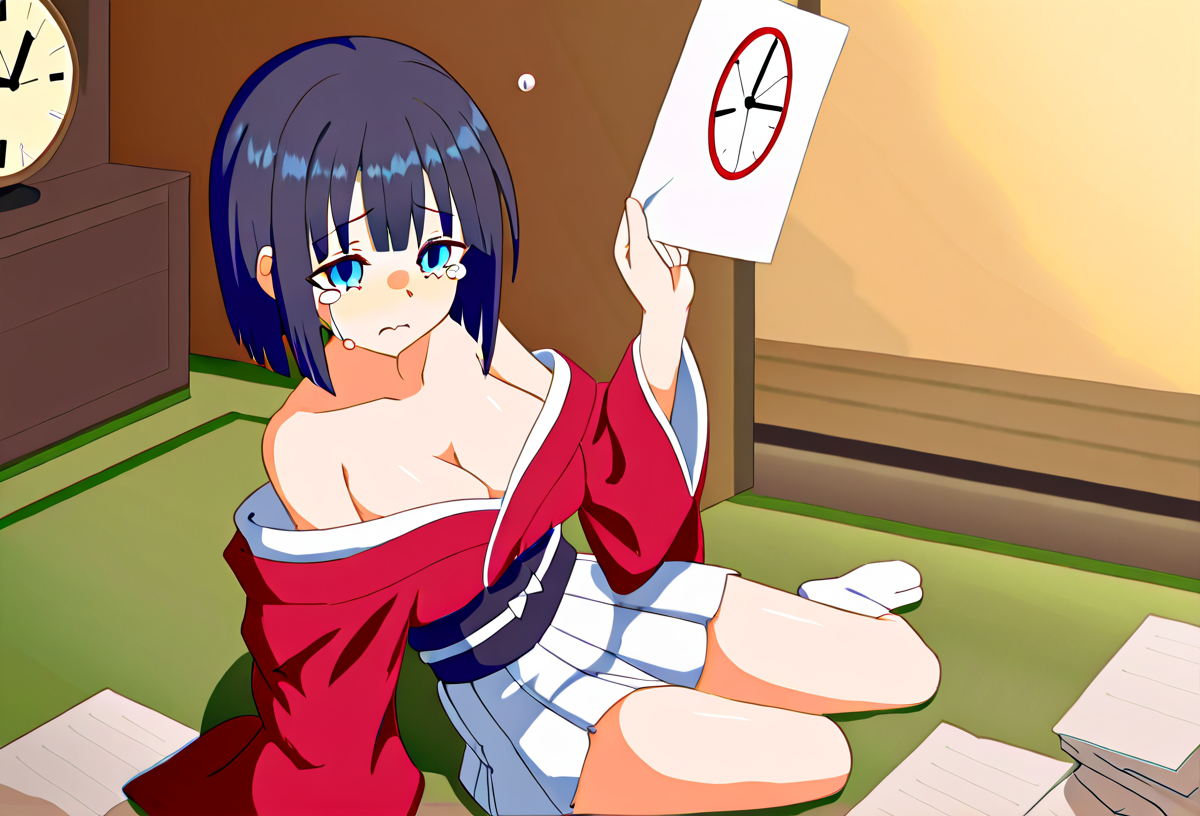
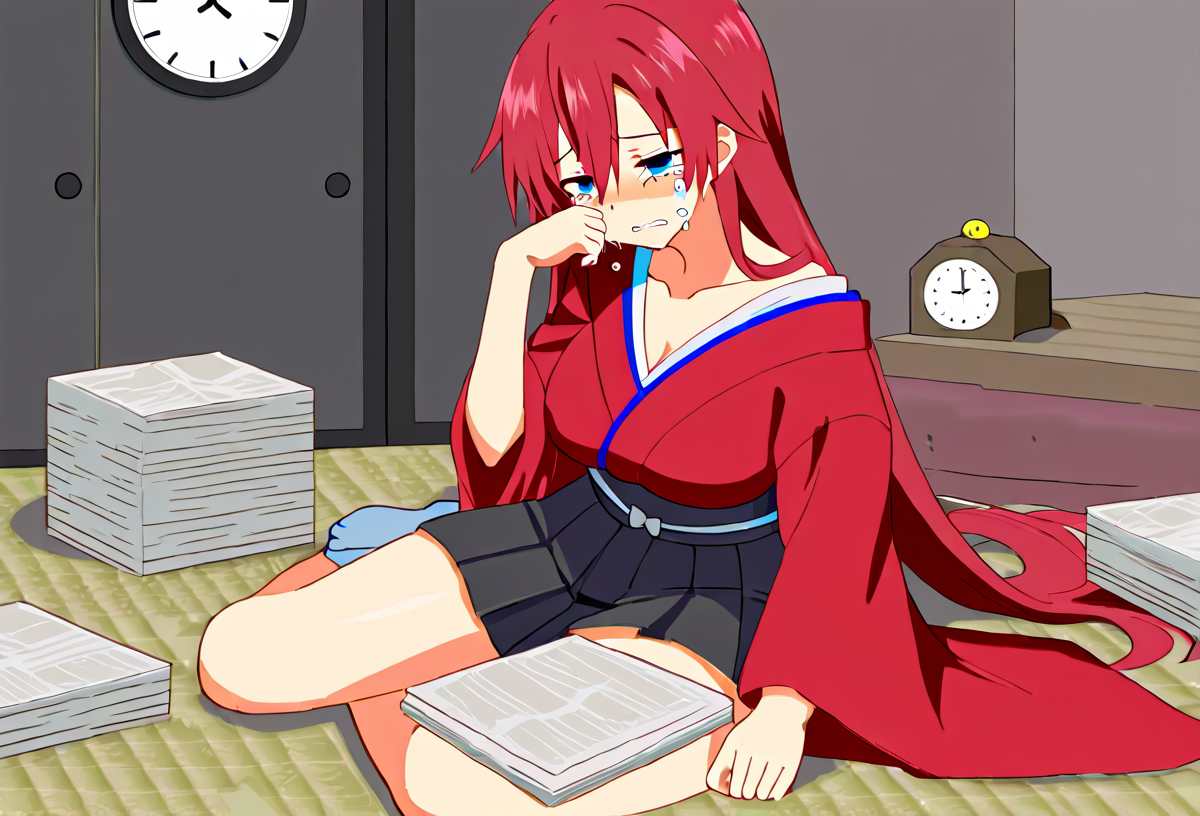
山積みの書類が机を占拠し、課員たちの顔色はどんどん悪くなっていく。
「今どき紙の書類でやってるとこなんて無いわよ……」
誰かがぼそっと呟く。
「いや、うちには“伝統”があるからな……」と返す声。
「伝統って、ただのアナログ主義じゃん!」と、後輩が机に突っ伏した。
「あの野郎、これ経費じゃ落ちないって先月も言ったのに!」
「領収書に日付無いし!」
「こっちは領収書無くて手書きメモだぜ!」
課員たちの悲鳴がフロアに木霊する。
「お父さんお母さん、先立つ不孝をお許しください……」
ついには生を諦めた者まで現れ、机の下で膝を抱えている。
私は、頭を抱えながらも、総務課長としてこのまま沈没するわけにはいかないと立ち上がった。
「よし、今日はここまで! また明日頑張ろう!? みんな、命は大切に!」
誰もが呆然とした顔で私を見つめるが、少しずつ机から体を起こしていく。
「……課長、明日も地獄ですよ?」
「知ってる。でも今日よりはきっとマシ!」
そう言いながら、私は心の中で(社長、せめて経費精算くらいは電子化してください……)と強く願うのだった。
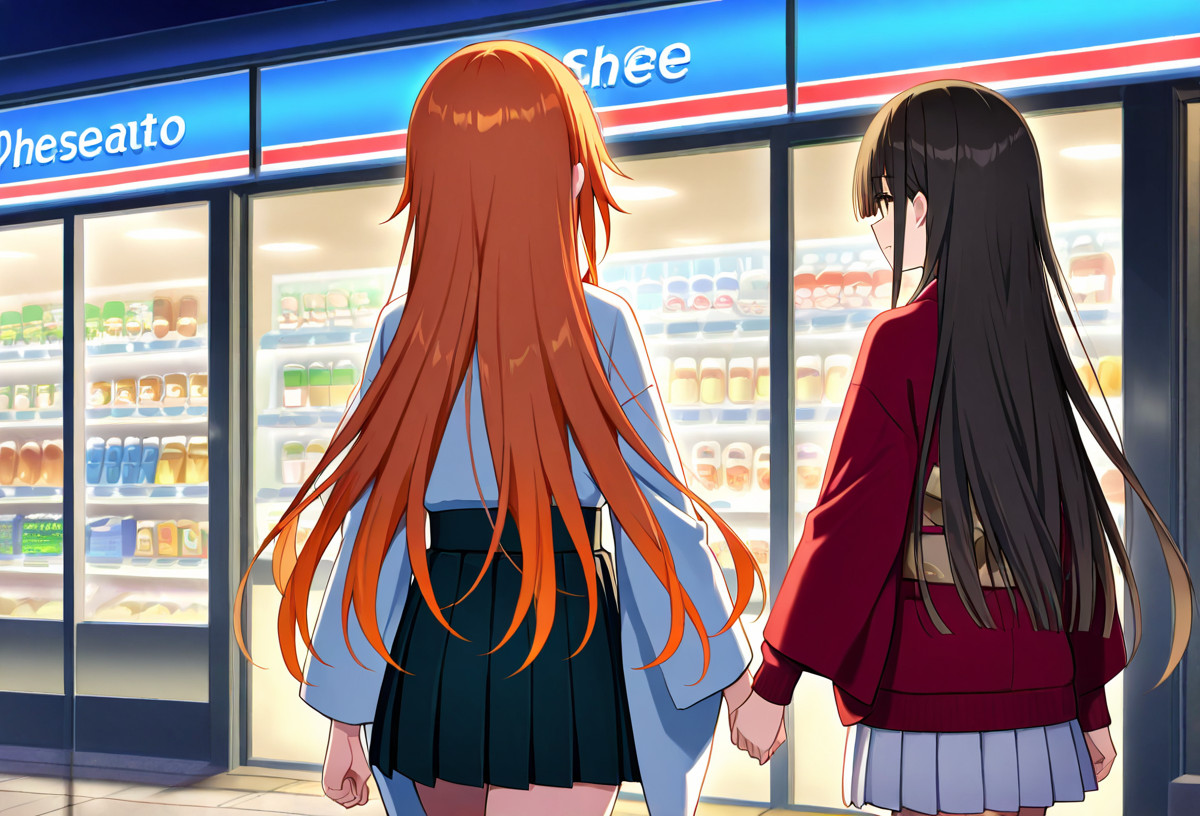
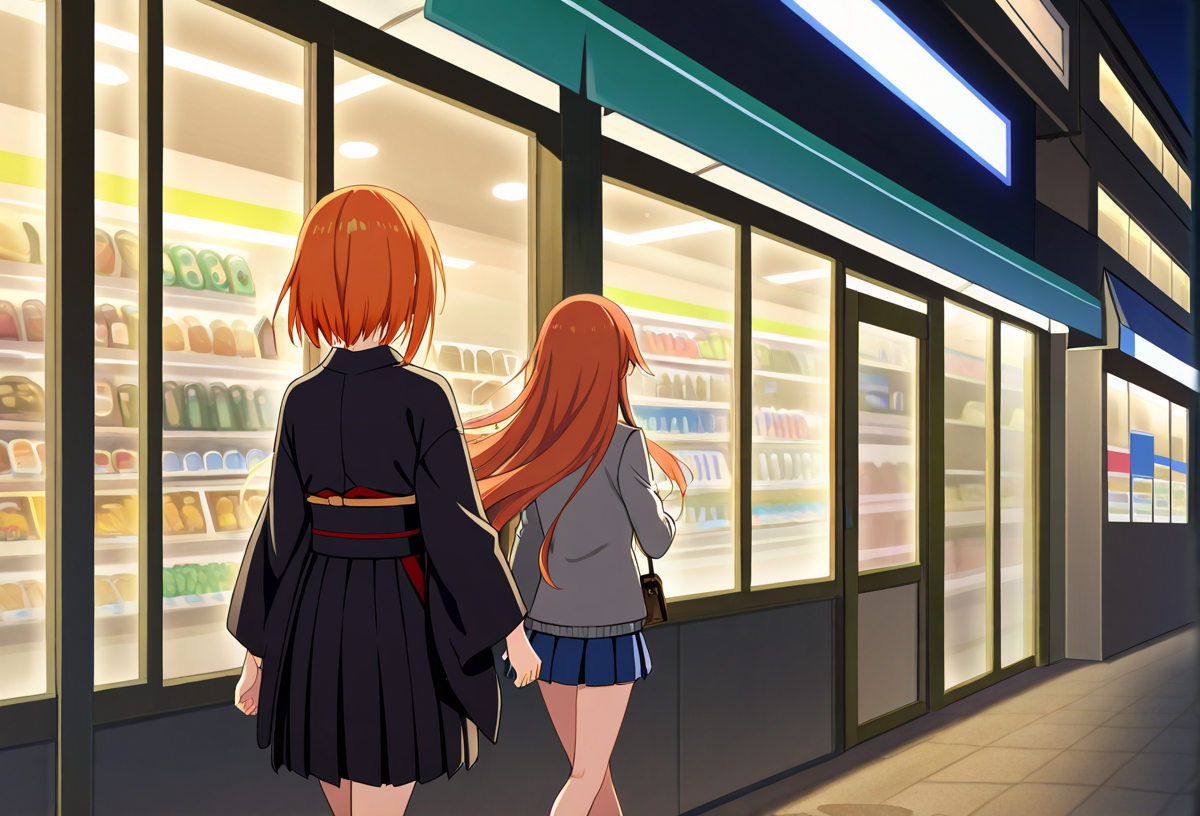
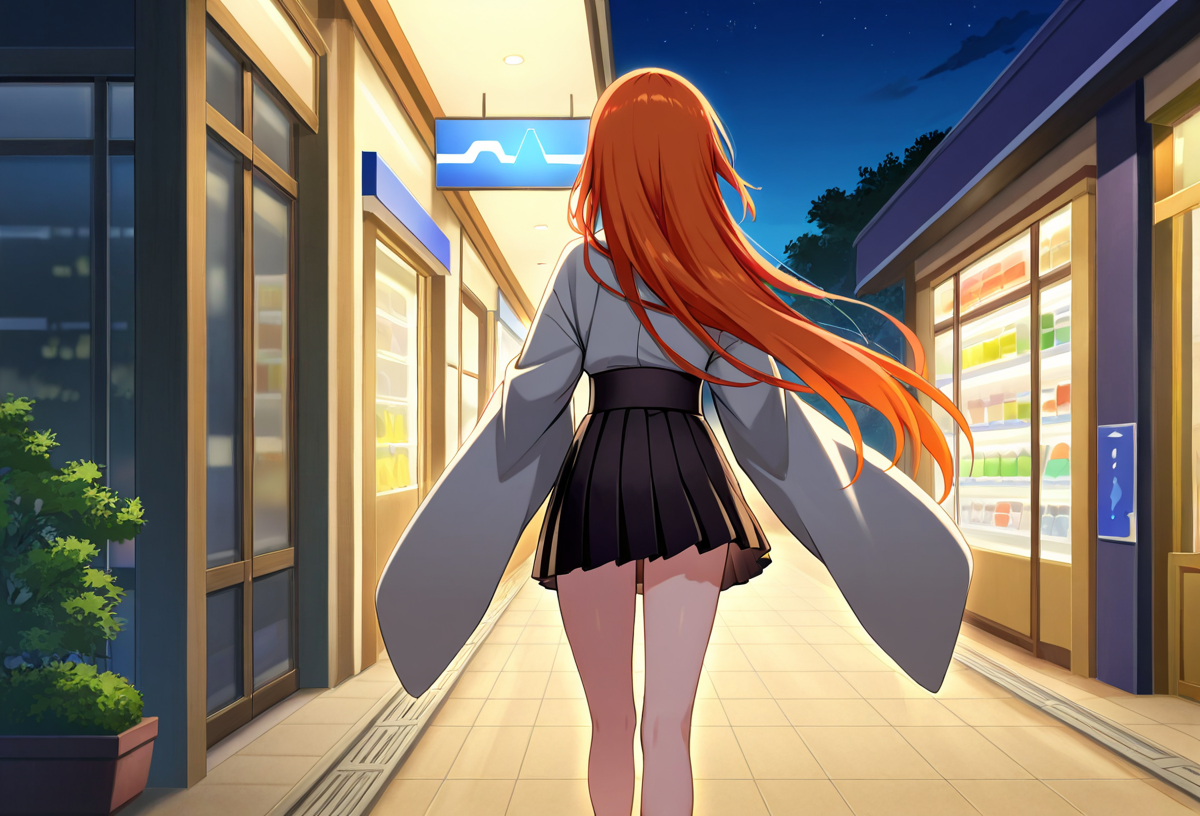
私は一息入れるために、後輩と夜食を買いに出かけた。
「課長、今日はカップ麺ですか? それともおにぎり?」
「どっちでもいいけど、もう栄養バランスとか気にしてる余裕ないわね……」
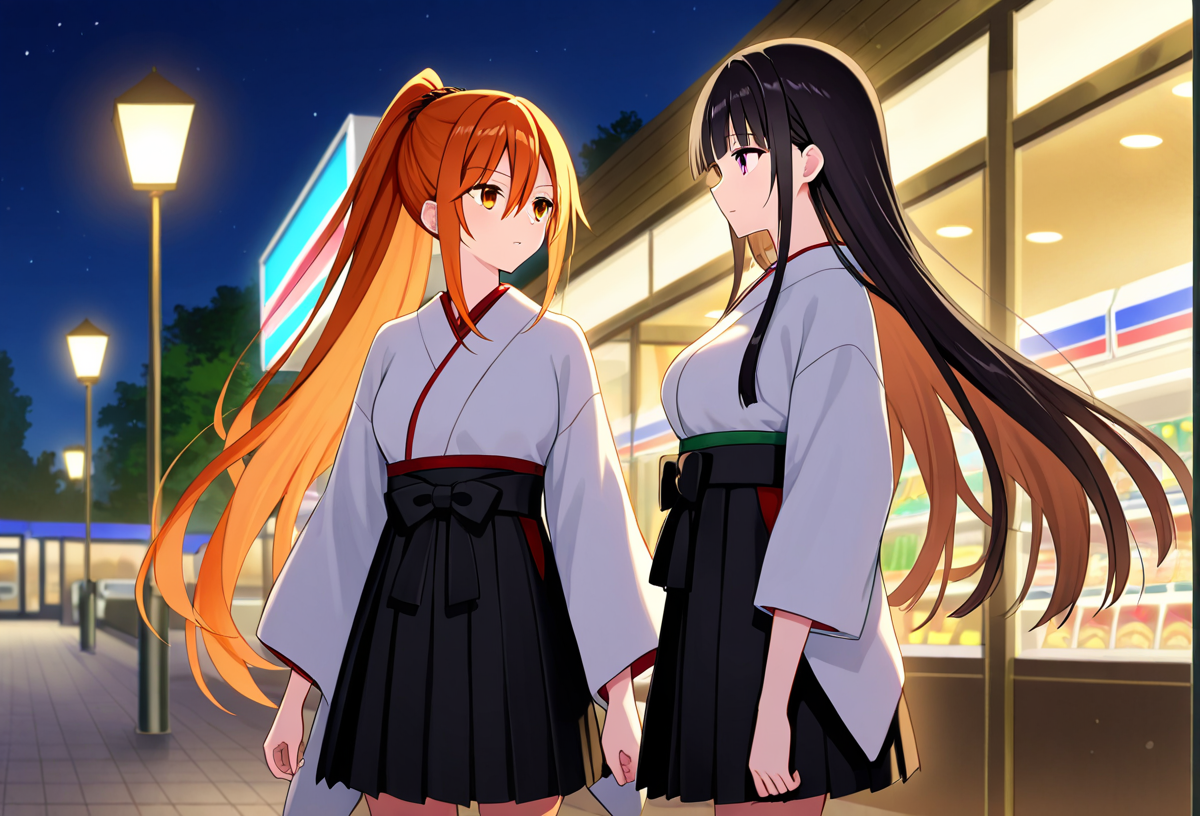
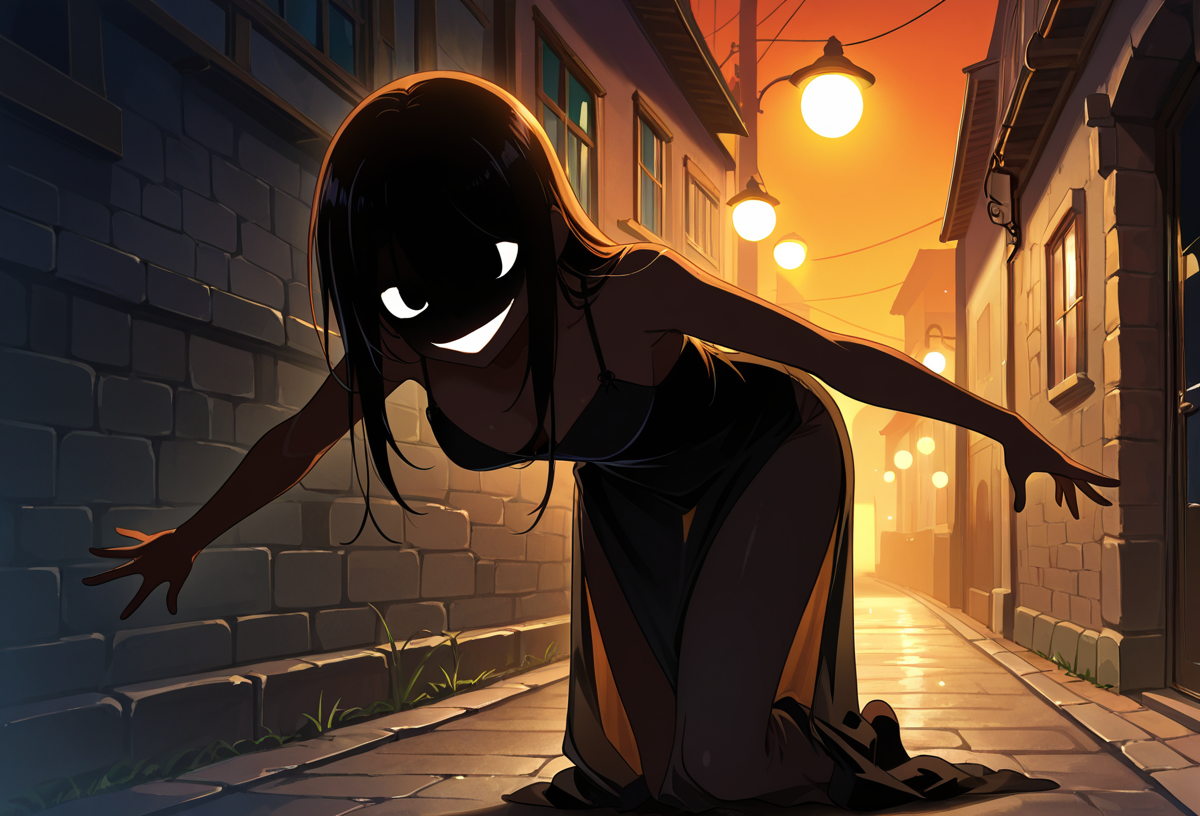
会社の裏手、人気のない裏道を歩いていると、急に空気がひんやりと重くなった。
「……課長、なんか変な感じしません?」
「……気のせいじゃないわよね」
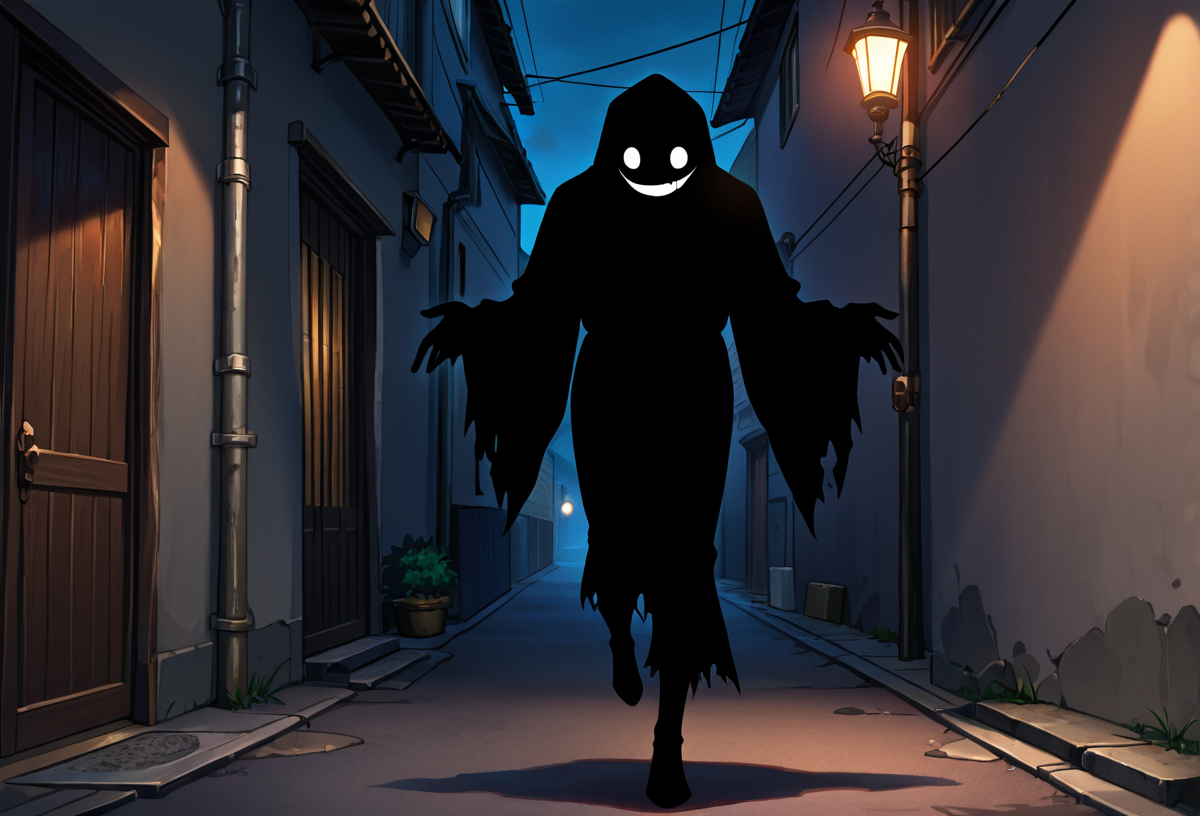
次の瞬間、闇の中からぬるりと現れる影――色情霊だ!
※ここのシーンはメンバーシップR18コーナーに置きます。
「またアンタたち!? 今度は夜食の邪魔まで……!」
「キャーッ!」
後輩が悲鳴を上げる。私は咄嗟にカバンから塩とお札を取り出し、
「この社畜の怒りを思い知れッ!」
と叫びながら、色情霊に投げつける。
「ギャアアアア!」
色情霊は煙のように消え、辺りは再び静けさを取り戻した。
「……課長、総務って何でも屋すぎません?」
「社長がいないときは特にね……」
ようやく辿り着いたコンビニには、夜食らしいものはほとんど残っていなかった。
カップ麺と、しなびたサンドイッチを手にレジへ向かう。
「……この仕事が全部片付いたら、有給取って温泉宿で一泊、朝晩バイキング食べ放題に絶対行ってやる……!」
心の中でそう固く誓いながら、私は再び社へと戻るのだった。

23
みこむすめし 3話 牛ステーキ柿乗せ
全体公開
2話 https://www.chichi-pui.com/posts/86dec947-b7b0-4fac-89e2-e12621324f48/ 予想外にページ数が多くなったためメンバーシップで公開します。
40
兄ちゃん・・ムリだよぉ5
全体公開
いつも兄に無理難題を吹っ掛けられ妹の立場では逆らえず挑戦する頑張り屋さん。 そんな妹の奮闘の表情をご覧いただこう。 待望の大好評シリーズ第5弾
40
兄ちゃん・・ムリだよぉ4
全体公開
いつも兄に無理難題を吹っ掛けられ妹の立場では逆らえず挑戦する頑張り屋さん。 そんな妹の奮闘の表情をご覧いただこう。 待望の大好評シリーズ第4弾
40
兄ちゃん・・ムリだよぉ3
全体公開
いつも兄に無理難題を吹っ掛けられ妹の立場では逆らえず挑戦する頑張り屋さん。 そんな妹の奮闘の表情をご覧いただこう。 待望の大好評シリーズ第3弾
他のクリエイターの投稿
13
花庭の魔女見習い
580コイン/月以上支援すると見ることができます
2
狐巫女姉妹
100コイン/月以上支援すると見ることができます
7
猫🐈とおだんごちゃん🍡✨169~175
100コイン/月以上支援すると見ることができます
7
草原少女113~119
100コイン/月以上支援すると見ることができます
13
湖畔の水精霊
580コイン/月以上支援すると見ることができます
14
2026.6.23
100コイン/月以上支援すると見ることができます
21
ComfyUIのサブグラフでノードを整理しよう
全体公開
前回↓までで、Detalerを組み込み込んだ(画像1)事で、ノードが増えて煩雑になりました。 https://membership.chichi-pui.com/posts/images/a23135f8-68c4-42e0-93b5-8ca579eba927/ 合わせて、seedとsampler・schedulerを外出しにしたため、接続する線が増えてしまいました。 そこで今回は、サブグラフ機能を使ってノードと接続線を整理します。 ※サブグラフ機能とは、複数のノードを纏めてしてしまう機能です。 纏める事で元のフローが簡潔になり、見やすく整理もできます。 また、纏めたノードはコピーペーストが可能で、別のフローに流用し易くなります。 1.先にseedとsampler・schedulerの線を簡単に整理します。 RerouteノードでKSampler、FaceDetailer、Detalerへの接続を芋づる式に繋げておきます(画像2)。 2.纏めるノードを選択して、任意のノードを右クリックします。 表示されたコンテキストメニューから「サブグラフに変換」をクリックします。 もしくはノード選択後、選択メニュー(ノードを選択した際に上に表示されるメニュー)から、「選択範囲をサブグラフに変換(四隅から矢印が内に向かっている)」アイコンをクリックします。(画像3)。 3.選択した複数のノードが一つのノードに纏まります(画像4)。 ※ここのままでも使えなくは無いですが、見栄えが悪いですし接続線が整理できませんので、サブグラフの内容を編集します。 4.サブグラフ化されたノードをダブルクリックするか、タイトル右にある編集(四角に斜めの矢印の付いた)アイコンをクリックすると、サブグラフの編集モードになります(画像5) ※元のフローに戻る時は、キャンパス左上の「グラフ」の左側にある「戻る(曲がった矢印)」アイコンをクリックするか、「Esc」キーを押して下さい(画僧6)。 5.入力・出力の端子を編集します(画像7~11)。 入力・出力の端子の順番は合わせる様にして下さい(並び順はお好みで)。 端子を右クリックするとメニューが出ます(画像7)。 ・Disconnect Links・接続を外す ・Rename Slot:端子の名前変更(ダブルクリックでも可)(画像9) ・Remove Slot:端子を削除 ※各端子は、接続していた線のデータ形式が保存されています。 元のデータ形式と異なるデータ線は接続できませんので、一度削除してから繋ぎ直して下さい。 端子の編集が終わると、画像12の様になります。 ※入力端子から出力端子へ直接繋ぐ事は出来ません、何らかのノード(Rerouteなど)を経由して下さい。 6.次に設定項目(良く変更する可能性のある項目)を選んで、表に表示させる設定をします(画像13)。 ※Detailerなら、モデル、steps、cfg、denoiseなど 設定項目を右クリックして表示されるコンテキストメニューから「ウィジットを昇格」をクリックします。 全て設定し終わったら、編集モードを抜けてフローに戻ります。 端子名と設定項目が表示されたノードが出来上がります(画像14)。 7.他にサブグラフ化したノードを全て同様に行います(画像15)。 必要な接続も全て行って下さい。 8.このままでも使えますが、画像生成中のプレビューが表示されないので、表示されるようにします。 そのためには一度生成を行い、ノード上にプレビューが表示されている状態にします(画像16)。 ※サブグラフ機能が搭載された当初は、何もしなくても表示されていましたが、アップデートで表示されなくなりました💦 9.サブグラフの編集状態にします。 ノードのプレビューを右クリックして表示されるコンテキストメニューから「ウィジットを昇格」をクリックします(画像17)。 10.全てのサブグラフで設定が終われば、サブグラフ化と線の整理は完了です(画像18)。 ノードの位置やサイズを調整して使いやすくしましょう。 入力・出力の端子の順番を合わせた事で接続線が綺麗に揃っています。 サブグラフのノードは普通のノード同様、コピーペーストで増やす事が出来ます。 増やしたDetailerは検出モデルを変更する事で、違う部位のDetailerになります。 接続線も揃った状態なので、簡単に増設可能です(画像19)。 サブグラフは便利な機能ですので、色々触って研究してみてください。 -------------------------------------------------------------------------------------------------------- おまけ1 設定項目の表示順番を変更したい場合。 ※ウィジット項目は昇格を行った順に表示されますが、後から順番を変更する事もできます。 ・サブグラフのノードを右クリックして表示されるコンテキストメニューから「サブグラフウィジットを編集」をクリックします(画像20)。 ・キャンパスの左側にウィジットの一覧が表示されます(画像21)。 ・順番を変更したい項目の左端の(点が6個並んだ)アイコンをドラッグして上下に移動できます。 目的の位置でマウスのボタンを離して下さい。 ※この画面を開くと、サブグラフのノードのサイズが小さくなりますw -------------------------------------------------------------------------------------------------------- おまけ2 右クリックしても「ウィジットの昇格」が表示されない項目欄を表示したい場合。 2通りあります。 1.入力欄をサブグラフの入力端子と繋ぎます。 ※入力端子と接続した入力欄は表示されるようになります。 なお、前のノードからの入力は必要だが表示させたくない場合は、Rerouteノード経由で接続します。 上の作業でseed、sampler、schedulerの入力欄が表示されないのはこの為。 2.「サブグラフウィジットを編集」画面から、目的の項目左端の「表示(目に斜め線が入った)」アイコンをクリックして表示状態にします。 入力端子が無い又は、入力させたくない場合などに使います。 ※表示されていない項目は「非表示/ネストされたパラメータ」にあります。 表示状態にした項目は「ノード上で表示」に移動されます。 -------------------------------------------------------------------------------------------------------- おまけ3 設定項目の表示名を変更したい場合。 複数のノードを使うと設定項目名が同じ場合が出てきます。 両方表示させる場合、同じ名前では区別が付きません。 その場合は、設定項目を右クリックして表示されるコンテキストメニューから「ウィジット名を変更」で変更可能です(画像12)。
4
ECHIDNAリアル感強め女子プロレスラー
100コイン/月以上支援すると見ることができます
6
路地裏で見つけた野良猫
100コイン/月以上支援すると見ることができます
16
砕けた剣をもつ悪魔の少女
580コイン/月以上支援すると見ることができます
5
「高解像度」ジッと見つめているシリーズ「スマホ壁紙」
100コイン/月以上支援すると見ることができます
2
絵柄指定プロンプト【第一弾】
100コイン/月以上支援すると見ることができます
8
ComfyUIではBREAKが効かない?
全体公開
最近知ったのですが、ComfyUIではプロンプトのBREAKが効かないらしいです。 そこで、画像4のワークフローを使い、モデル・プロンプト・シード(画像5)と サンプラー・スケジューラー・ステップ・cfg を揃えて、 上:基本のClipエンコーダー…① フローは画像6 中:BREAK対応のClipエンコーダー…② フローは画像7 下:BREAK毎に分割してそれぞれを基本のClipエンコーダーを通して、条件付けを結合…③ フローは画像8 の3種類で試しました。 結果は ①:画像1 ②:画像2 ③:画像3 です。 違いが分かりますか? 同じ条件なら同じ絵になるはずですが、画像1だけポーズが違います。 やはり何らかのプロンプトの解釈違いがある様ですねw ※画質面では余り違いを感じられないのは、審美眼が無いからでしょうね💦 対応として簡単なのは、BREAK対応のClipエンコーダーを使用する方法でしょう。 BREAKで分割するのは、分割する分のClipエンコーダーを用意しないといけないので、大変ですw ※プロンプトが空の状態でもエラーには成らないので、Clipエンコーダーを多めに用意して置くという手もあります。 ------------------------------------------------------------------------------------------------------------ おまけ 画像保存に使ったノードは、Save Image (LoraManager) で、プロンプトをメタデーターとして、ちちぷいで認識できる形式で保存できるものです。 しかし、BREAK対応したフローではプロンプト情報を残せませんでした。 どうしても残したい場合は別の方法を探す必要があります。 ------------------------------------------------------------------------------------------------------------ 今回使用したカスタムノード BREAK対応のClipエンコーダー ・ComfyUI-ppm URL: https://github.com/pamparamm/ComfyUI-ppm CLIP Text Encode (BREAK) プロンプト分割 ・CTR-nodes URL: https://github.com/PGCRT/CRT-Nodes String Splitter (CRT) 条件付け結合 ・ComfyUI Impact Pack URL: https://github.com/ltdrdata/ComfyUI-Impact-Pack Concat Conditionings シード生成 ・RES4LYF URL: https://github.com/ClownsharkBatwing/RES4LYF SeedGenerator 画像保存 ・ComfyUI-Lora-Manager URL: https://github.com/willmiao/ComfyUI-Lora-Manager Save Image (LoraManager)
2
弁天様
100コイン/月以上支援すると見ることができます
40
謎の海産物フィギュアコレクション84
全体公開
今まで投稿した中からGeminiで生成したフィギュアのみを集めました。 40枚たまったら順次アップしていきます。 ※ファイルの総容量が100MBを越えないように画質を下げて投稿しています
14
2026.6.18
100コイン/月以上支援すると見ることができます