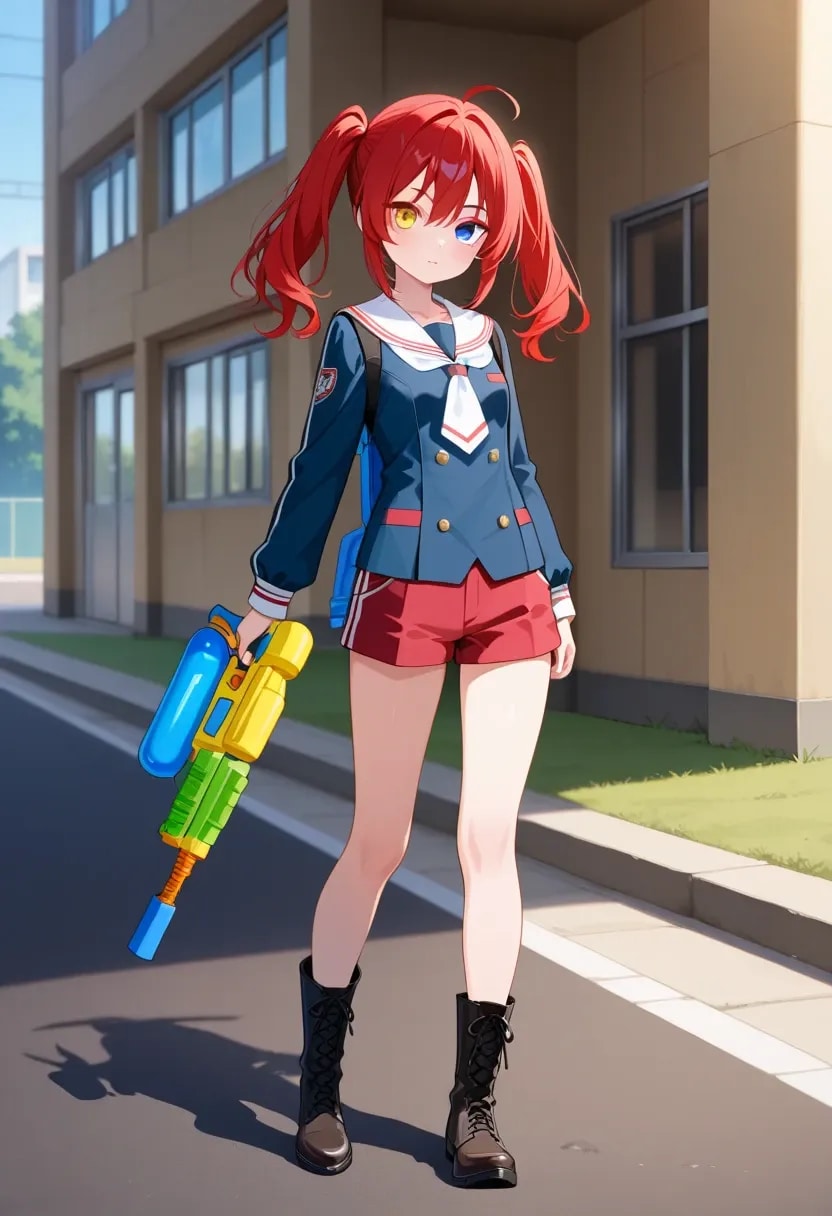
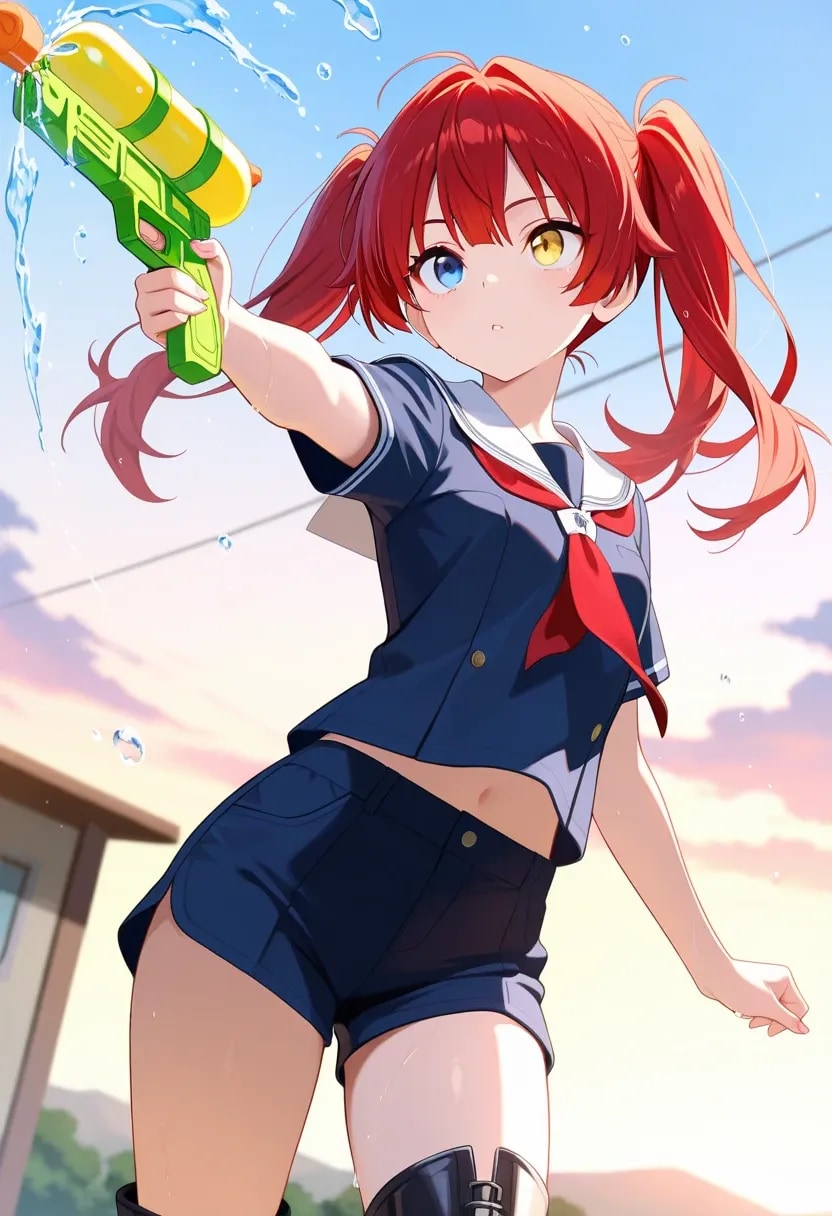
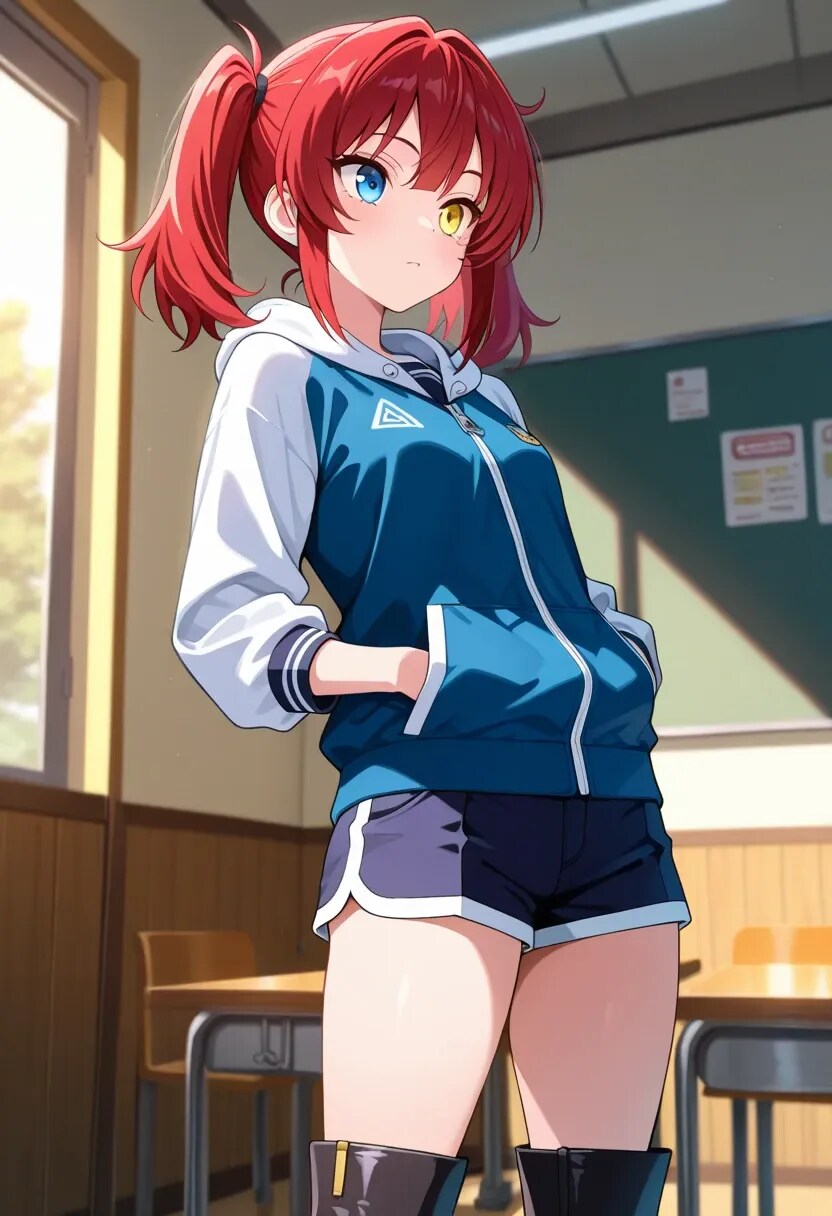
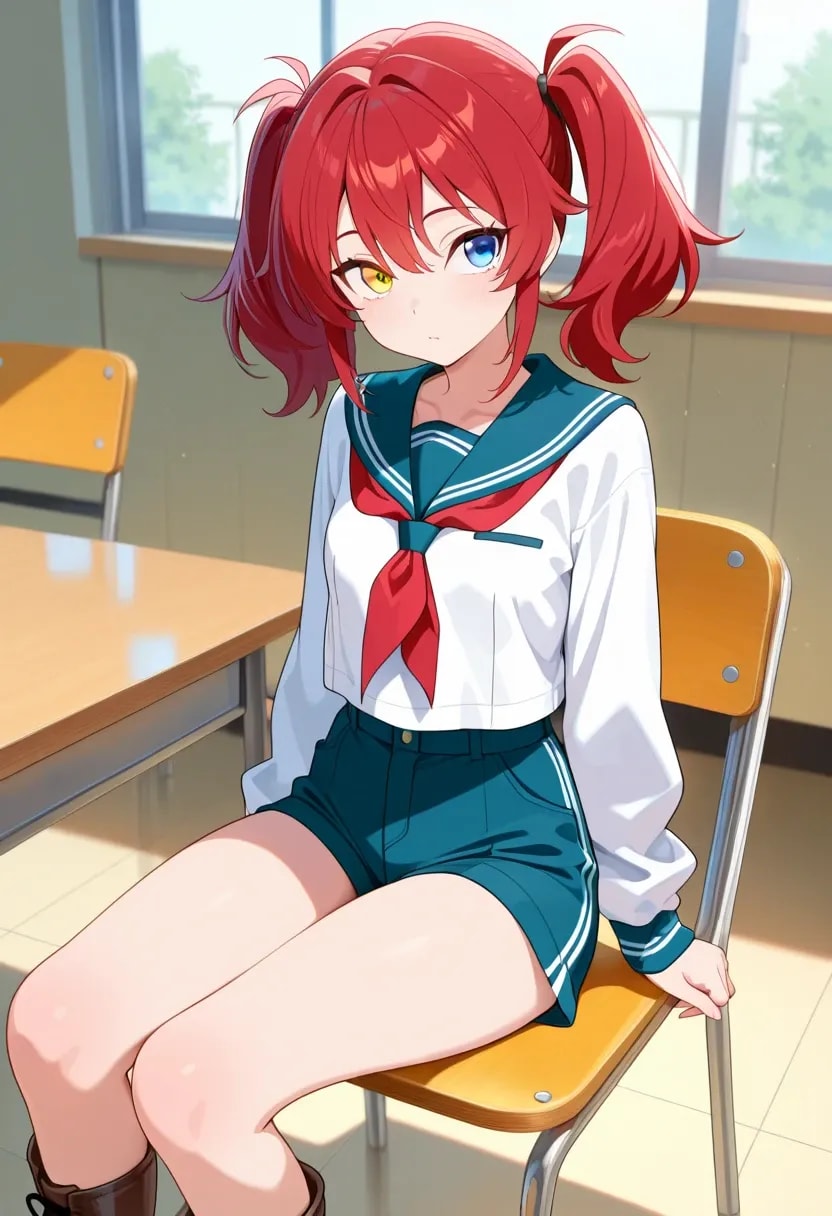


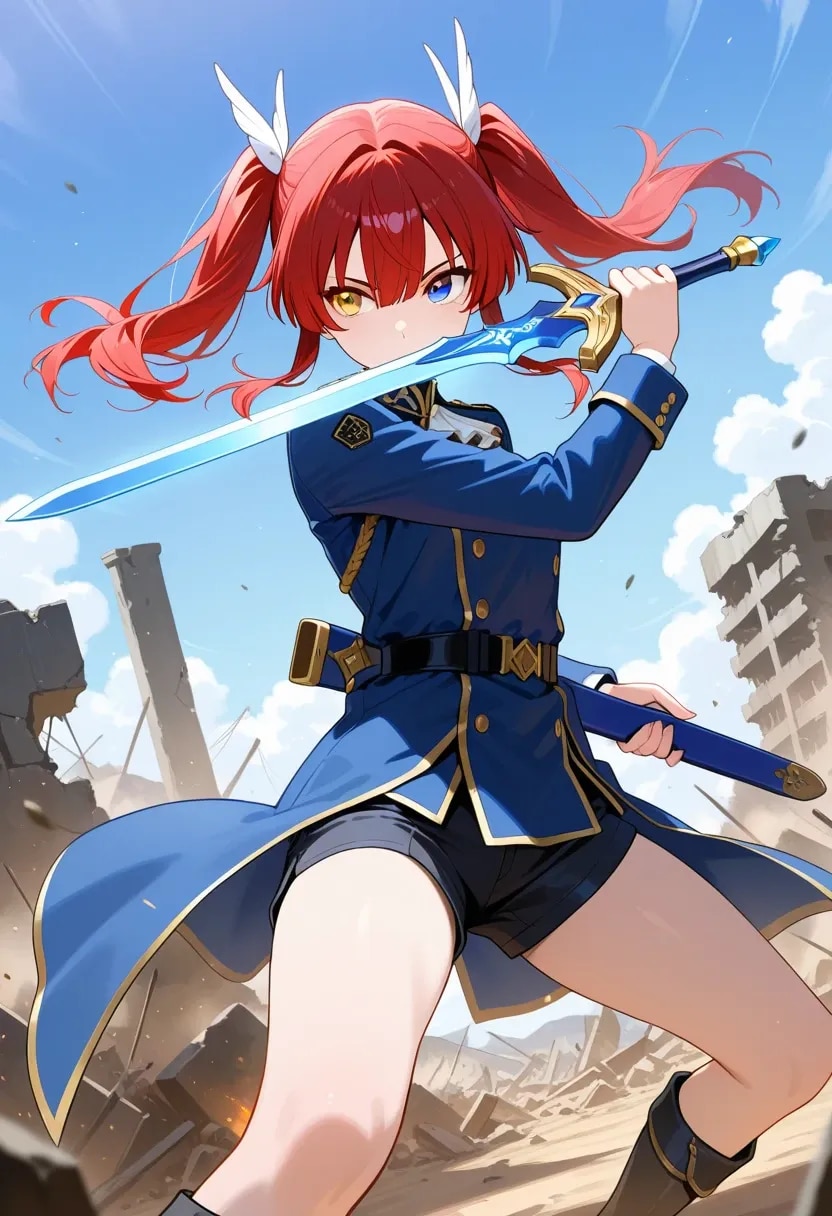
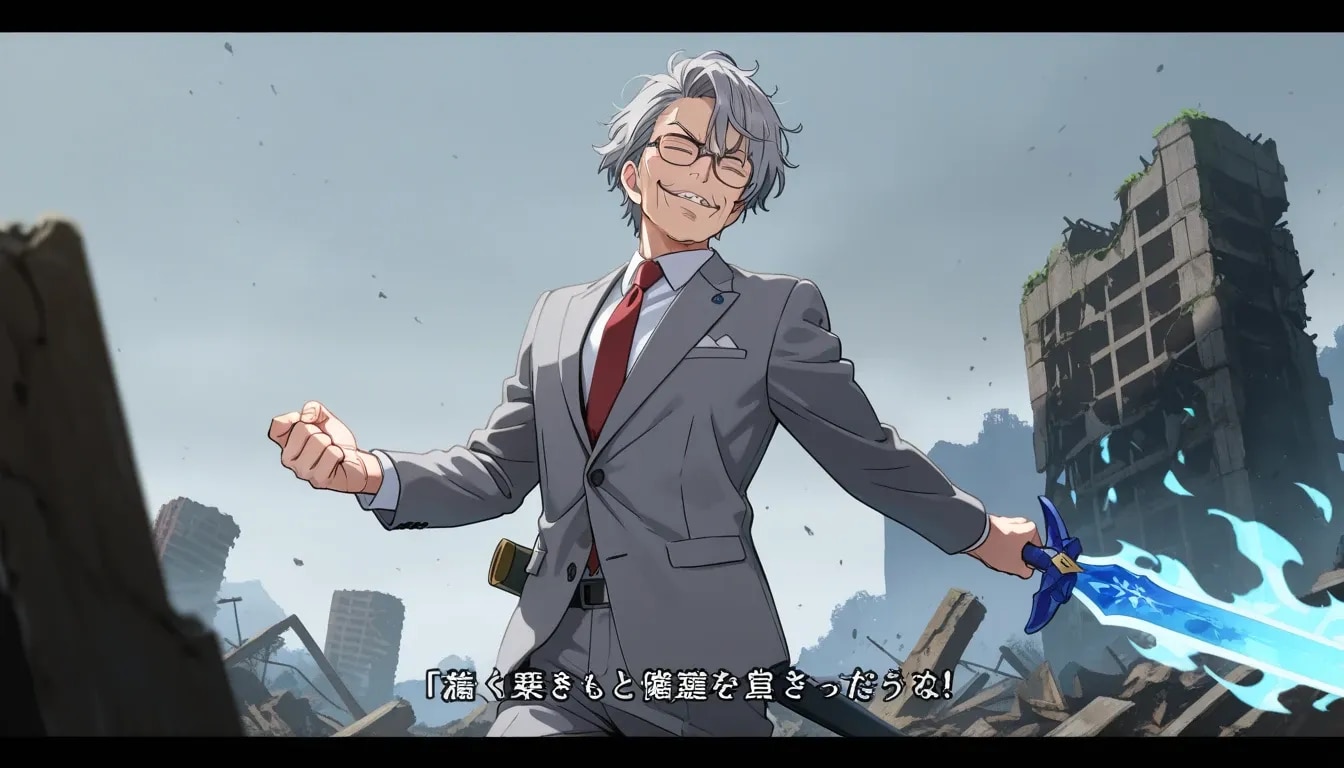
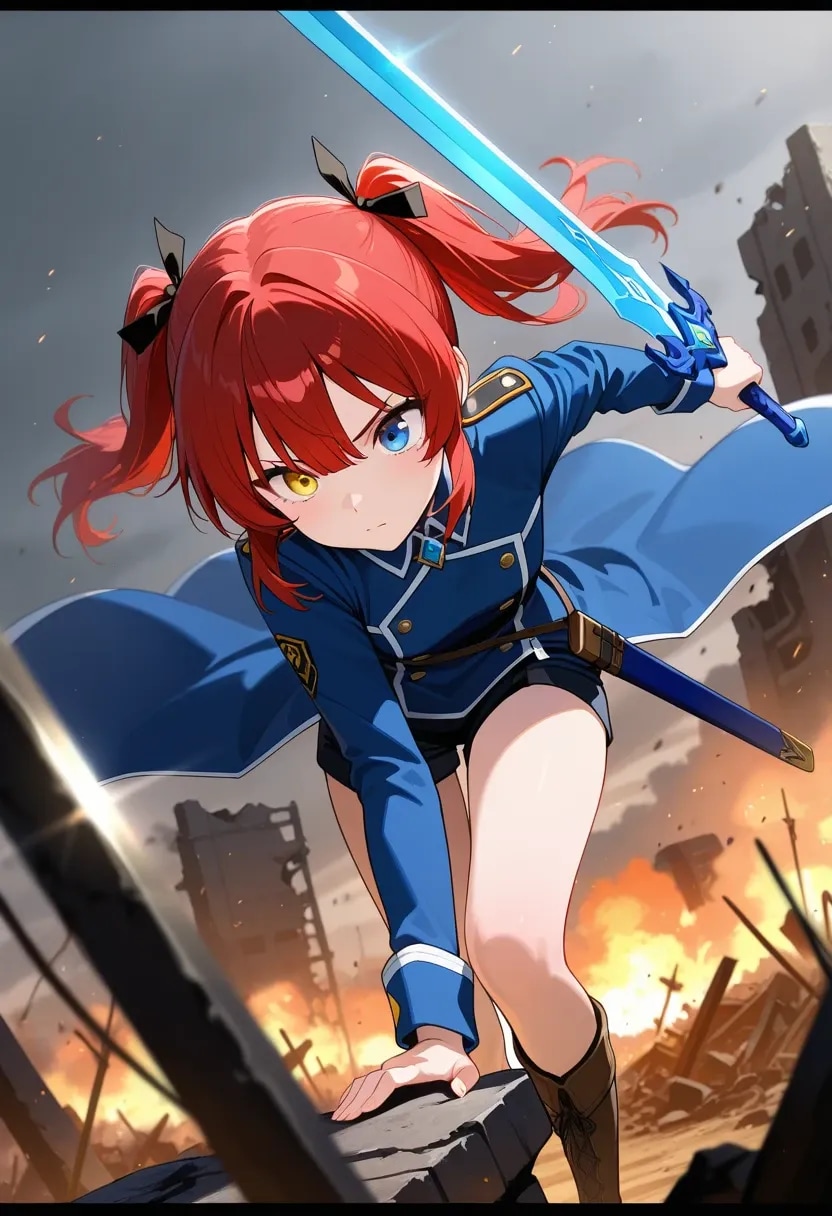
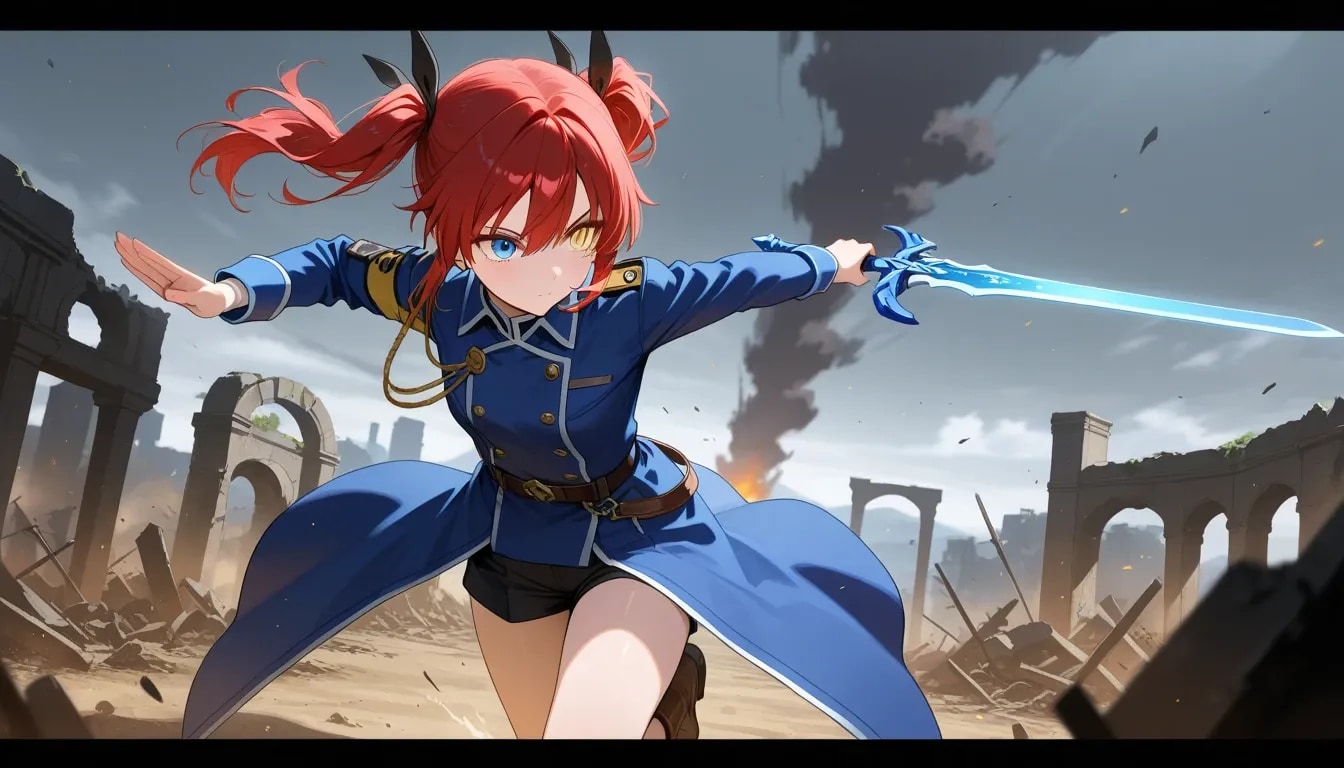

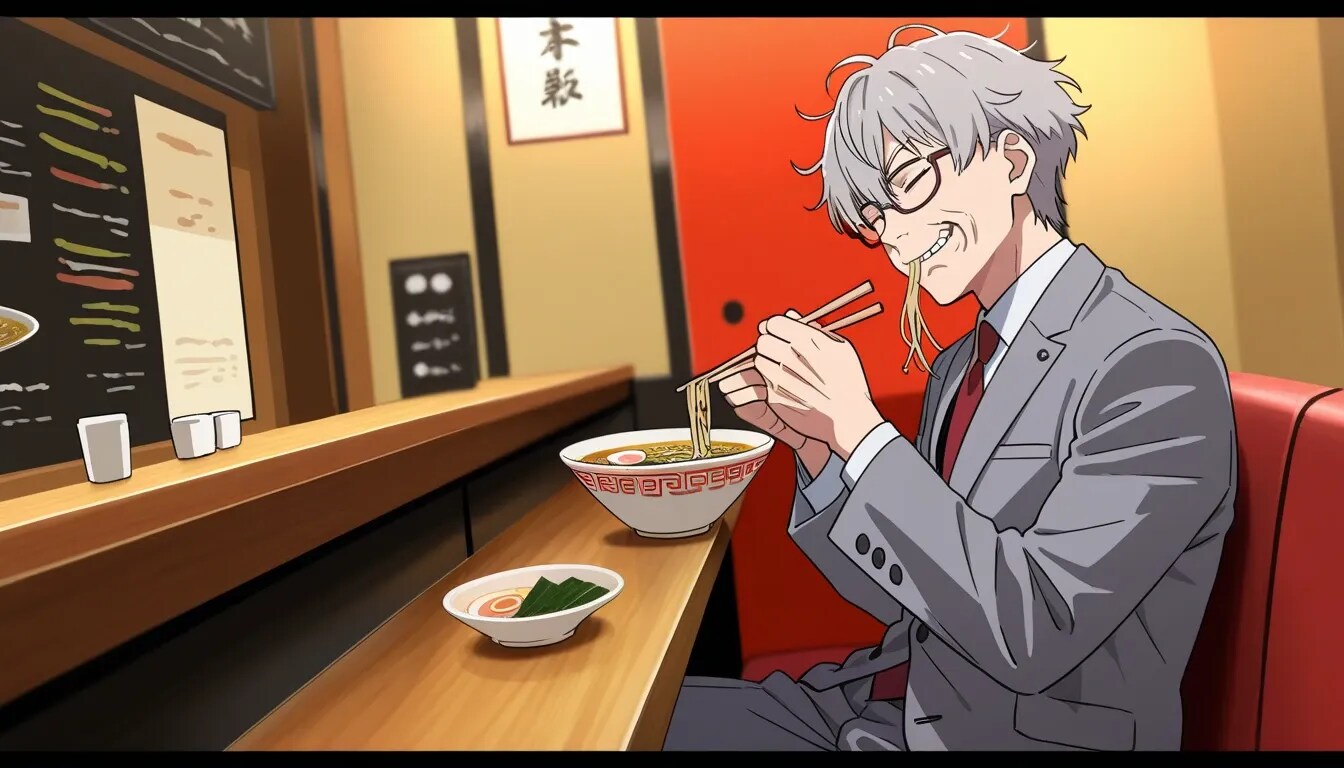








































小説『師弟Overture』
朝になれば塵となる。
夢幻宮は夢と悪夢が交錯した
不思議な空間、その世界に
魔王ミオタンによって召喚され、
この空間にやってきたのが、
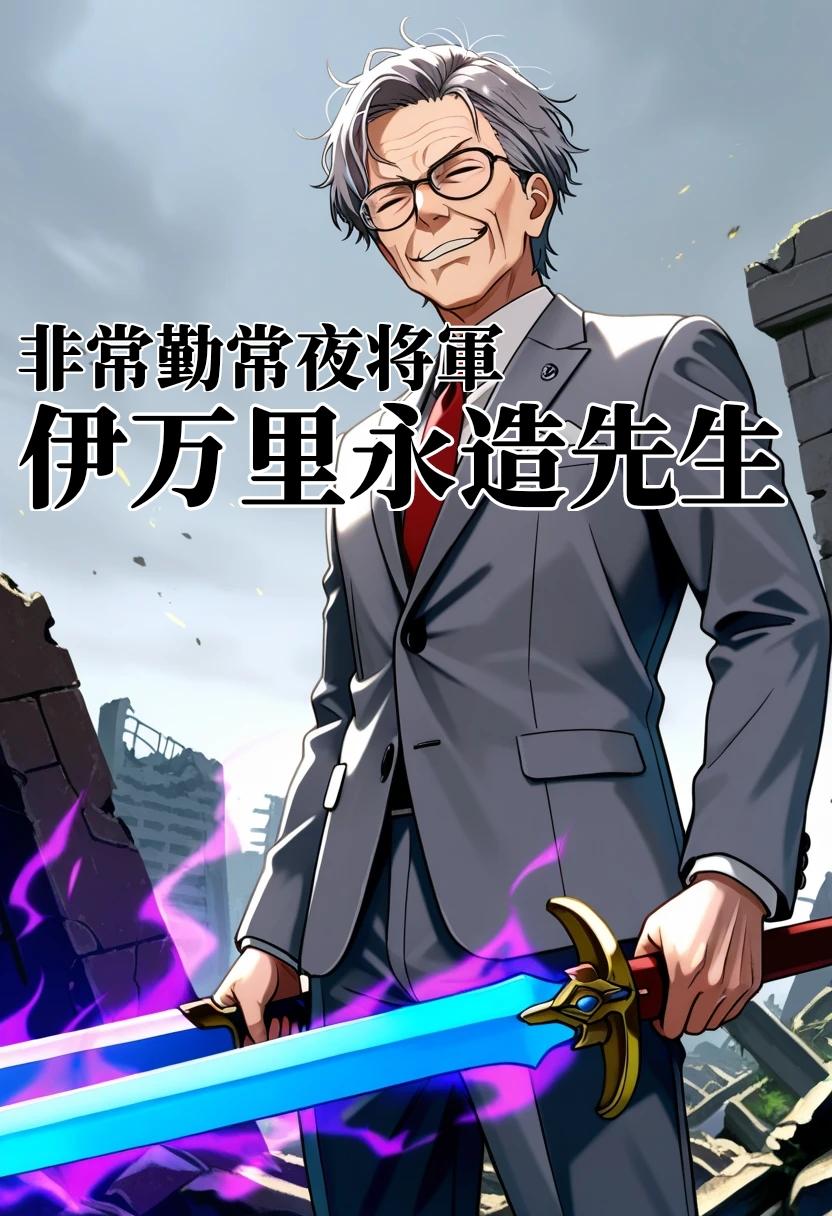
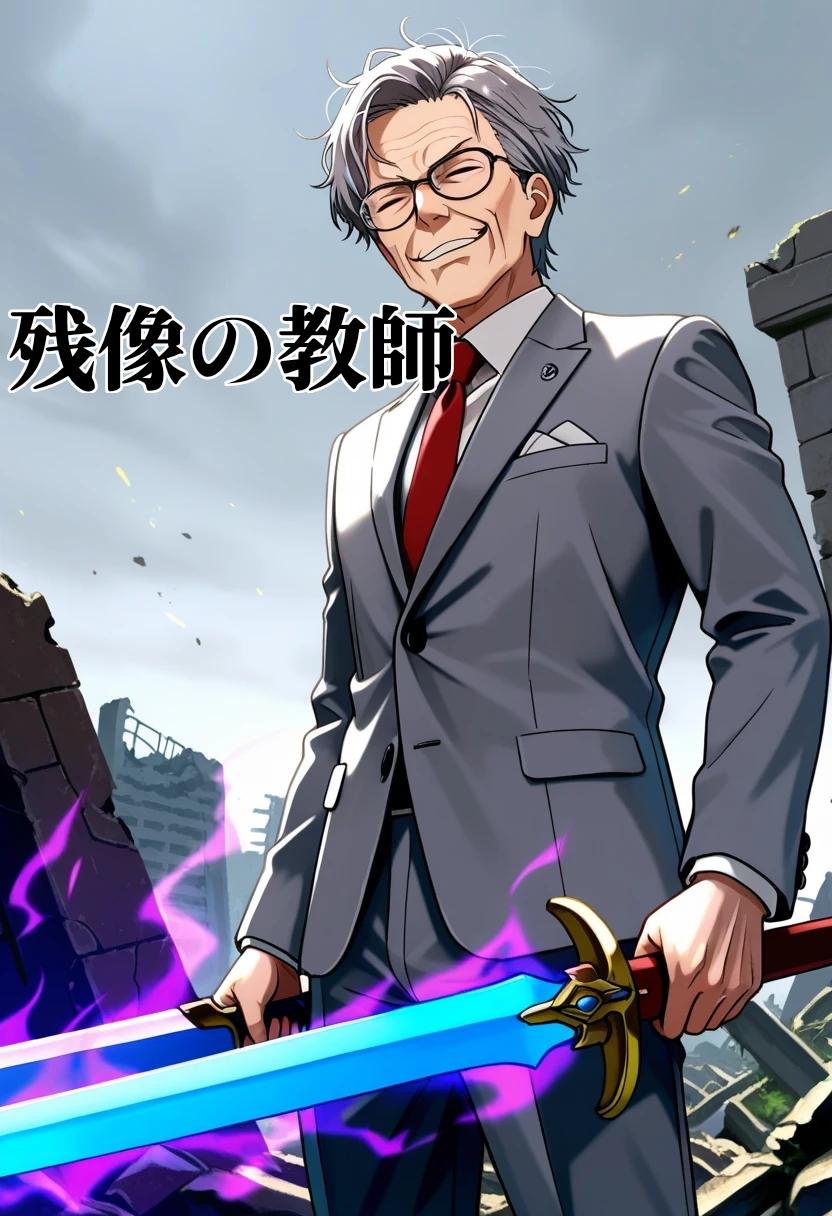
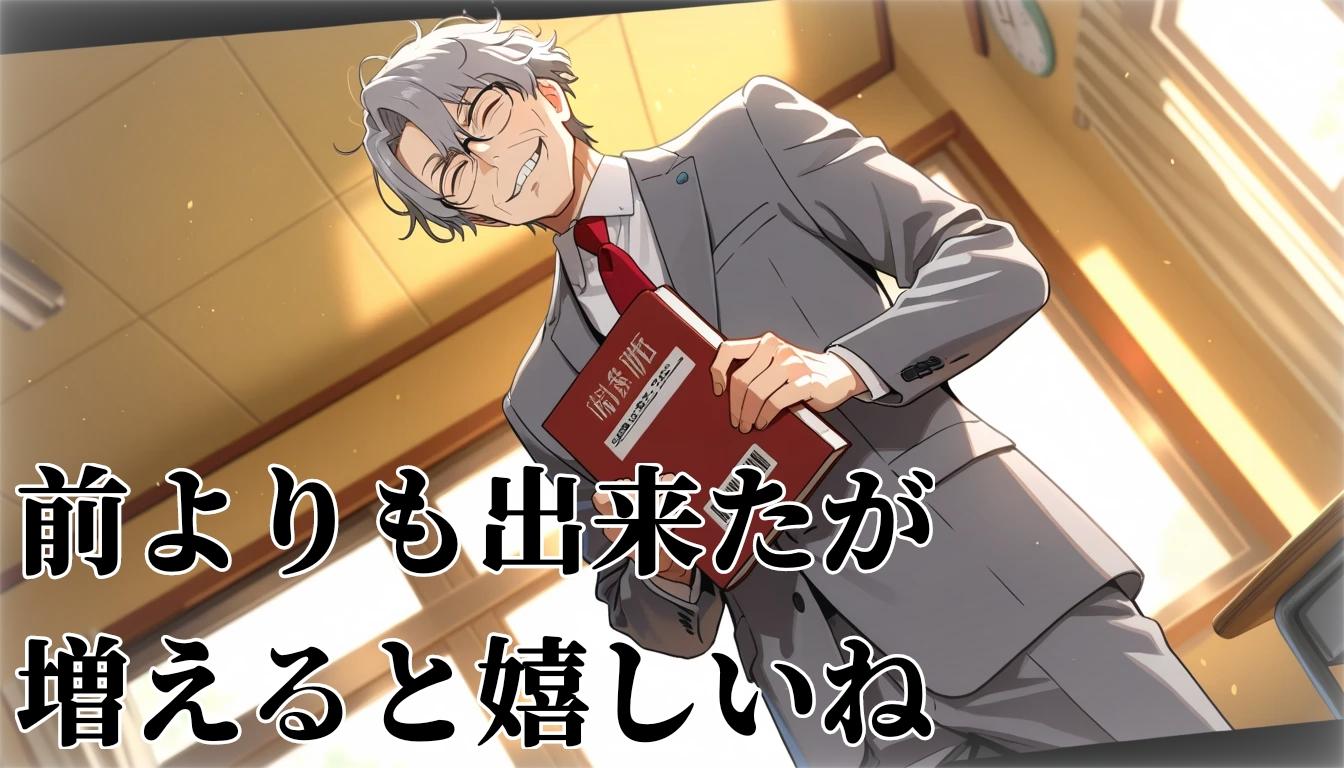
伊万里永造先生である。
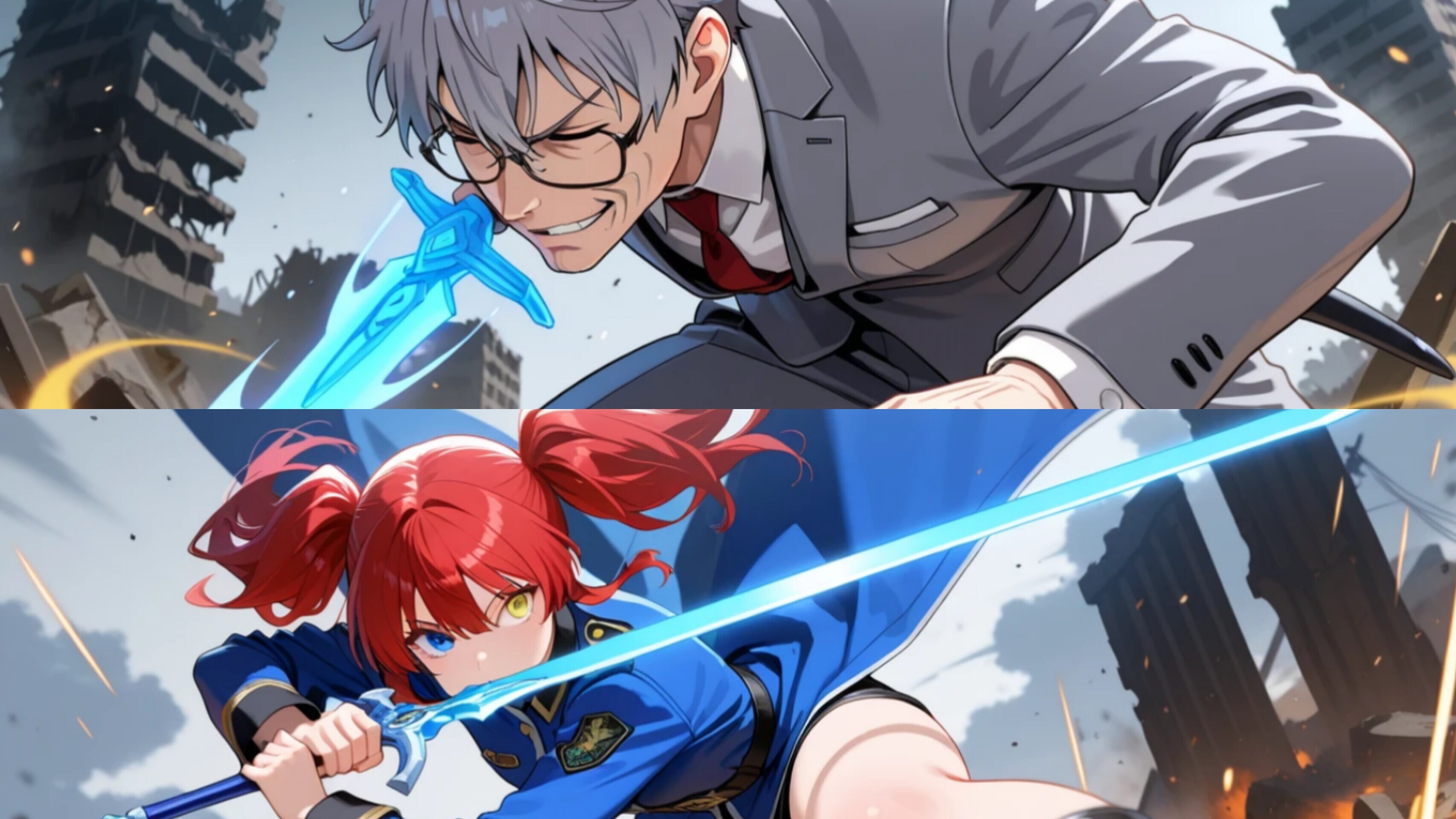
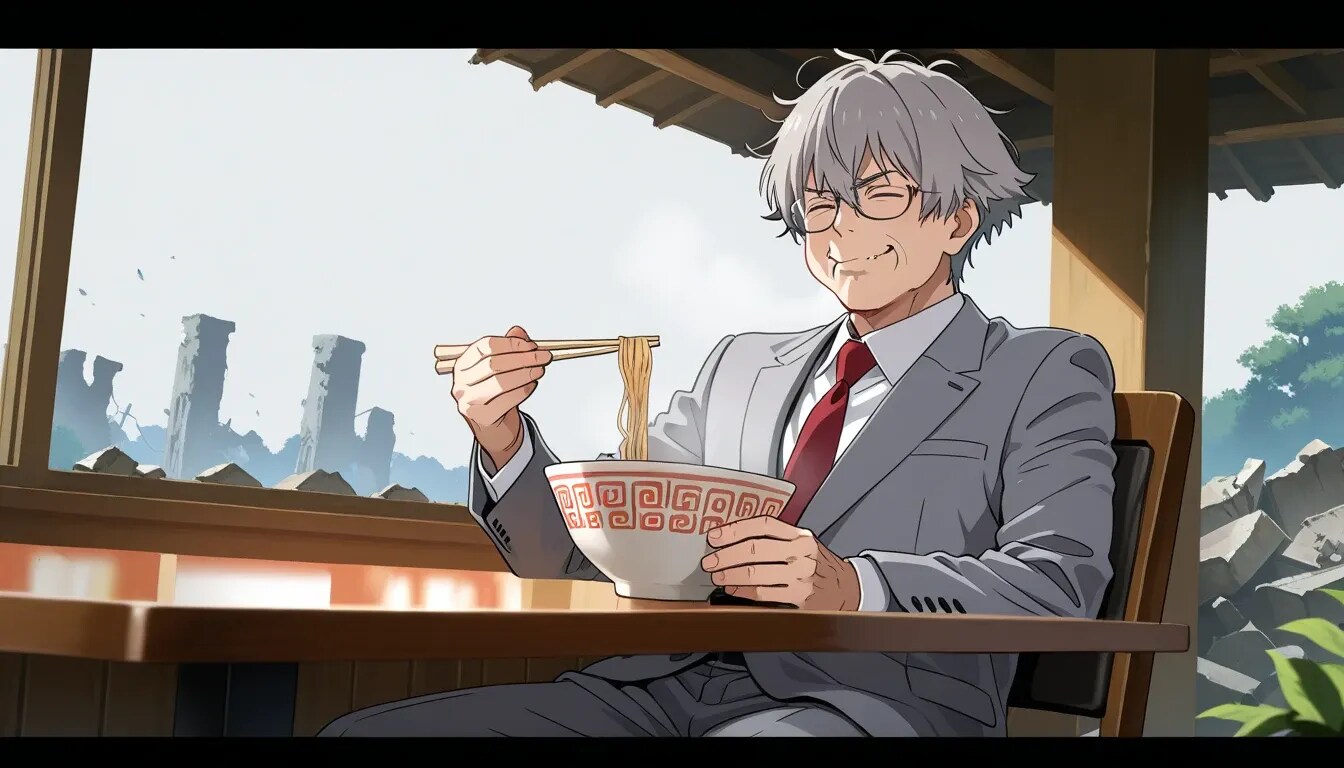
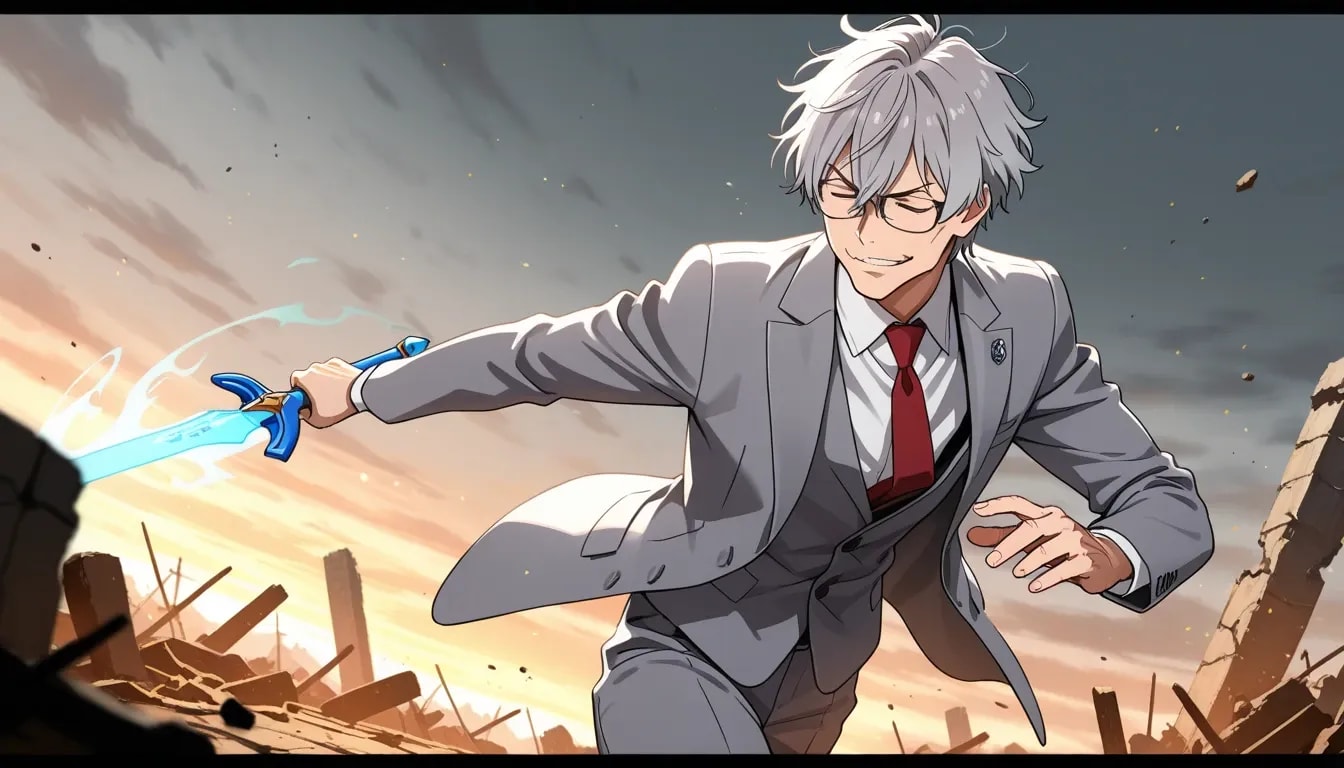
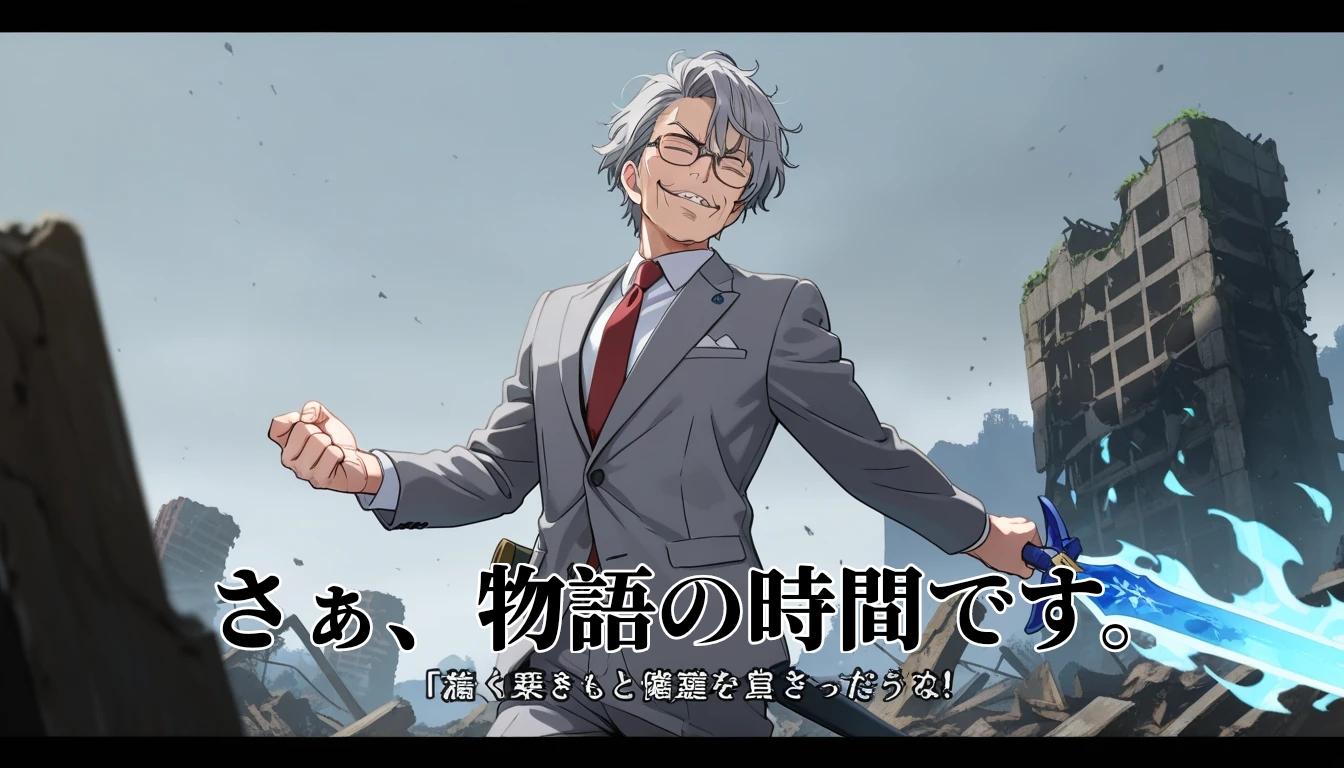
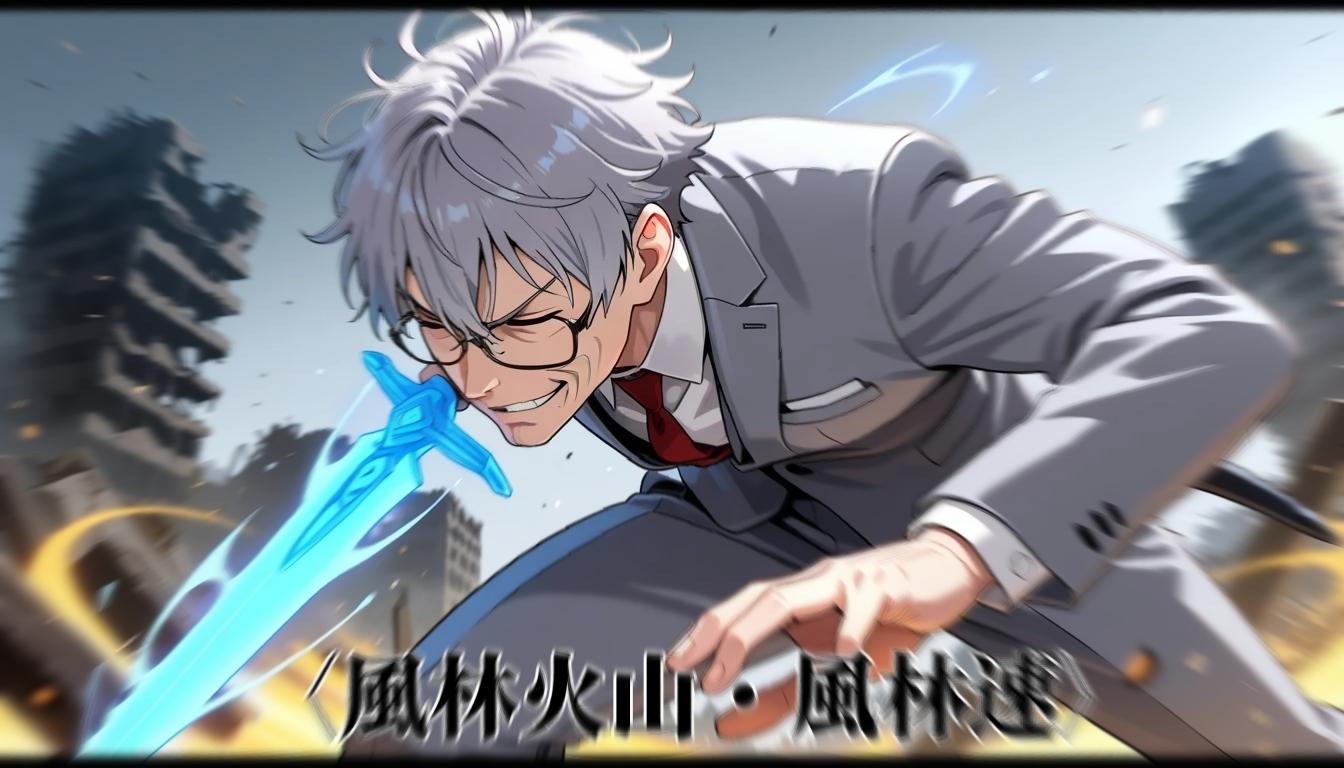
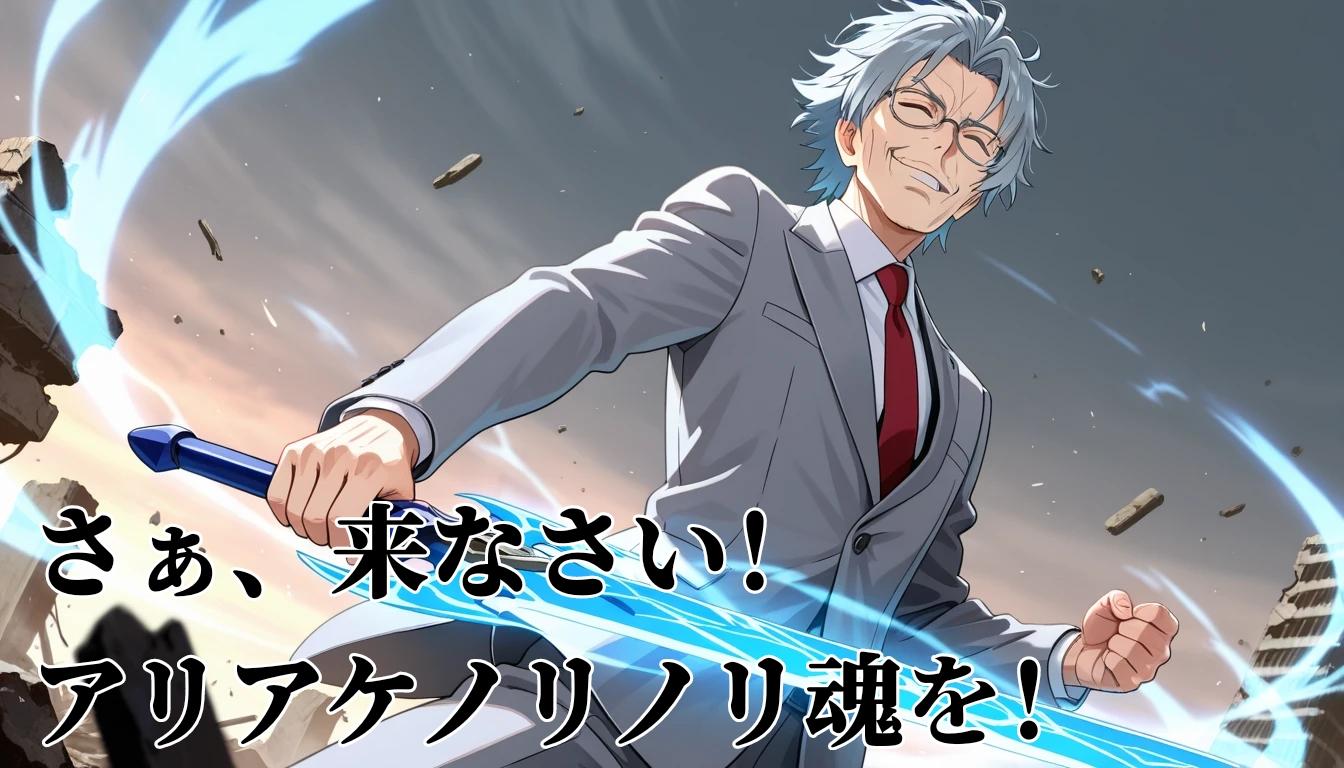
伊万里永造先生は魔王ミオタンから、常世でしょうか夜将軍の代理および、殿を努めてほしいと頼まれ、魔王の頼みならばと、他の非常勤常夜将軍らと共に、撤退する魔王軍の援護に回っていた。
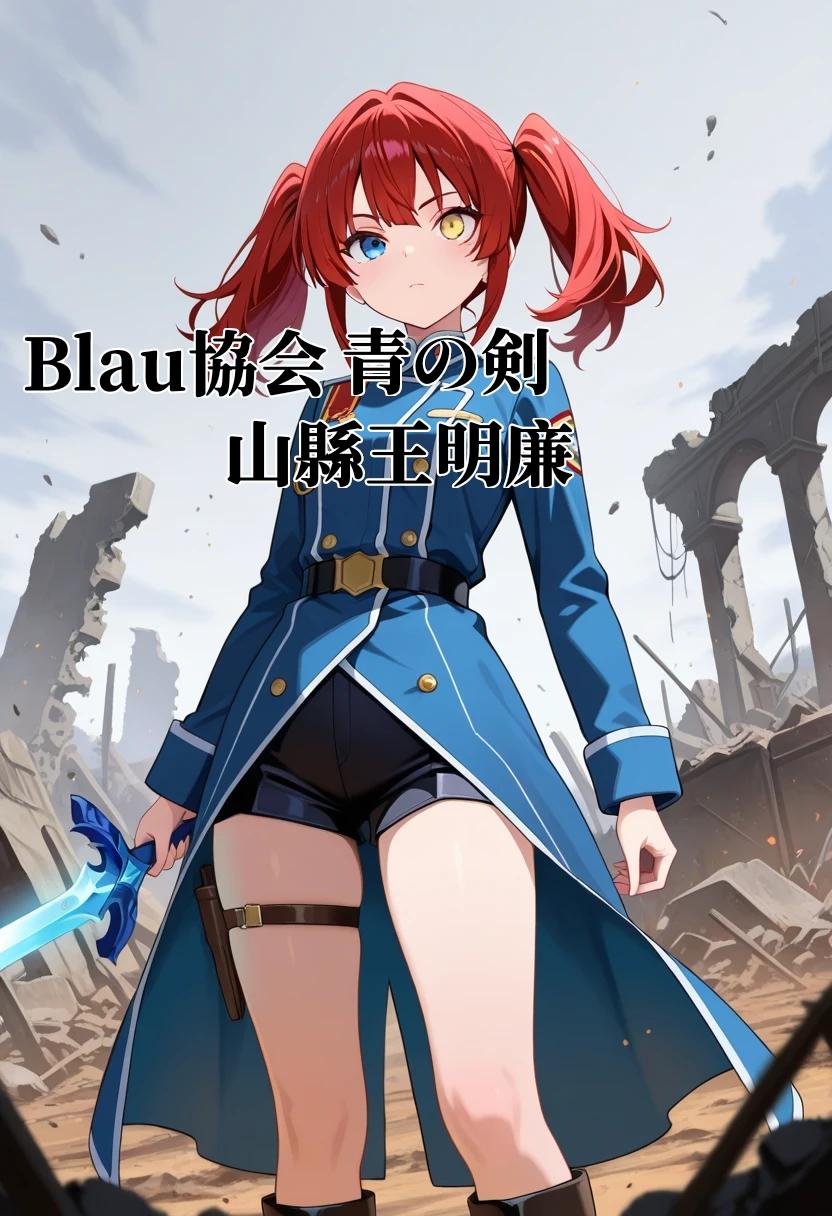
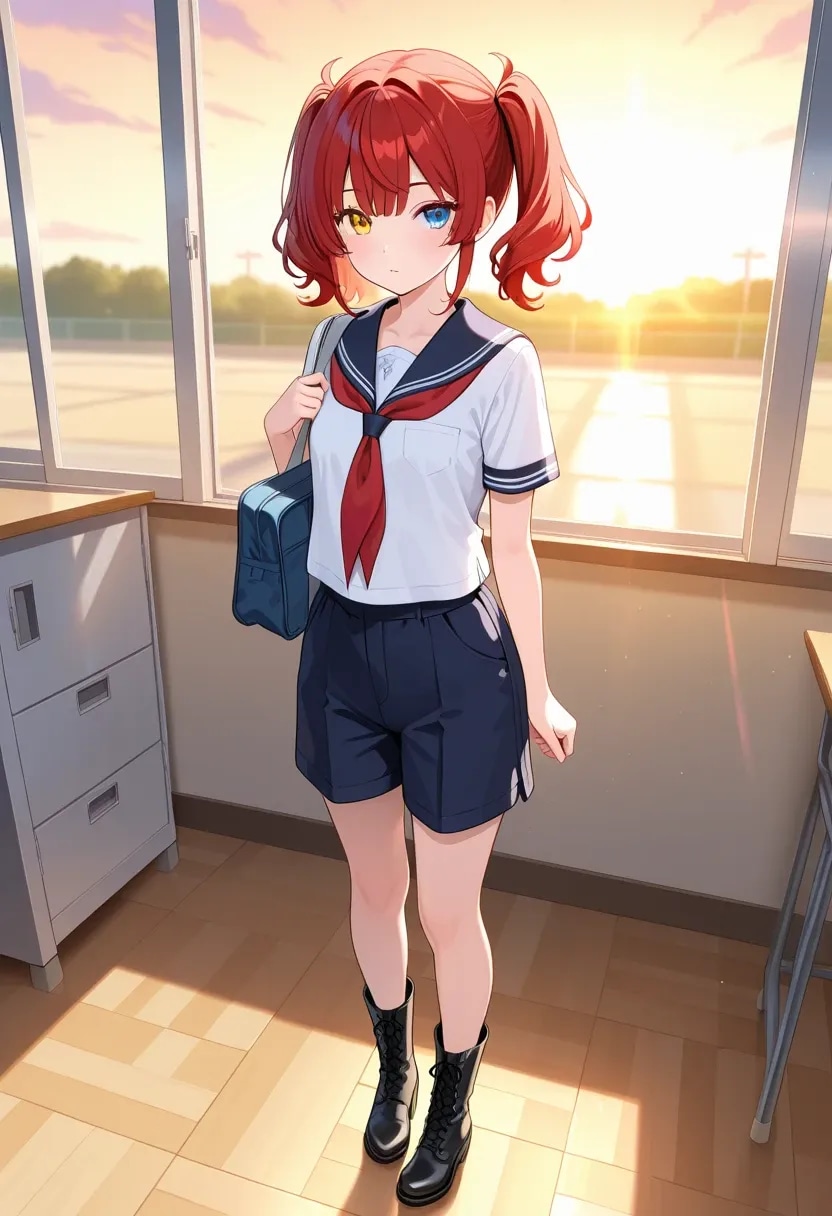
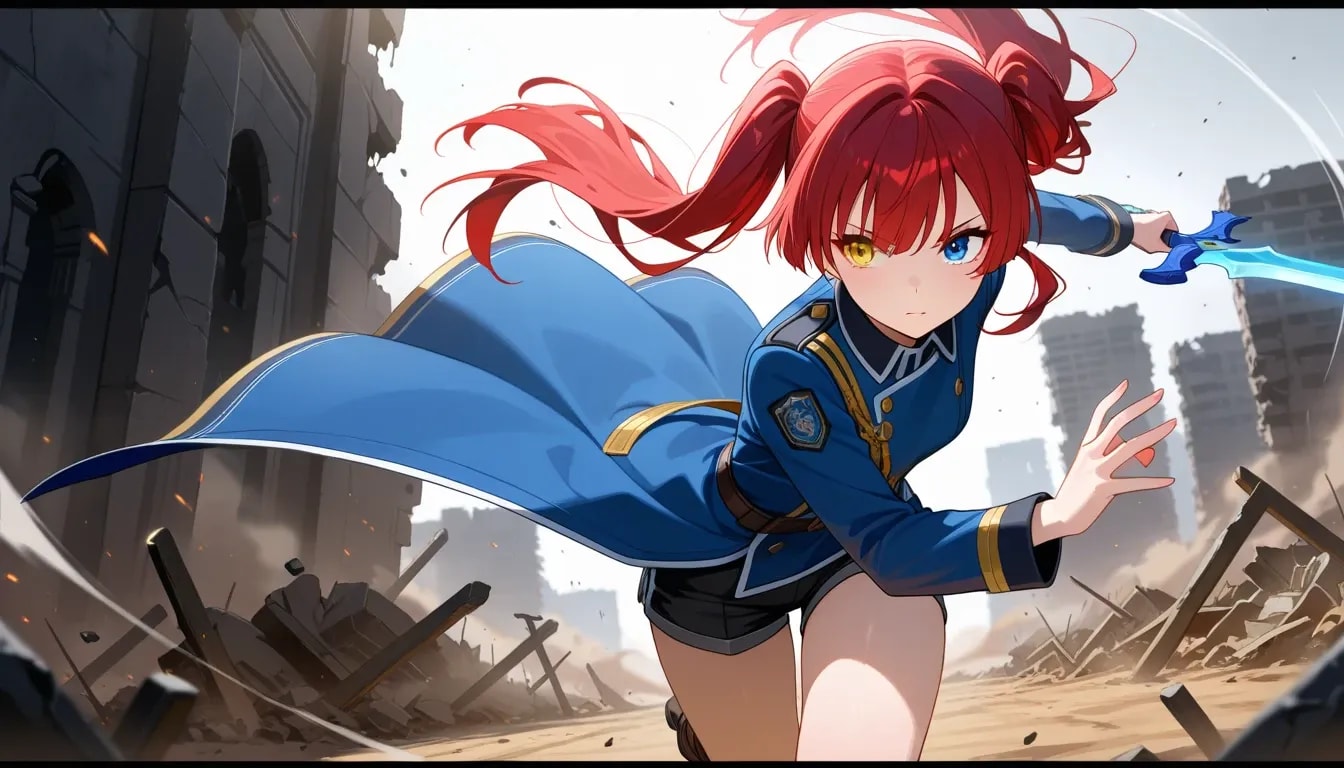
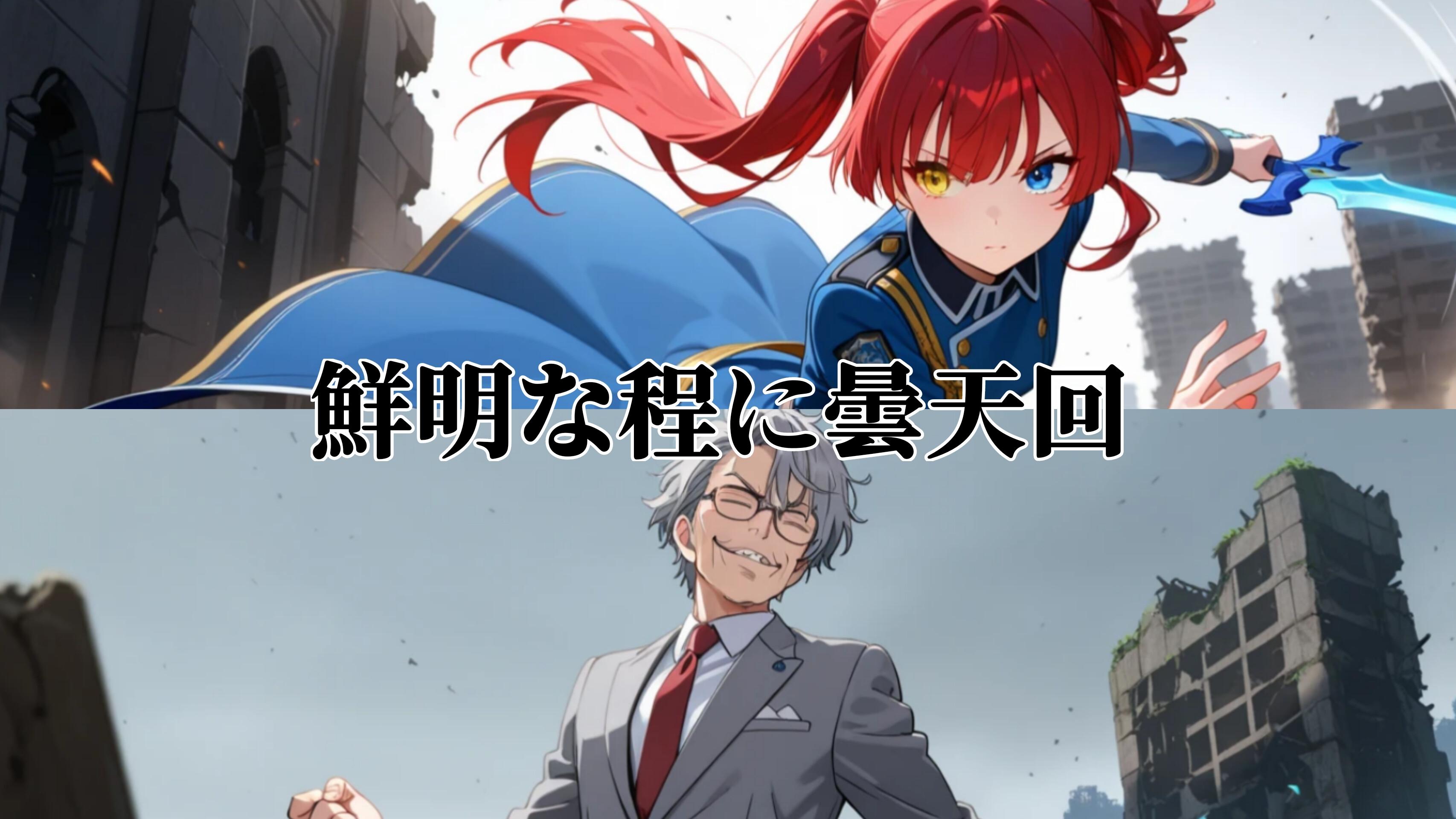
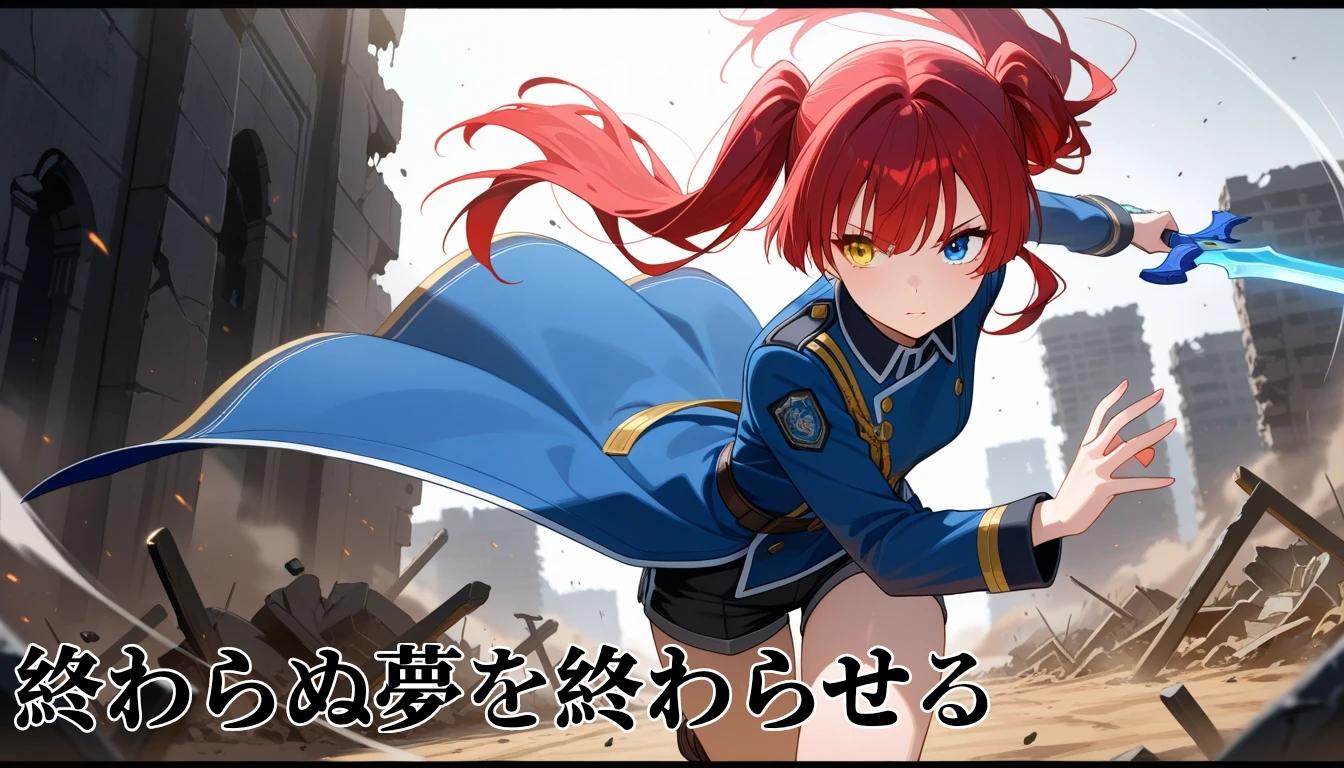
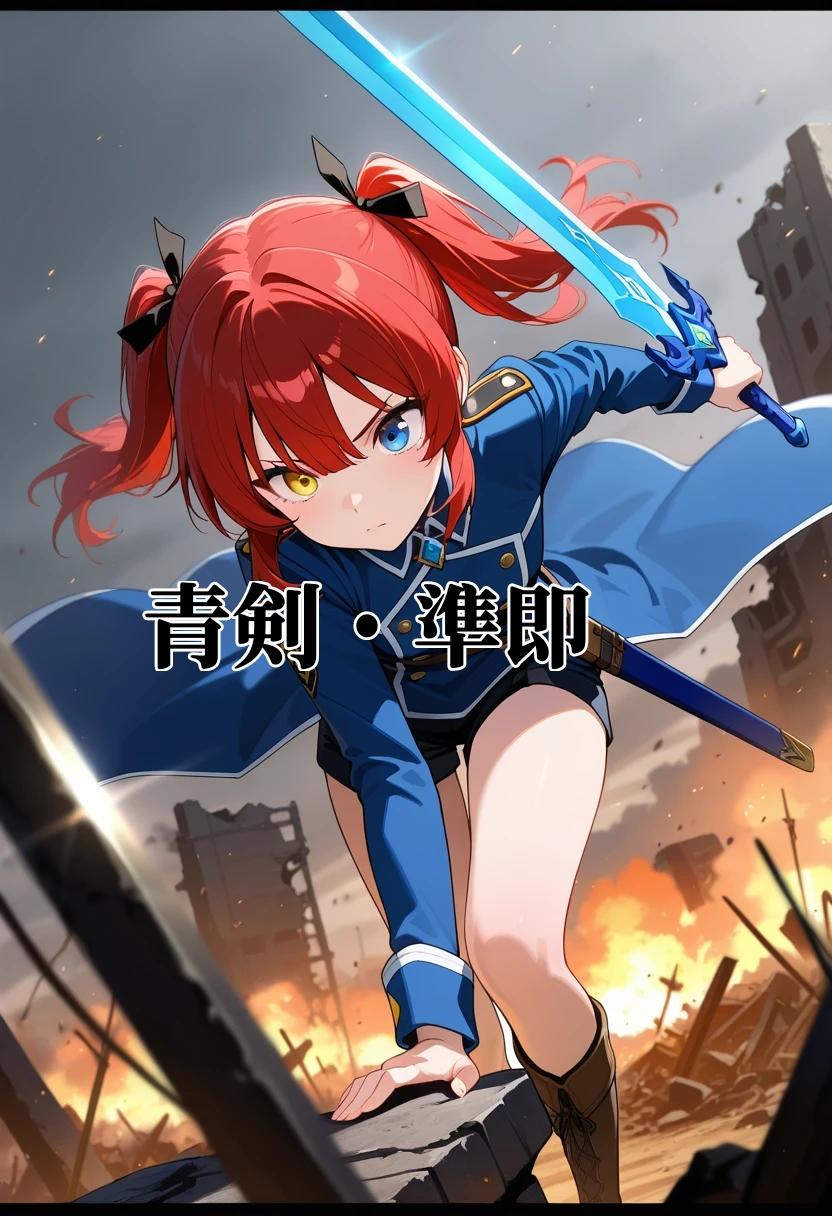
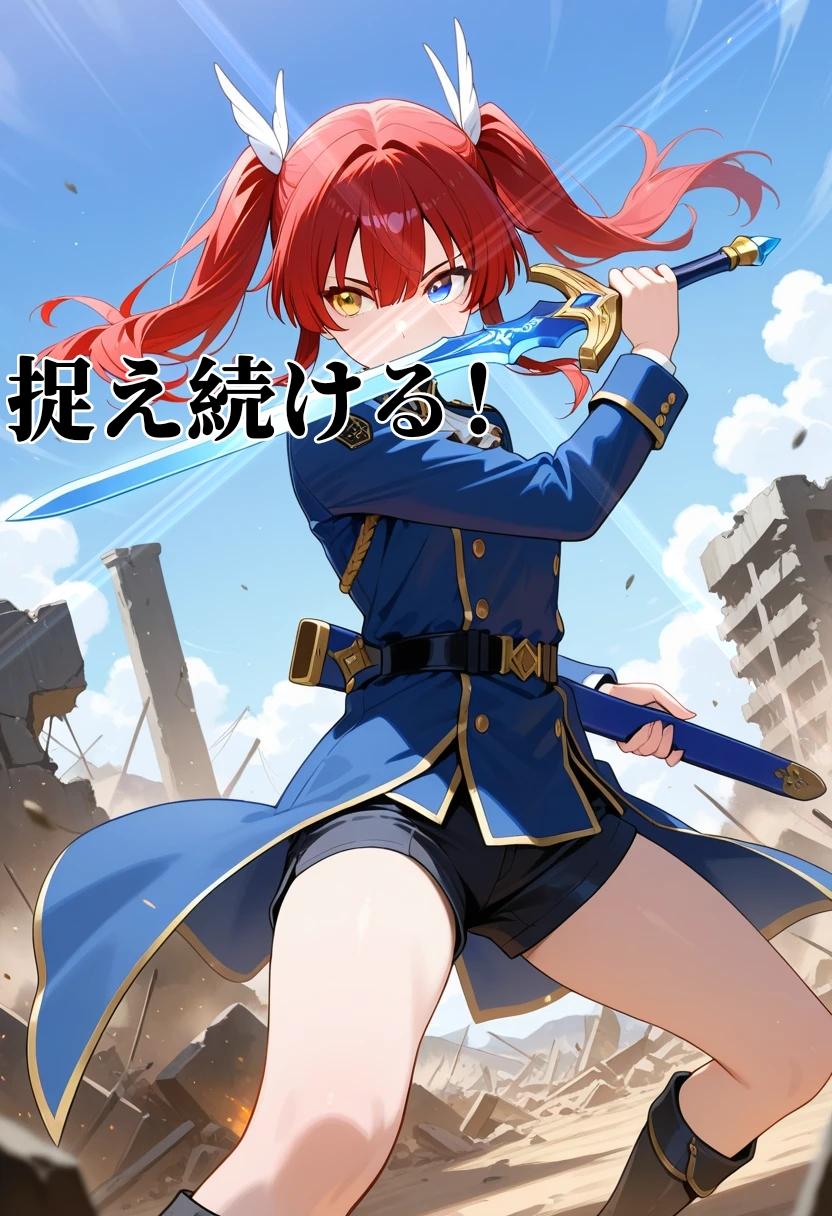
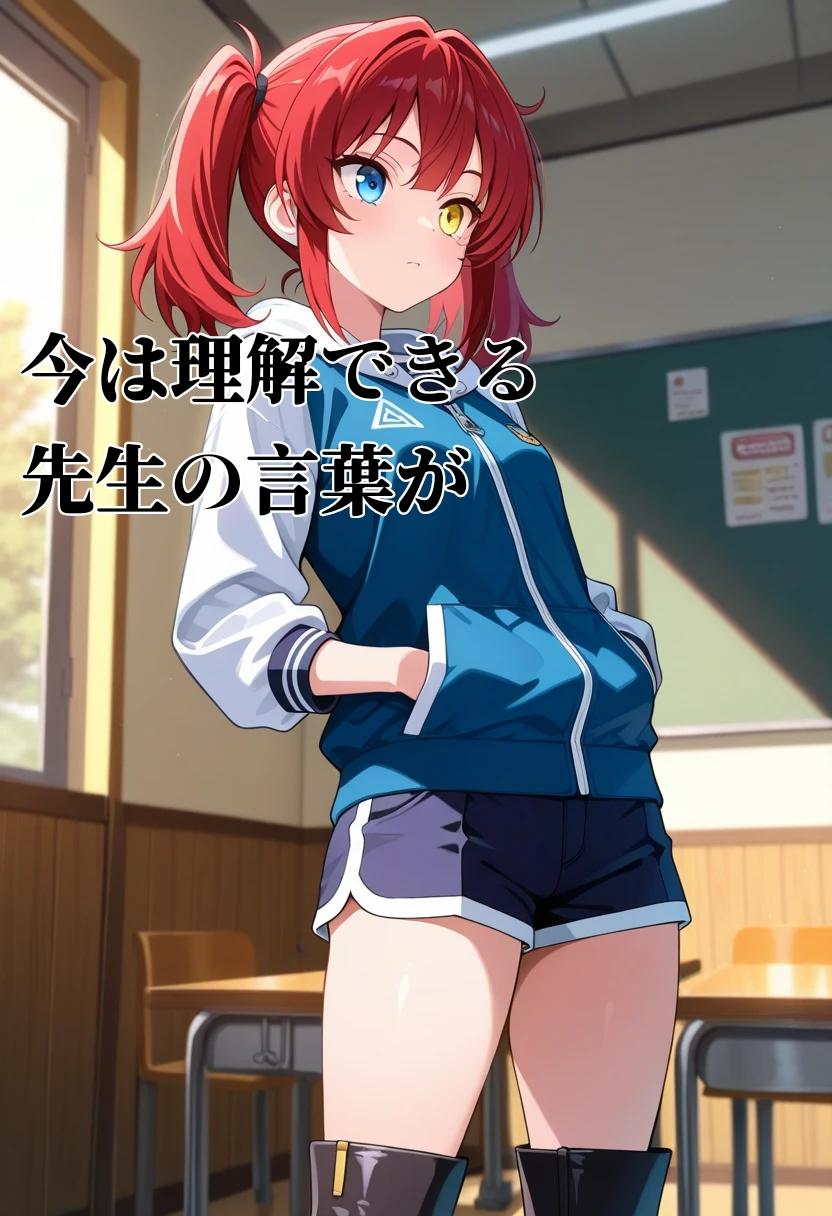
その姿を見て、教え子の山縣は胸がグッとくるものを感じつつも、
先生がいるべき世界は、
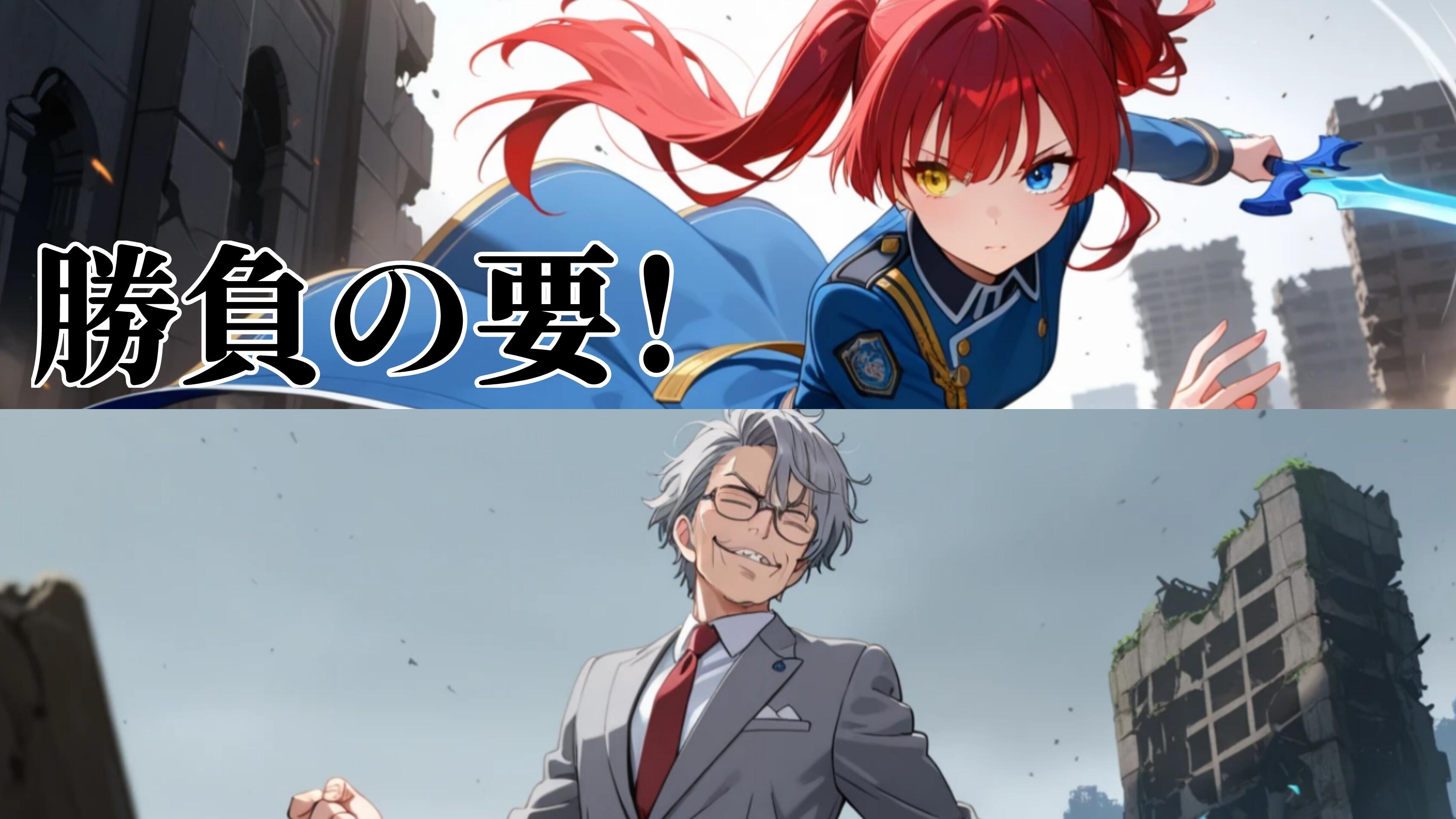
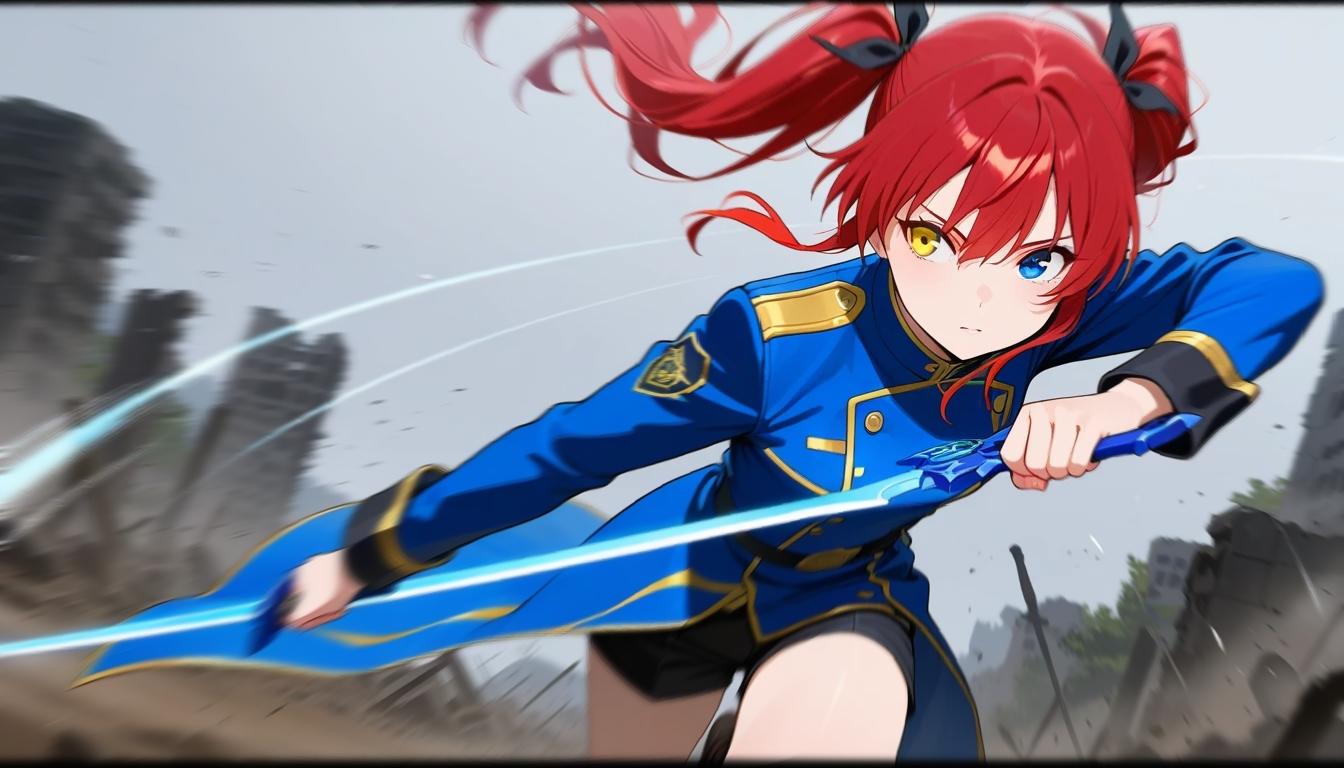
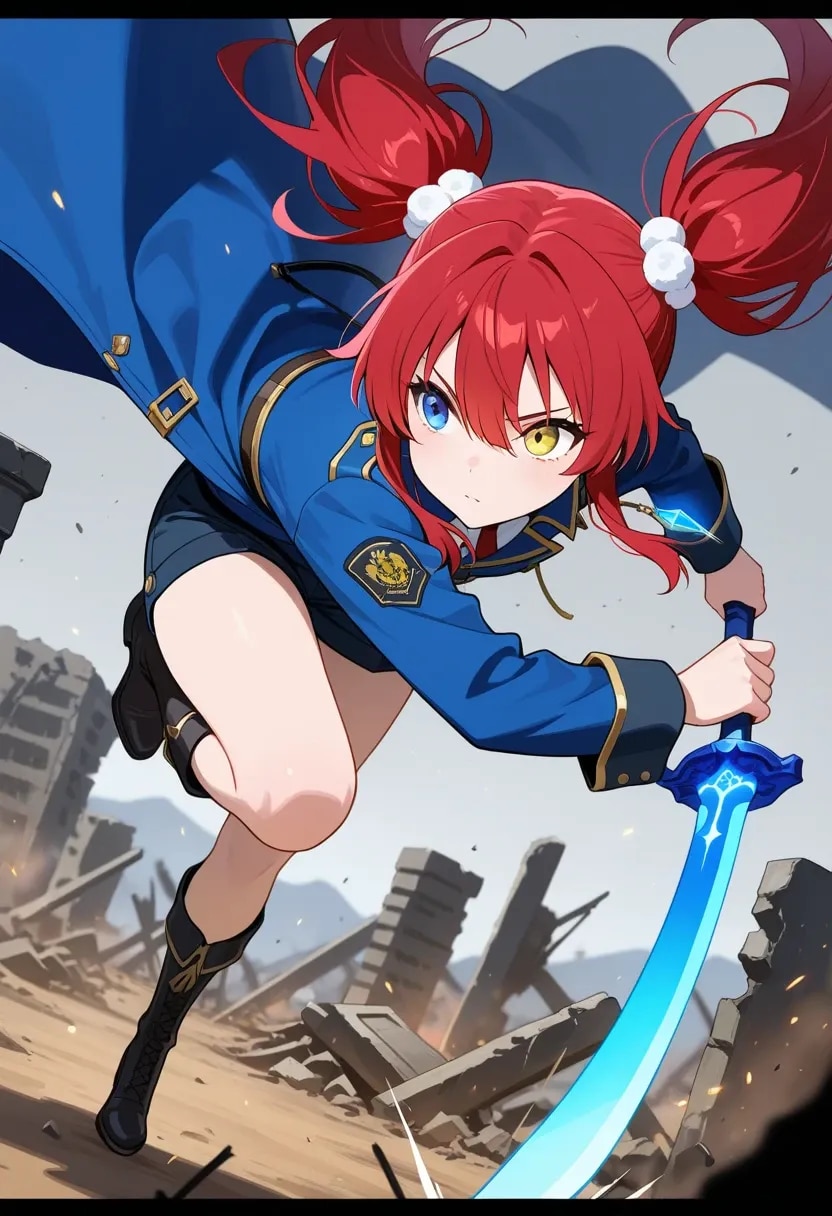
アリアケノリノリ高校にあるとして、意思を固め、剣を向ける。
伊万里永造の世界は…
夢幻宮ではなく、
アリアケノリノリ高校なのだということを、実力を以て示さねば
退くことはないだろう
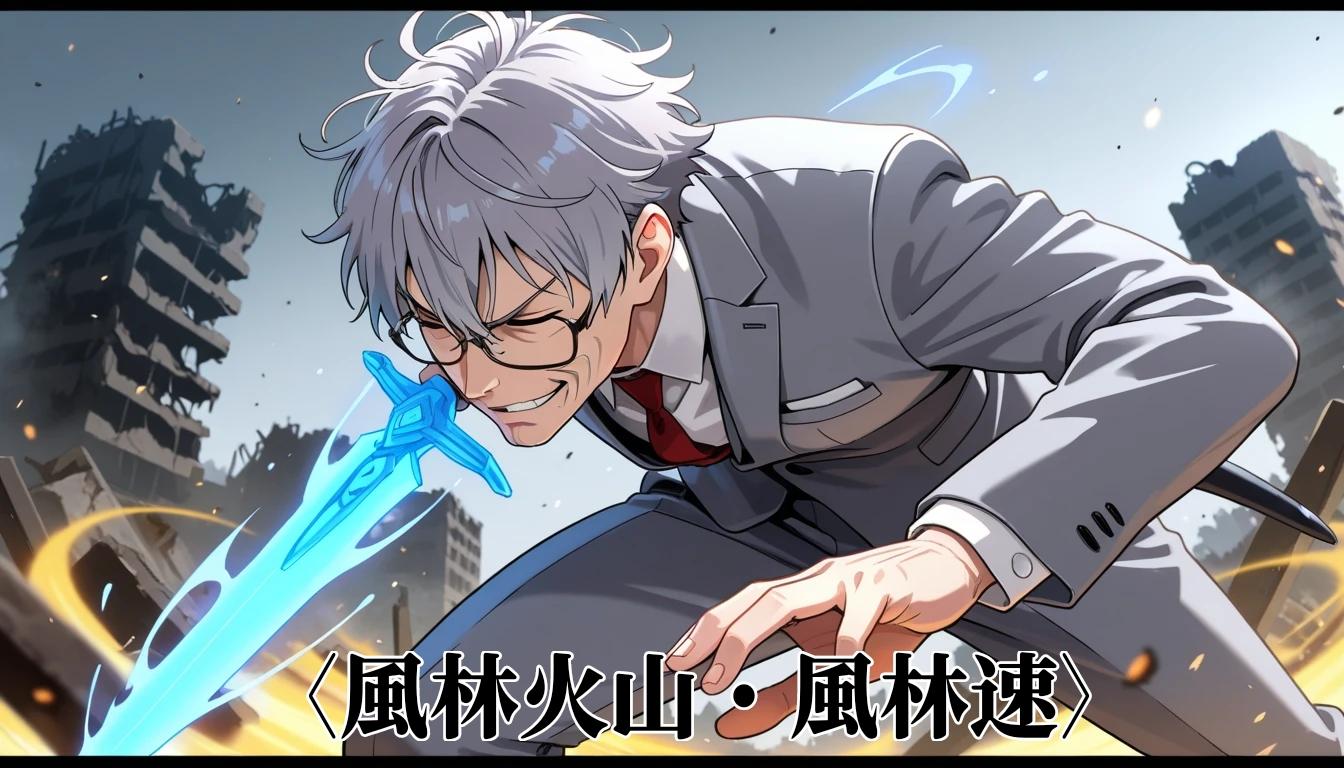
対する、伊万里先生も
この世界が
ずっといていいとは
思っておらず、
しかして、夢幻宮の魅力が
書けば書くほど
浮かんでゆく発想の苦悩に
苛まれていた。
だけど、作りたい
綴りたい、その意志が
歪みとなって、夢幻厄災
を構築していたのだということを…
だから、あの時の
松尾ニャショウの一節
つわものどもにゃゆめのあと
は、伊万里先生が
国語教師ゆえに反映された
ものだったのである。
点と点が繋がり線となる
夢幻宮を構築したのは、
夢エリという
物語じみた世界を作ったのは
こうした、書くのが好きな者達が紡いだ世界だということを…
虚構か真か…
空想という糸が繋げ、
夢と微睡みの塔を作ったということを知りつつ…
頭の中の霧が晴れていく
感覚を覚える。
そうとなれば、
目覚めねばなるまい…
霧にまみれた
場所に光が射す
先生を助け出さねばと
帰ってこられないのやもしれない
戻らねば、ずっとここにはいられないから…
帰らねば、ずっとここにいたら
壊れてしまうから…
魅力的で魅惑的、なればこそ、
乗り越えなければ
明日は迎えられないのだから
目が覚めて始めて生きてるってことを
先生に示す
圧倒的力を有していても
前へ前へと進めるのは
感謝と尊敬があったからこその
ものであるから…
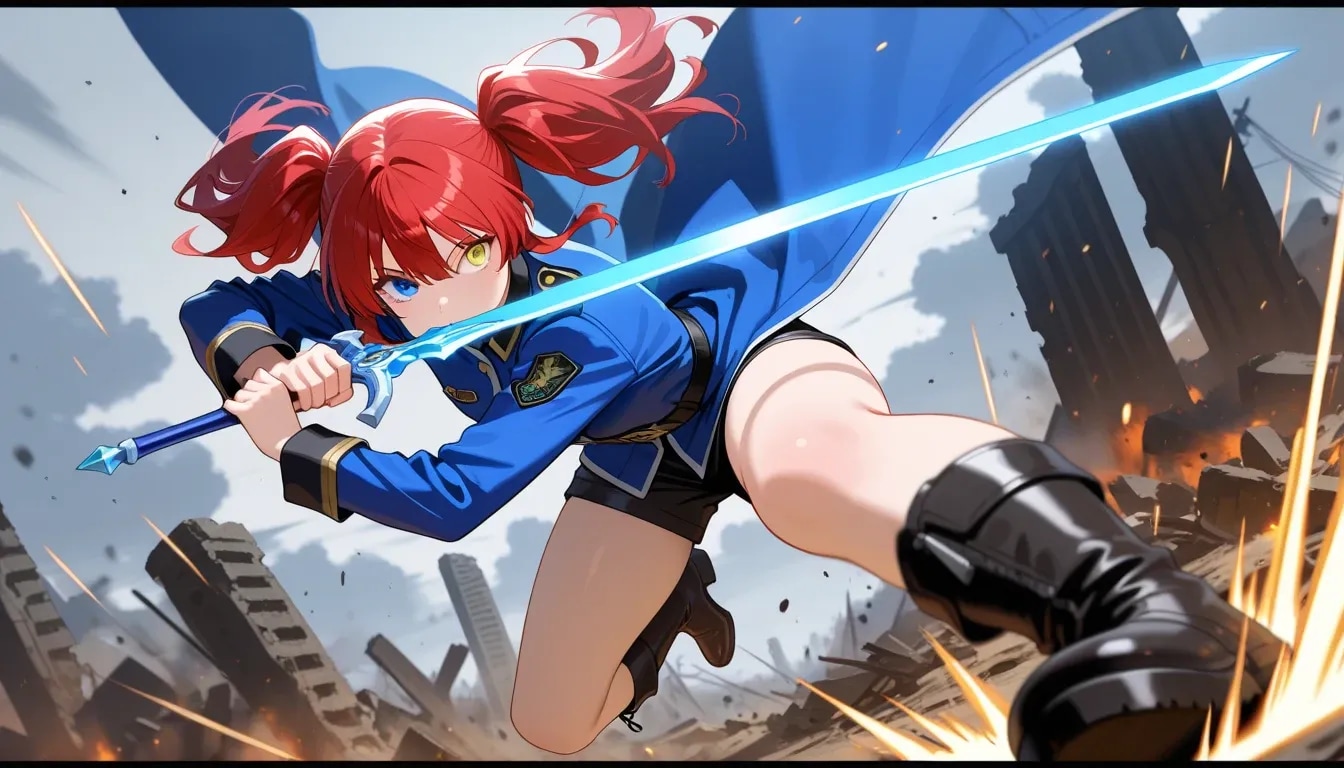
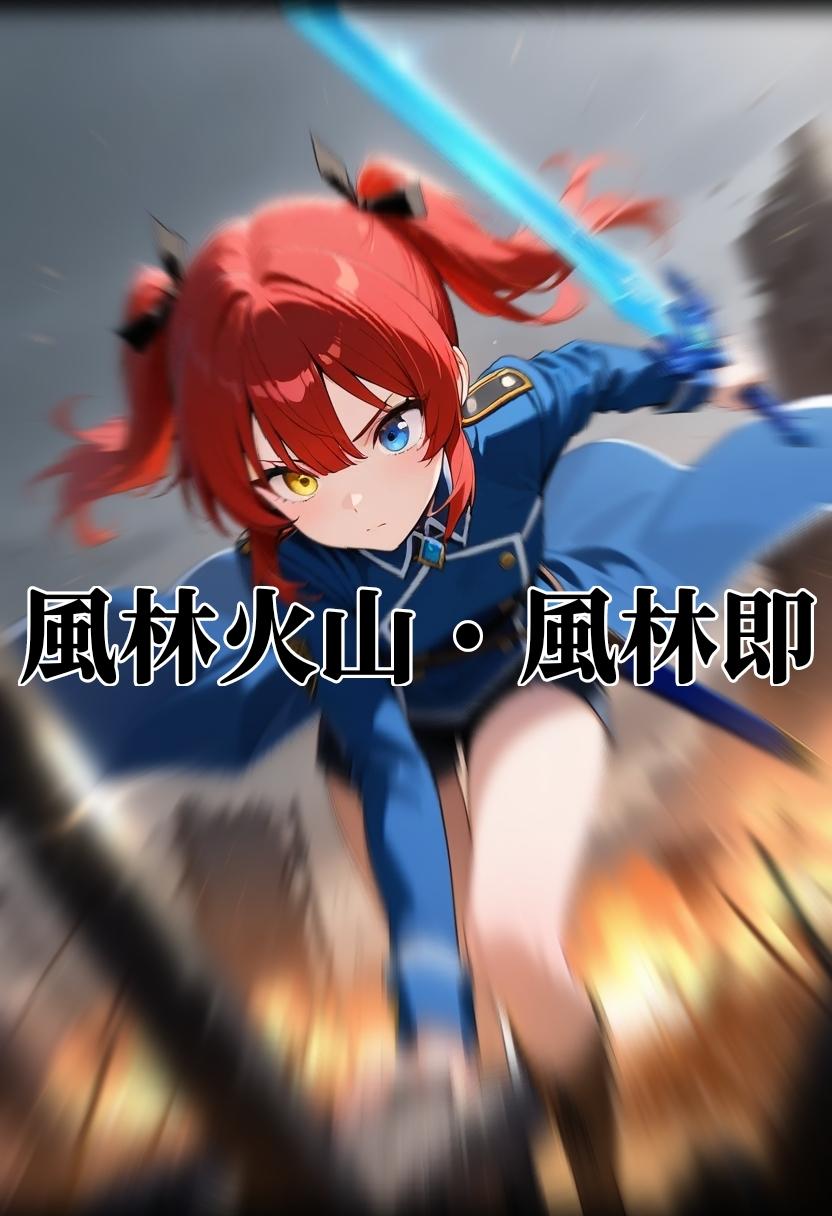
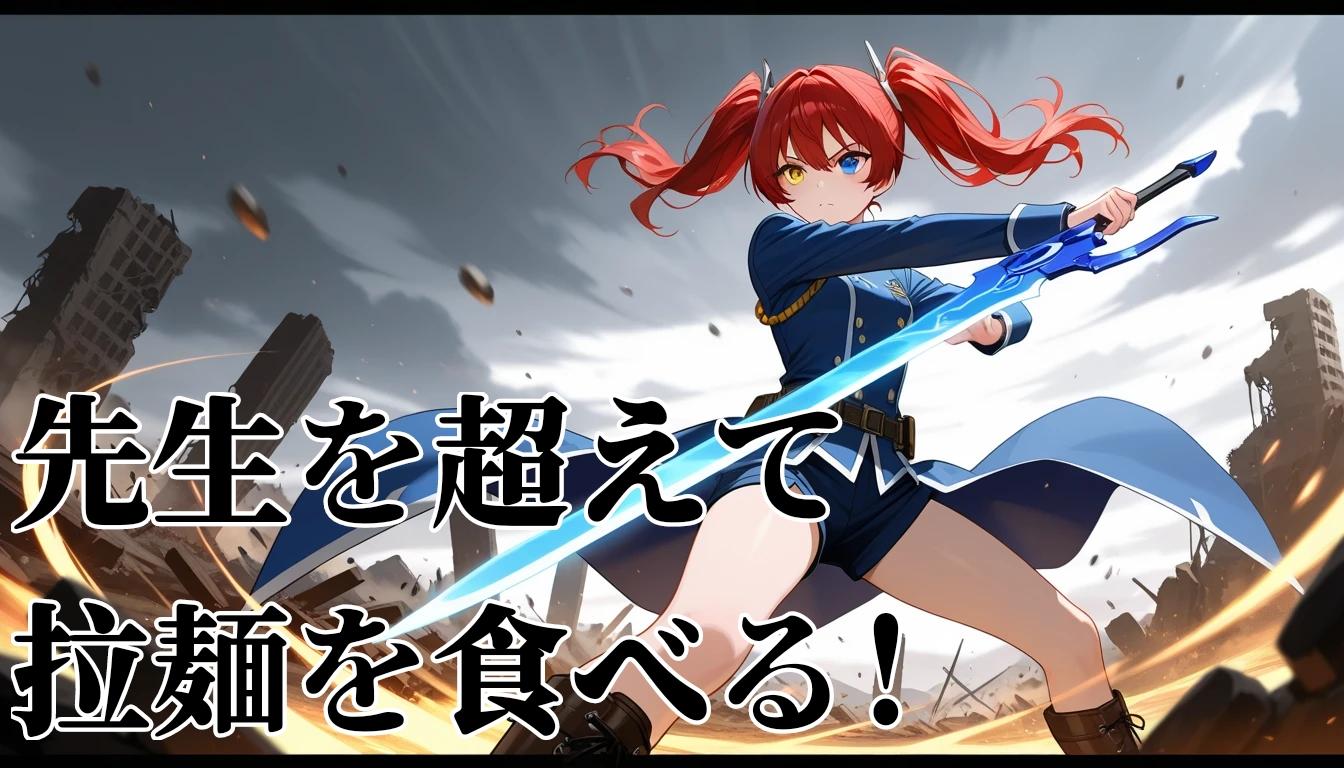
山縣が剣に込める願いは
憎しみでもなく、悲しみでもなく
全力のありがとうだった!
時は停止できない
無限ではない
有限だ
なればこそ、
生きとしいける者は老い
輪廻転生する…
永遠などないことを
剣に込めて
日常へと戻らんと
振るう剣によって
虚構は晴れる。
山縣の剣がもたらす
光に、伊万里は
救われる。
そして、先生は
日常へ
山縣もBlau協会として
街の人々を守る任務に
励む。
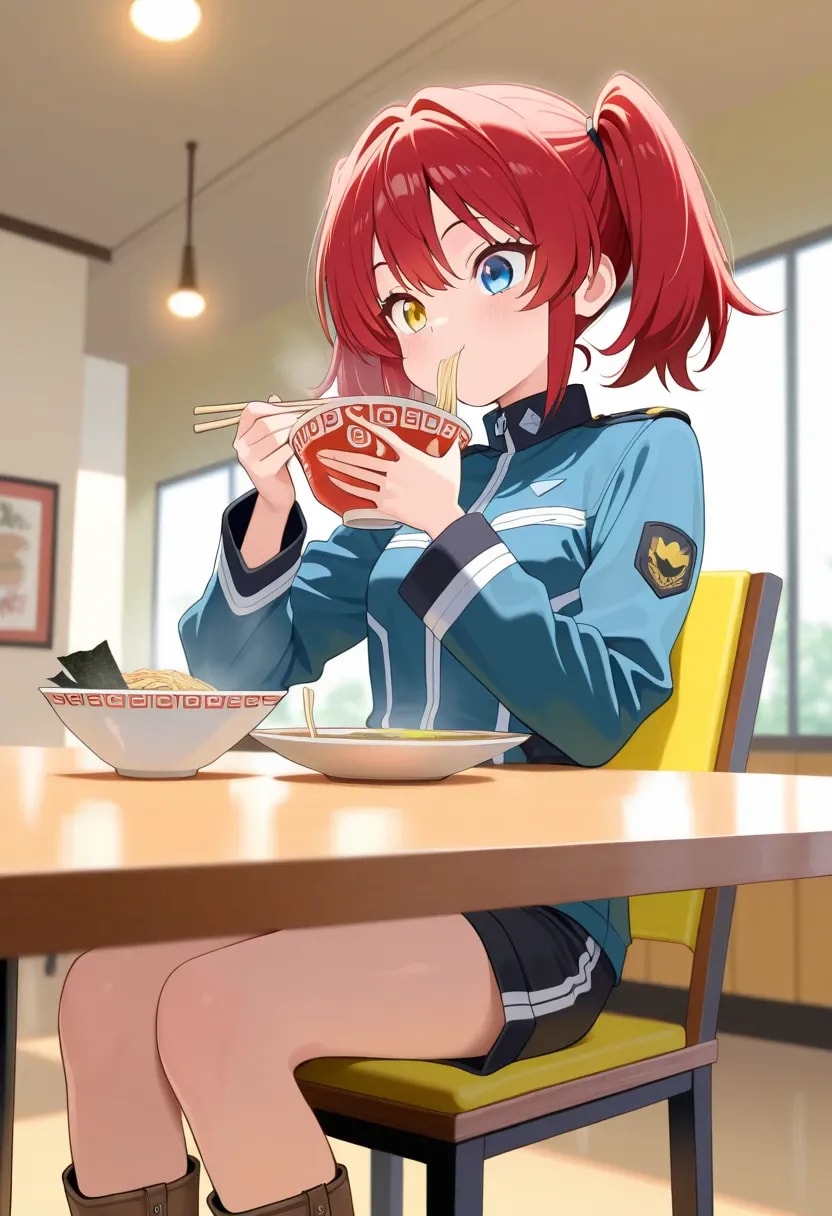
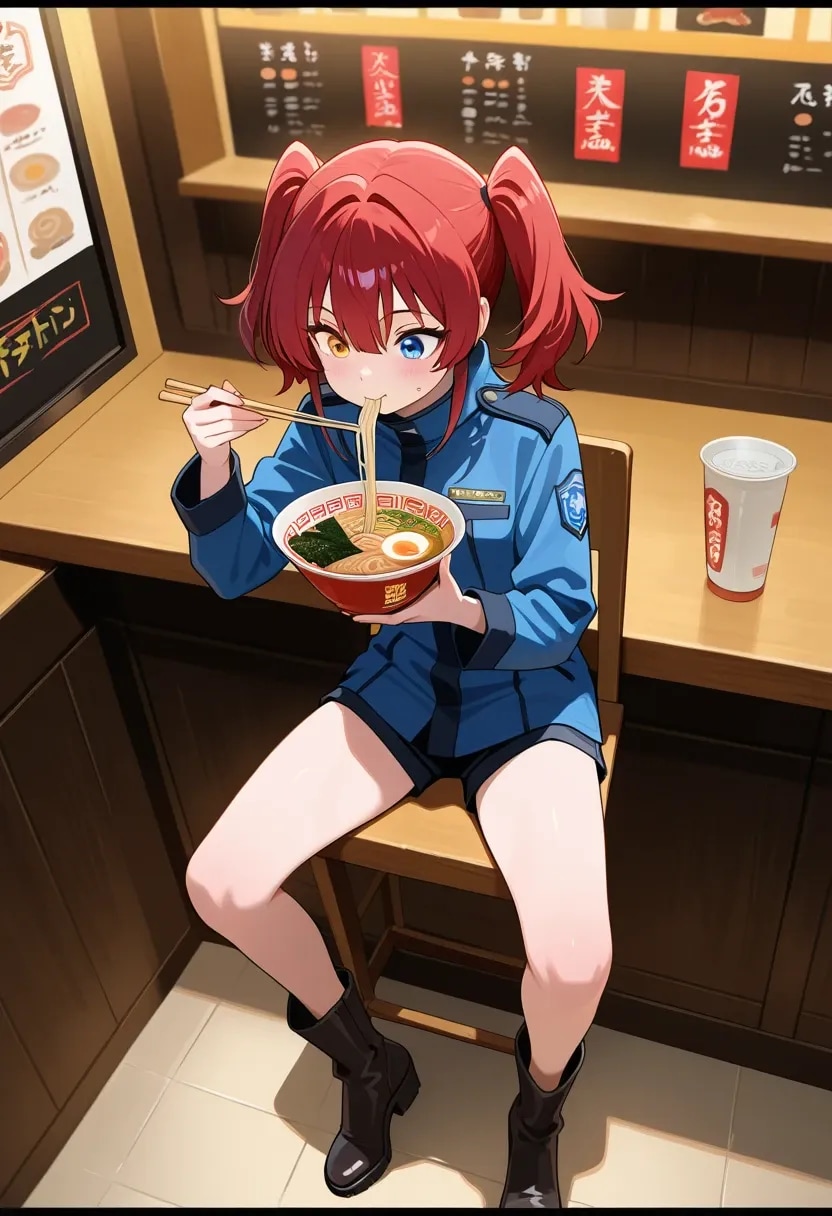
ラーメンを食らいて
師を思う
時、同じくして
弟子を思う。
夢幻宮は虚ろへと眠り
世界は静謐のままに均衡が保たれんとする。
ー完ー
(前作・全年齢)
https://www.chichi-pui.com/posts/c13961c4-0105-4129-a798-e888a898ad6b/

 2
2
「焼きつくした灰に生命は戻るだろうか可能ならば叶えて欲しい」
全体公開
苦しみ、哀しみはとっくに死した けれども、斬った後も 戻らぬ地獄たる痛みは 永遠に続いていた 其は、彼は、 自我心道から離れ 人の身を止めてしまった 現在でも あの日の光景を覚えている 其れは都市を灰にした時 肉が燃え 灰の匂いを感じた時に見る 一瞬の夢 理想を果たし 家族と共に喜びを分かちあった あの時の思いが 脳裏をよぎりながら… されども、彼にくだされるのは 無慈悲なる現実 家族は燃え 故郷も滅んだ それを奪ったのは 倒すべき為政者ではなく 信じていた指導者 導きの旗印 黒く染まり 心が灰へと帰する モノクロの残響が 辺りを埋め尽くし またも苦しみが襲いくる この、業火は 永遠に続くだろう だから、彼は背負うのだ 巨大な十字架の剣を 業を背負って息をしている 復讐の鎖の中で 生きる一抹の夢なのだから

「乾いた音を波打つように苦悩せよ」
全体公開
ステップとスケール かつての都市の面影を成すは 残響が示したる夢物語なのだろうか… 望むためのハッピーエンド しかし、それは 求めども夢でしかなかった 「結局は、哀しみでしかないんだよ 現実は期待通りにはいかない 期待通りにいくのは、いつだって、自らのフィルムの中でしかない」 彼女が見せたる幻影を Taskは見つめる 其れは、確かにあった歴史であり 今は、荒廃し、人も住めなかった 都市の中で生きているカルマであり、業であった。 「割り切れない、だから、歪みのだろうな」 壊すのは簡単だ だが、知るのは難しい そして、受け入れるのも ゆえに苦しく 廃都は そうした者の歪みに呼応して モノクロに染まっていく 「誰が私の中に異音を奏でましたか?」 作曲者は語る もちろん、元人間の怪異がだ Taskは、紙面協会により記された依頼を果たすべく、頁を閉じて相対す 「それはそれで、これはこれで やってかないとな」 義体化したことで人間の時と比べて悲しくなることは歪みの感情は希薄になったが、それでも尚、心の奥底ではズキと痛んでいる彼がいた。 其れは彼に残された少しばかりの善性なのだろうか…あるいは空虚に夢を見ようとする道化師なのか 何れにせよ、協会により発行されし 依頼を遂行せんことには明日は迎えられないので、Taskは本をポケットにしまって、任務を開始する 今日も空は曇り空 いつになったら晴れるのだろうか その雲は都市の人々が感じる 空虚なる現実を現してるのかもしれない。

「最近、noteで記事を書くようになった話」
全体公開
ジェネリック・ネコノは、noteというものを使って、日々、考えたり空想として浮かんだことを書いている 書いていると思考が整理されただけじゃなく、気持ちの整理にも繋がるようなら、そんな素敵な感覚が脳裏に流れるから、noteが楽しいのである。 では、なぜ、メンバーシップにて書いているのかというと、メンバーシップは、noteに近い性質を持っているのかもしれないと考えているからだ。 ちちぷいにおいて まず、 X的なもの→普段使っているページ note的なもの→今、書いているメンバーシップのページだ そう考えると、Xでは短文ゆえに身構えてしまうことも、noteならば、沢山書けるため、色々な思考を文の中で展開することができる メンバーシップには そうしたnote的な使い方もできるのではと、noteを書くことで思ったことだ。

「HYDRAを制作した理由」
全体公開
「HYDRAを制作した理由」 注意 自分の思考を整理するために書いています、ゆえに見づらく、目を疲労させるかもしれませんがご容赦を 当初はHYDRAという名はコードネームのみで、架空生成機能として制作する予定はなかった では、なぜ、架空生成機能たるものを制作してみたかったのかというと始まりはちちぷい生成機能のモデルECHIDNAは、触れたことがない始めてのモデルだったので、お試しで使ってみた結果、最初は色崩れしたり、テガハエテクサになったりと大変だったが、だんだんと生成させていくうちに、ECHIDNAは、爽やかな風を感じる素敵なモデルだということが分かった そして、物語を書いていくうちに、相棒たる存在もいるのではないかと思い至り、「花見甘味日和」で 具現化し、もしも、この子が生成機能として存在するのなら、どんな感じかなとなって、「THE・HYDRA」 として簡単な紹介的なものを書いたりした 学びとしては、顔のアップ部分のコツがわかったり、スケールを上げることで色崩れしにくいなど、ECHIDNAおよびHYDRAから学んだ 実在する生成機能の子を制作する楽しみもあったり、今回は架空の生成機能の子をイメージしながら制作するのもいいなと、生成機能の子には無限の可能性を感じるのである
他のクリエイターの投稿

ComfyUIで動画のアップスケール
全体公開
今回は、動画のアップスケール(拡大)です。 先に MiniMax H3で動画を生成しましたが、メモリーの関係で「メガピクセル」を大きく設定できない場合などに、動画の解像度を上げる為に行います。 イラストでも行いますよね。 今回使用したカスタムノードは ・ComfyUI Nvidia VFX Nodes URL: https://github.com/Comfy-Org/ComfyUI_Nvidia_VFX_Nodes RTXVideoSuperResolution です。 画像1の茶色のノードです。 名前の通り、NvidiaのRTXにのみ対応したノードです。 その他のノードはComfyUI標準のノードです。 フローの簡単な流れを説明します。 1.「ビデオを読み込む」ノードで、目的の動画を読み込みます。 2.「ビデオコンポーネントの取得」ノードで、動画のフレーム毎の画像、音声、fpsなどの情報を取得します。 3.「RTXVideoSuperResolution」ノードで、フレーム毎の画像をアップスケールします。 4.「動画を作成」ノードで、アップスケールされた画像と音声を合成し、fpsに従って動画にします。 5.「ビデオを保存」ノードで動画を保存します。 「RTXVideoSuperResolution」の設定項目の詳細は、上記URLの説明を確認して下さい。 基本的に「scale」で画像を何倍にするかだけ設定すれば大丈夫です。 因みに、ComfyUI Nvidia VFX Nodes にはフレーム補完、HDR化のノードもありますので、興味のある方はお試し下さい。

22(にゃんにゃん)
![【曲】サキュバスは夜を失くした|[Song] Succubus Lost Her Night](https://chichi-pui.akamaized.net/uploads/membership/image_post_images/originals/5ace5bb5-4aab-4e62-8089-4144233cbd29/2055f6ec-4638-4a53-8f6d-b83a63ff59a0.jpg?impolicy=thumbnail&w=400&h=210.0&x=2944&y=1545)
【曲】サキュバスは夜を失くした|[Song] Succubus Lost Her Night
全体公開
夜はこない? Will night ever come back? * 下記楽曲のアートワークとして制作しました。 同名シリーズのイラストの元になった曲です。 自作曲をAIでアレンジ後、作編曲・ミックスして仕上げました。 Created as artwork for the music video below. This is the track that inspired the illustration series of the same name. I arranged my original composition with AI, then refined the composition, arrangement, and mix by hand. https://youtu.be/t8UMiPWwIp4 (Model) Midjourney V8.2 (Size) 5888 x 3296 pixels (Upscaler) unlimited waifu2x *2x / Backend: WebGPU / Model: swin_unet - photo / DeNoise: None / Tile: 640, Shuffle / Alpha Channel: Disable (Last Seed) 767899878 (i2i Count) 0 time (Manual Adjustment) Merge 3 variations, Handwritten, White balance, Sharpness Prompt: A slender succubus girl standing across from the single bed in a hotel bedroom, open the curtains with one hand and staring expressionlessly at the beautiful fragmental city’s distorted 16k transparent nightscape outside. An extremely dynamic tilted shot taken from just behind below the close-up face. Looking up at the tops of the skyscrapers towering outside the window. Dramatic contrast of backlighting and shadow created by chiaroscuro. Bare light bulbs hanging from night sky. tilted vertical stripe and window blinds background, exquisitely detailed kawaii modern cartoon style surrealistic photograph, drawn with delicate fine lines, bold tilted composition, carm colors and vibrant solid colorful dots, blunt bangs, coquettish, wing, tail, horn, half opened large eyes, wearing open back short-sleeved and short-legged cute pajamas, absurdres, highres --raw --s 120 --v 8.2 --p wnrrlfx --sref 1958468279::3 1256473810::2 2770257201::1 2303749492::1 637741383::2 3635554940::2 2374731863::3 3289275409::1 3304104388::1 298143307::3 3905775254::3 707737553::1 --sw 30 --ar 16:9 --sv 6 --hd --exp 10

miya
 2
2
LARIMARハロウィン
100コイン/月以上支援すると見ることができます

rakia20002000
 2
2
BONSAIハロウィン
100コイン/月以上支援すると見ることができます
rakia20002000
 5
5
Convenience is not always a condition of product value.
500コイン/月以上支援すると見ることができます

fftgzipb
 7
7
ブルーダリアちゃん
100コイン/月以上支援すると見ることができます

ミラ
 4
4
投稿漏れした子たち
100コイン/月以上支援すると見ることができます

ガレージガーデン
 40
40
いろいろ
500コイン/月以上支援すると見ることができます

いち
 2
2
The importance of drums is not limited to rhythm.
500コイン/月以上支援すると見ることができます
fftgzipb
 36
36
いろいろ
500コイン/月以上支援すると見ることができます
いち

新作絵柄指定プロンプト
100コイン/月以上支援すると見ることができます

尾藤みそぎ
 6
6
Ultra-simple design never goes out of style.
500コイン/月以上支援すると見ることができます
fftgzipb
 7
7
母と娘446~452
100コイン/月以上支援すると見ることができます

まーるのおだんご工房🍡✨
 7
7
騎士と村娘218~224
100コイン/月以上支援すると見ることができます
まーるのおだんご工房🍡✨
 7
7
世紀末・猫🐈✨176~182
100コイン/月以上支援すると見ることができます

まーるの別荘
 4
4
ComfyUIでMiniMax H3を使った動画作成
全体公開
今回はMiniMax H3の場面の画像を参照させた動画作成です。 作例は↓こちら、動画はそれぞれのキャプションから、Xに移動して下さい。 https://membership.chichi-pui.com/posts/images/00bee71b-694e-4eaf-9162-094c26ad8159/ https://membership.chichi-pui.com/posts/images/fd6b65a3-5c4a-44a9-9f6d-694b5963ede0/ https://membership.chichi-pui.com/posts/images/b1acf37d-9b82-4c1a-9c51-9856e08e0fc5/ ワークフローはComfyUIのテンプレートにある「MiniMax H3:マルチフレーム参照」をベースに、ノードを整理し参照画像を5個に増やしました(画像1)。 特に参照画像関係のノードは接続するラインが多かったので、ミニグラフに纏めて、in・outのスロットを揃えました(画像2・画像3) これで、参照画像が増えてもコピー・ペーストでノードを追加し、簡単に接続ができます。 使う画像が少ない場合は、「Fast Groups Bypasser (rgthree)」で使用しない画像のグループを「No」に設定するだけです。 ※2026/10/07のアップデートで「Fast Groups Bypasser (rgthree)」のプロパティ「toggleRestiction」の動作が修正されました。 注意点として、参照画像毎に設定する「Frame Index」をプロンプトに記載した「[Shot x] AT 00:xx.000,」 の時間と合わせる必要がある事です(合わせないと、期待したタイミングで画像が使われません)。 忘れやすいので注意しましょう。 ※参考)MiniMax H3のプロンプト記述ガイド↓ https://huggingface.co/MiniMaxAI/MiniMax-H3/blob/main/docs/VIDEO_PROMPT_WRITING_GUIDE_ref_en.md 出力サイズ(メガピクセルの値)で処理時間が変わりますので、小さい値で初めてプロンプトが固まったら大き目の値で生成するのが良いかと思います。 なお、テンプレートには4Step TurboLoRAが指定されていますが、4Stepは流石に画質が悪いです。 私は以下のモデルとLoRAを使っています。 モデル:minimax_h3_fl2va_pruned_int8_convrot.safetensors LoRA:minimax_h3_fl2v_turbo_8step_v1.0_comfyui_bf16.safetensors ※ちなみに、作例の最後の物は、4StepLoRAを8Stepで実行したのですが、それでも少し画質が落ちています。 ------------------------------------------------------------------------------------------------------------ おまけ 実は、「MiniMax H3:マルチフレーム参照」のテンプレートを知る前に、複数画像参照の動画を生成した事があります。 画像4の「MiniMax H3 リファレンスから動画へ」のノードには、「ref_Image_0」「ref_Image_1」しか映っていませんが、もっと多くの画像を接続する事ができます。 「ref_Image_0」「ref_Image_1」に画像を接続すると「ref_Image_2」が現れます。同様に、「ref_Image_2」に接続すると「ref_Image_3」が現れるので、最終的に「ref_Image_4」まで(画像5枚)を接続して生成しました。 生成したのがこちら↓★Xにジャンプします。 https://x.com/22_NyanNyan_CCP/status/2104914091005608358 しかし、あくまで画像が参照されるだけで期待したタイミングに合わせる事は出来ませんでしたが、思いの外上手くいきました。
22(にゃんにゃん)