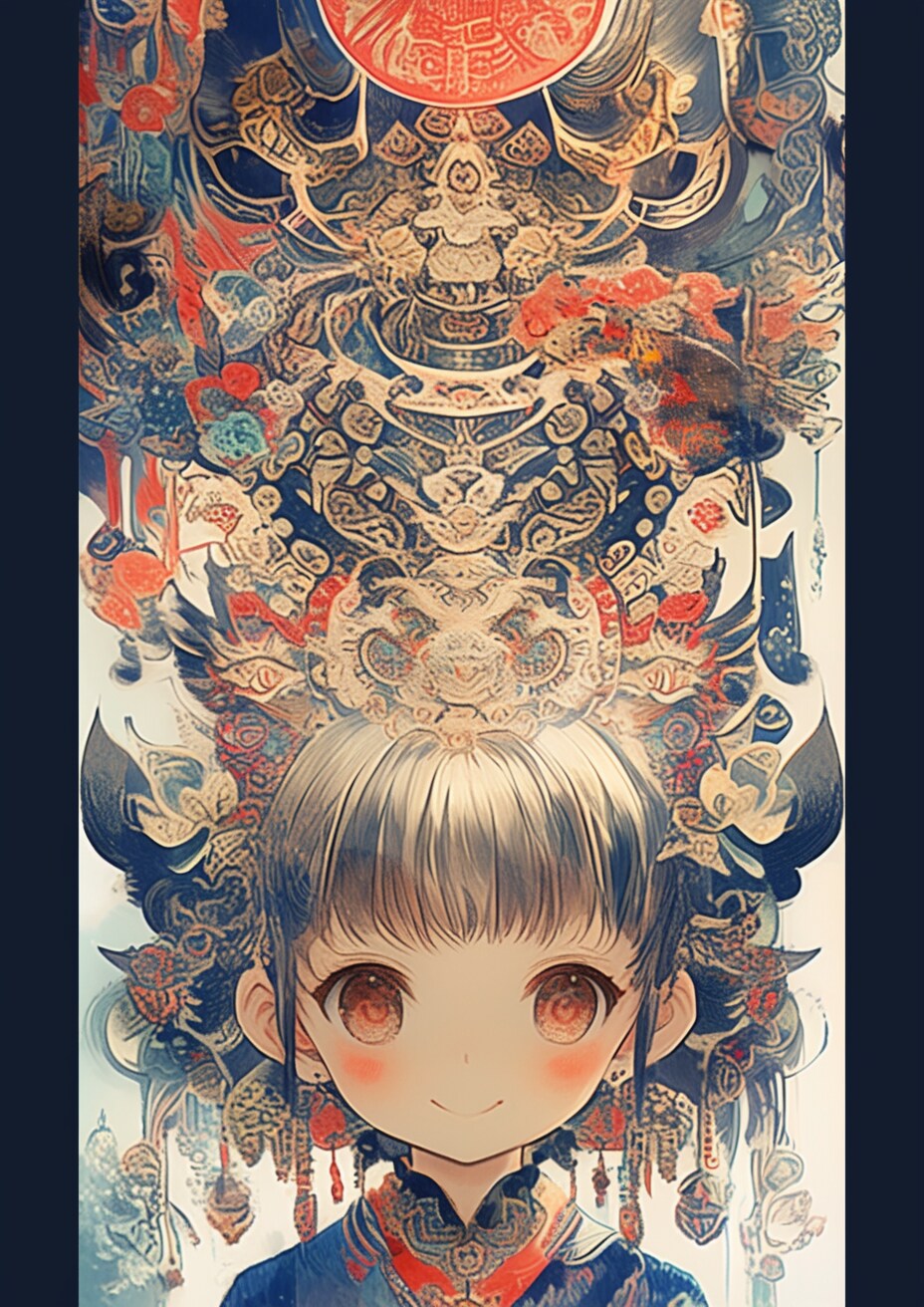
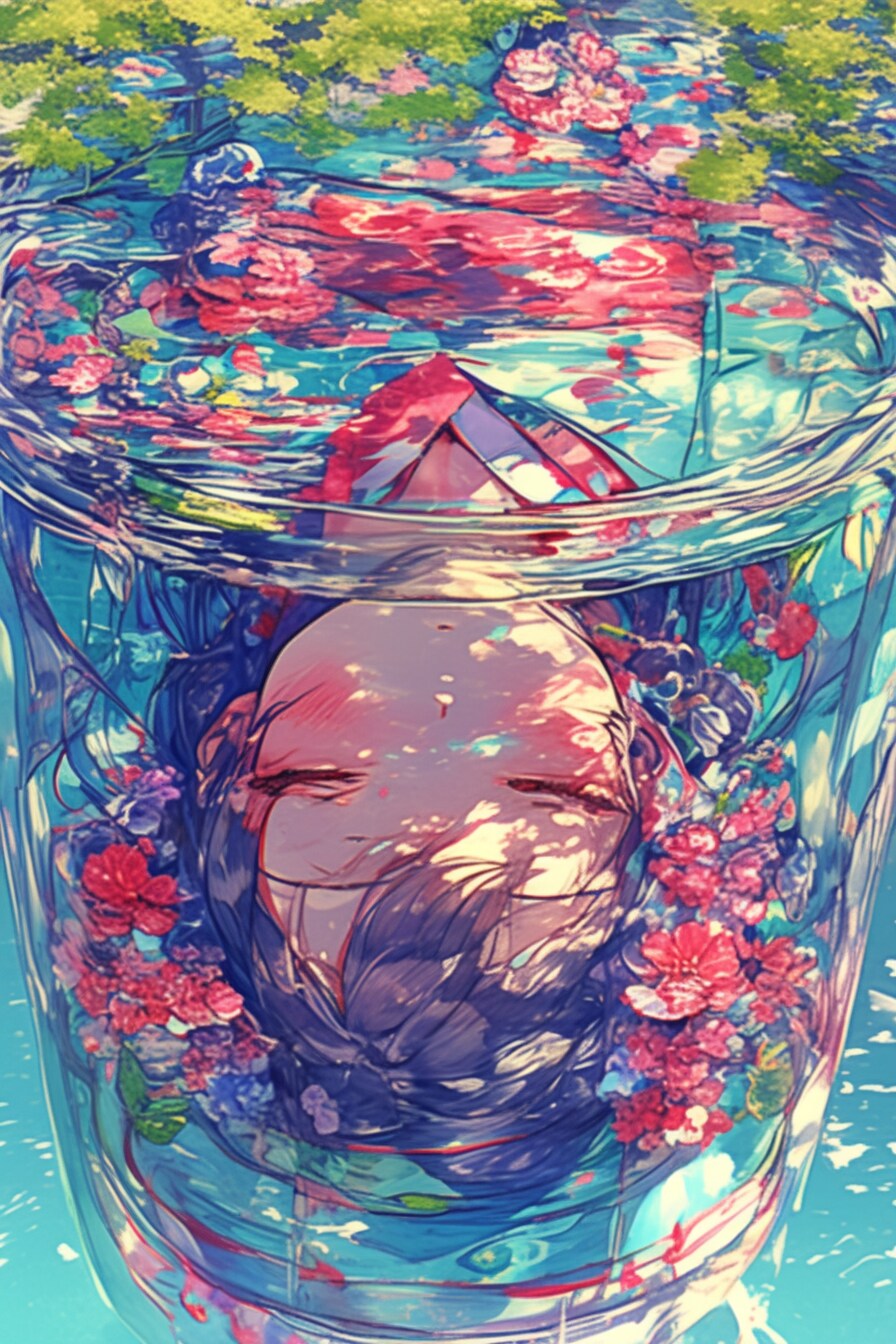
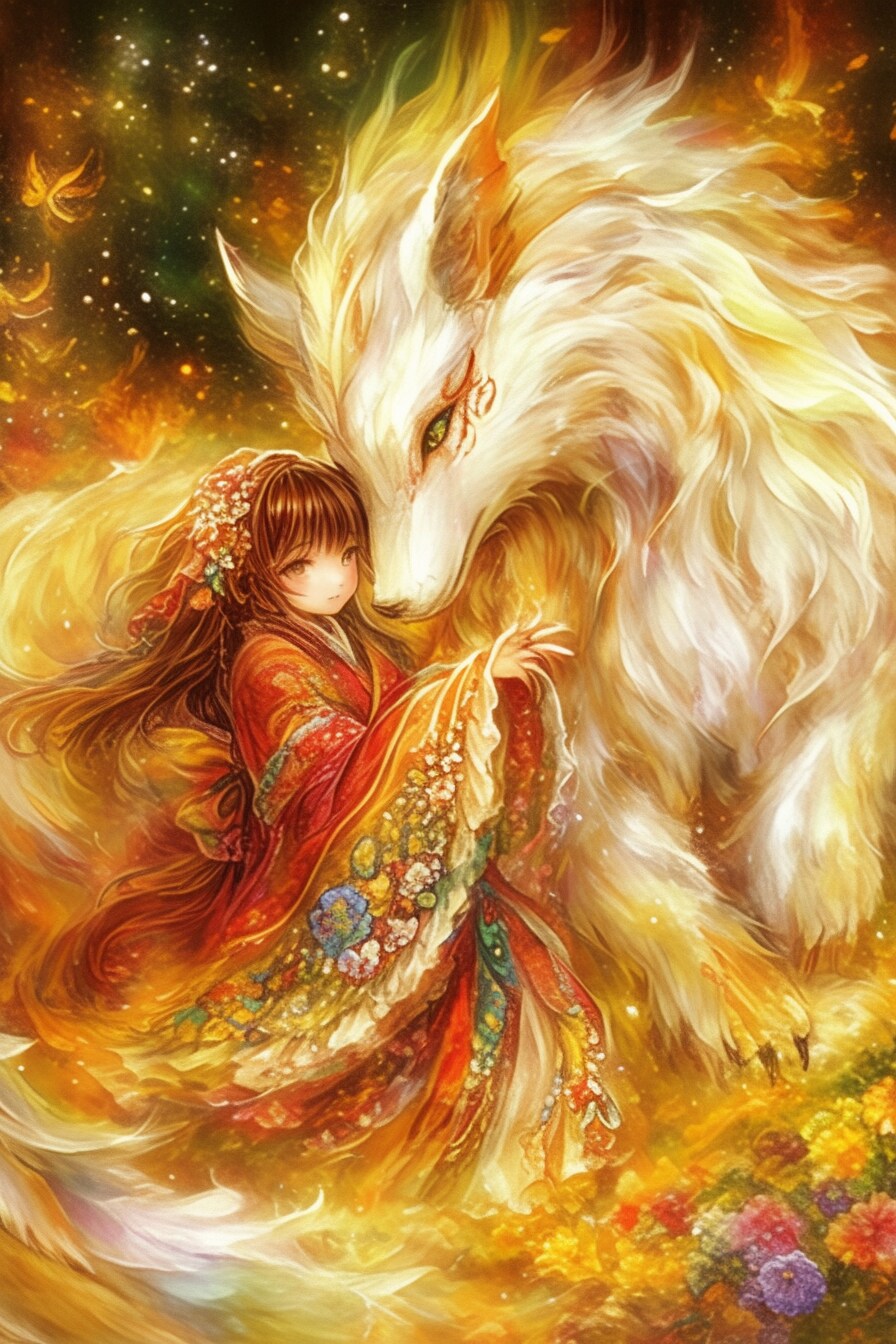
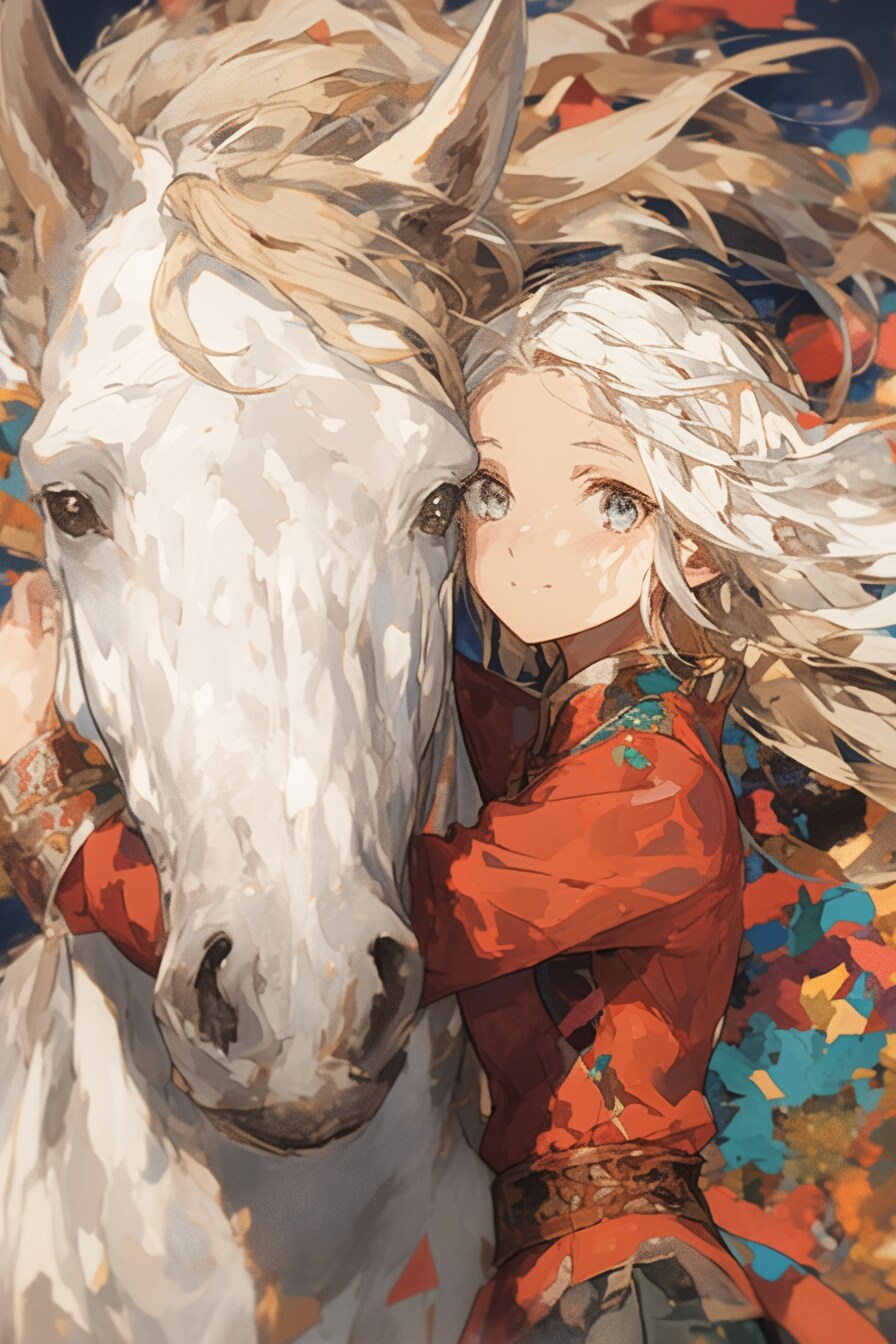
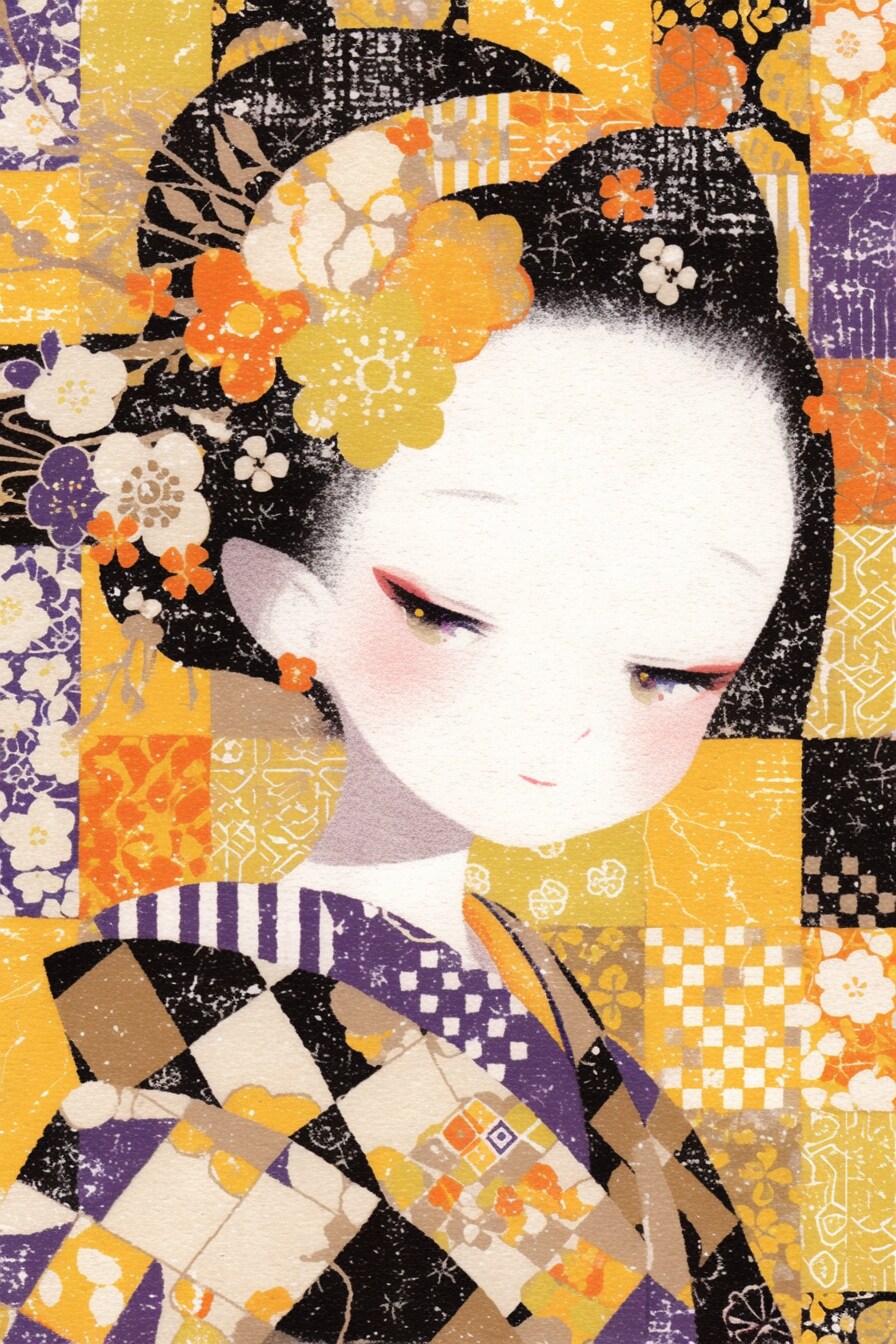
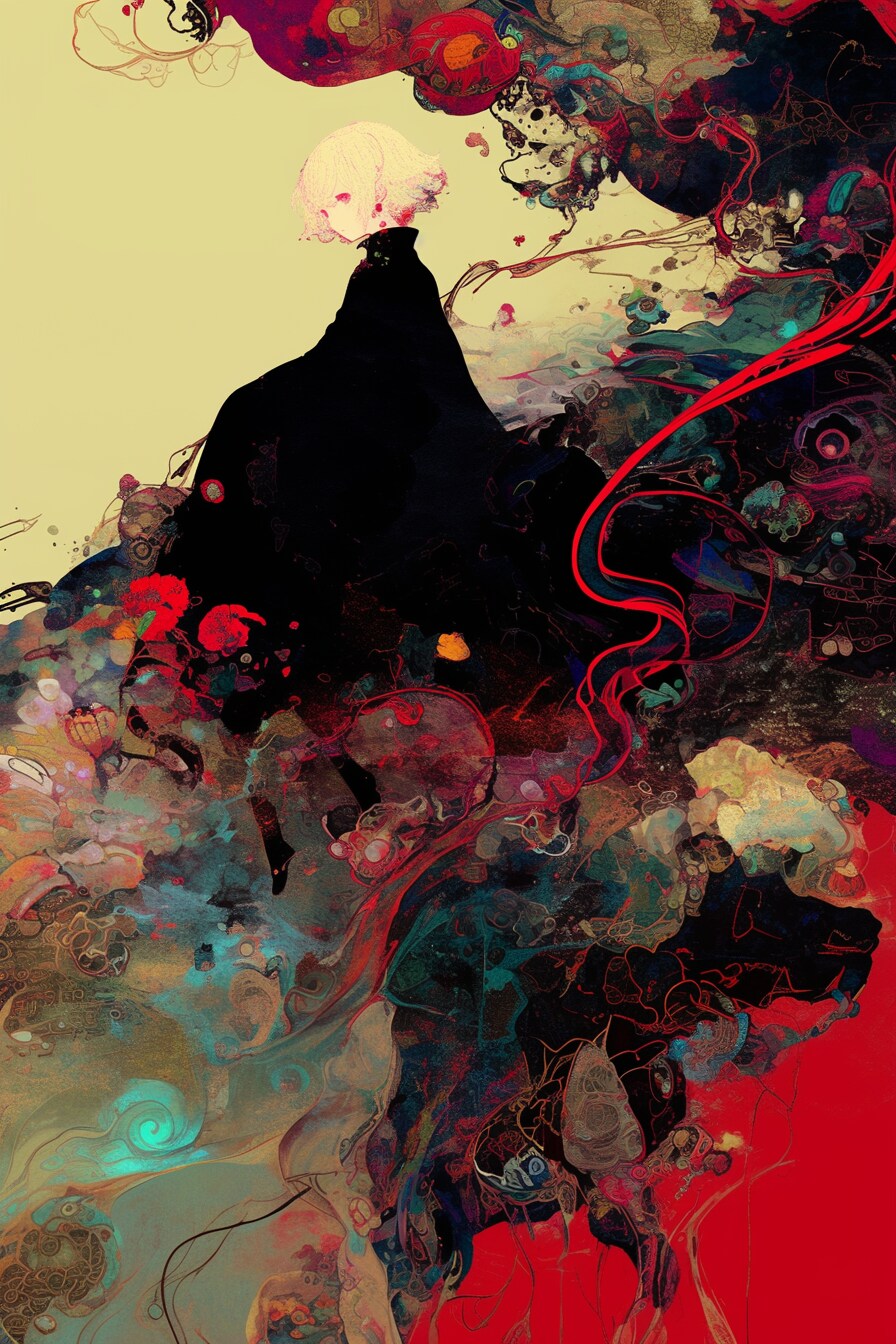
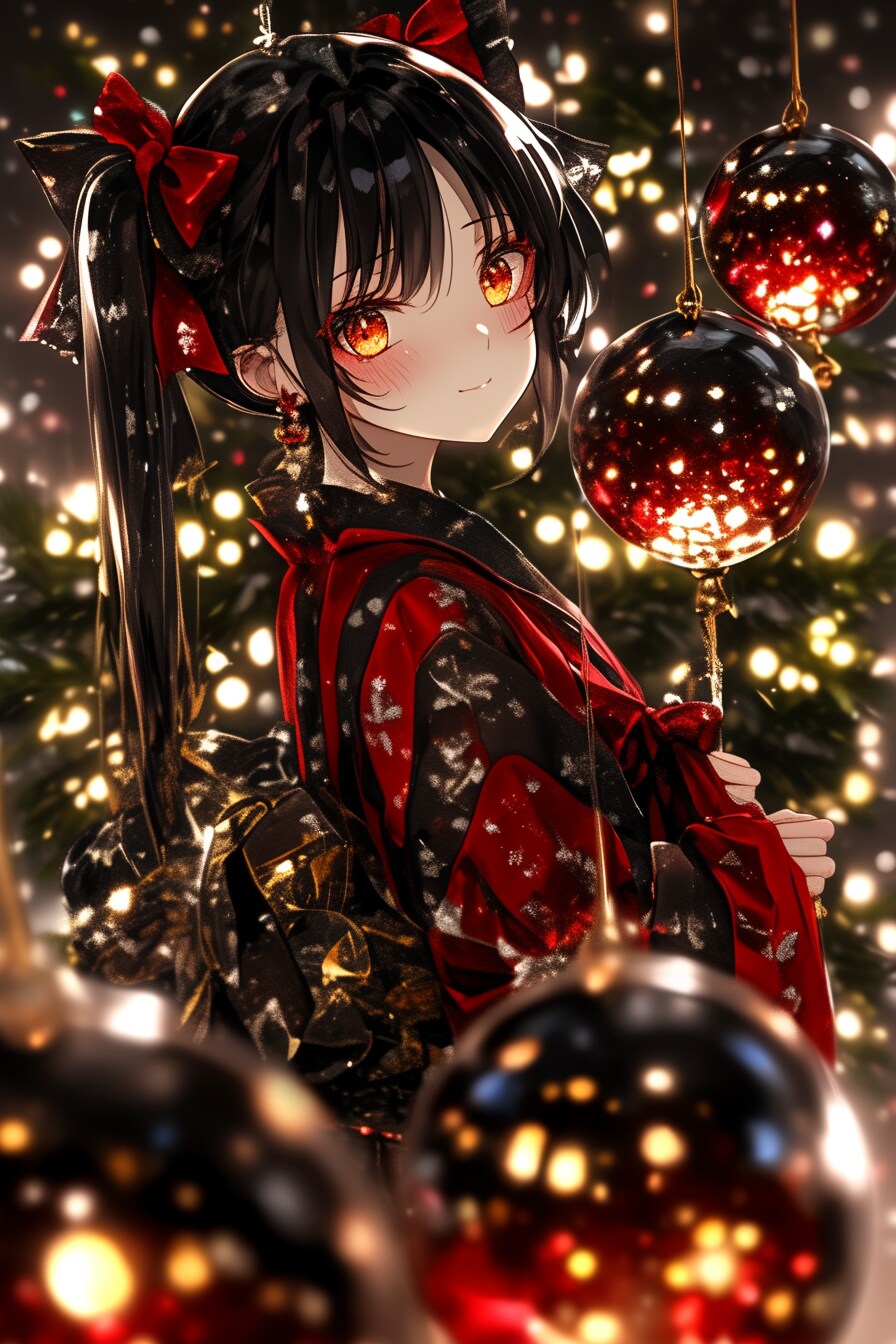

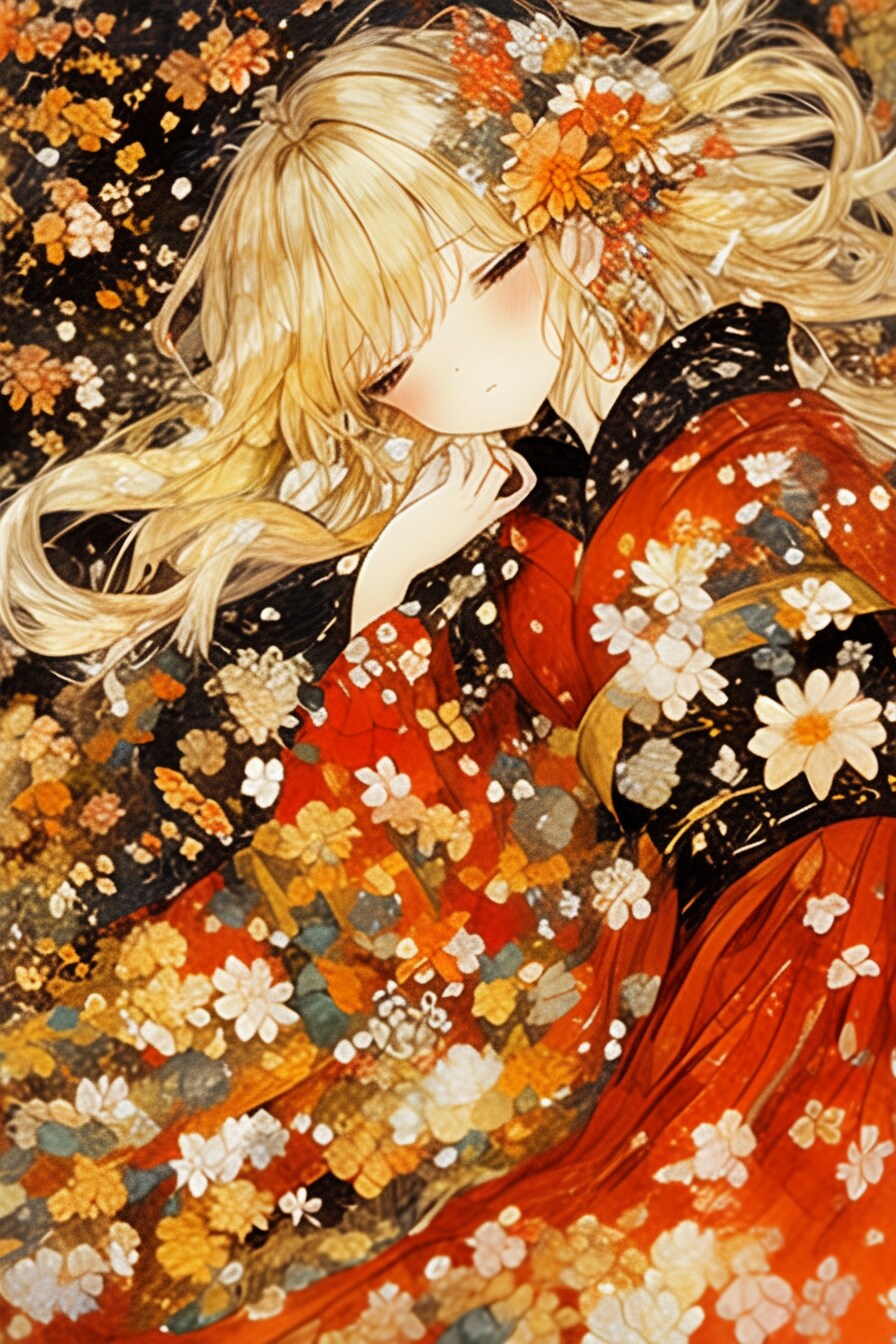
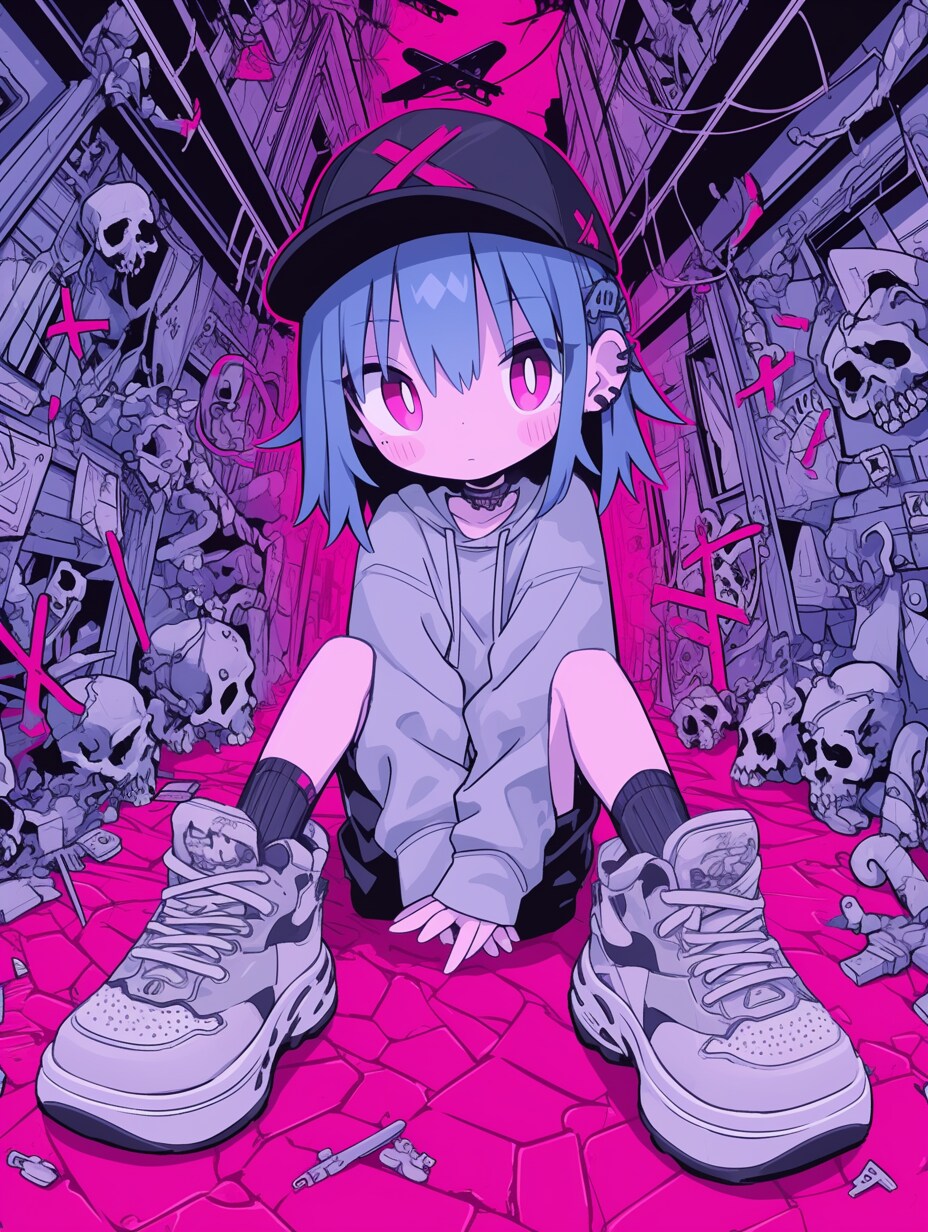
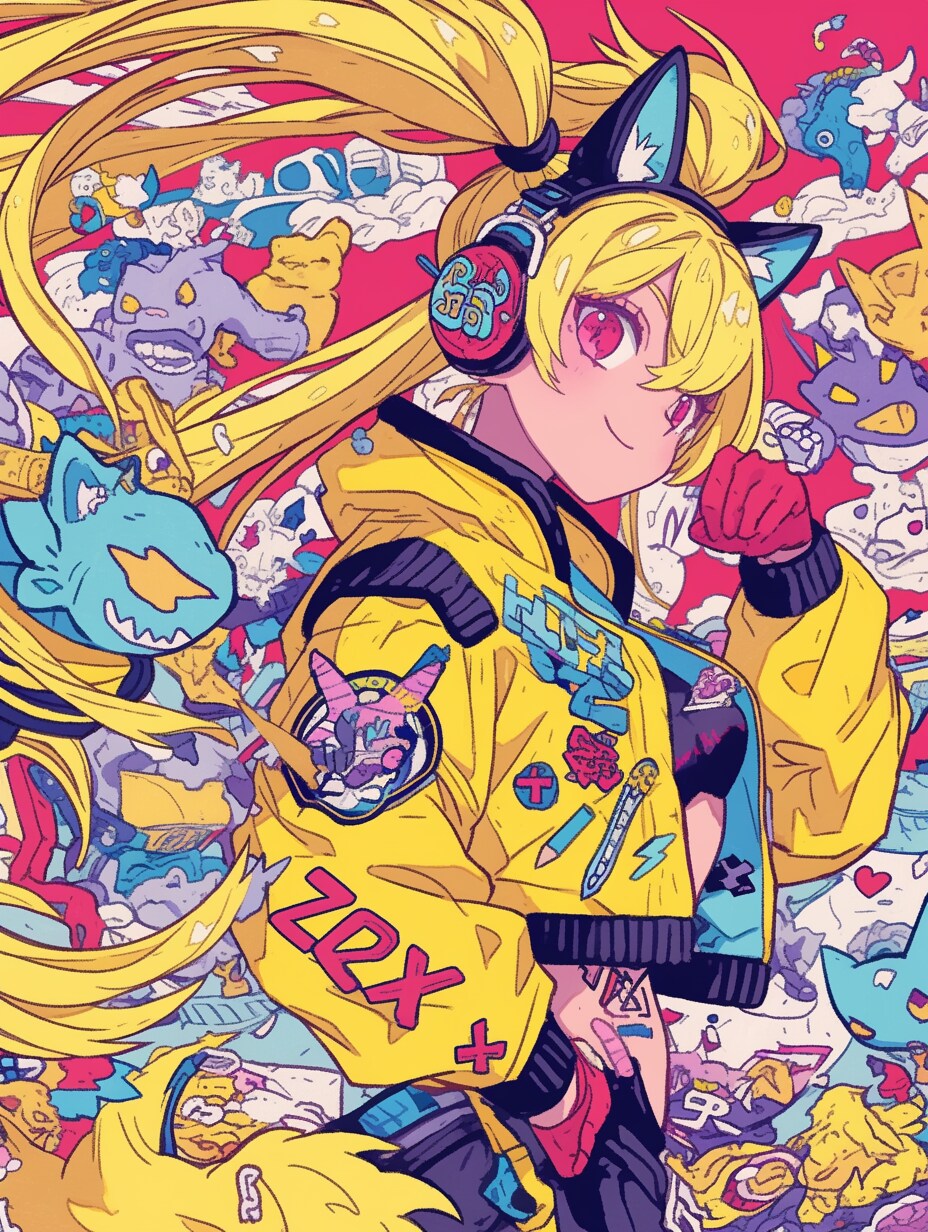
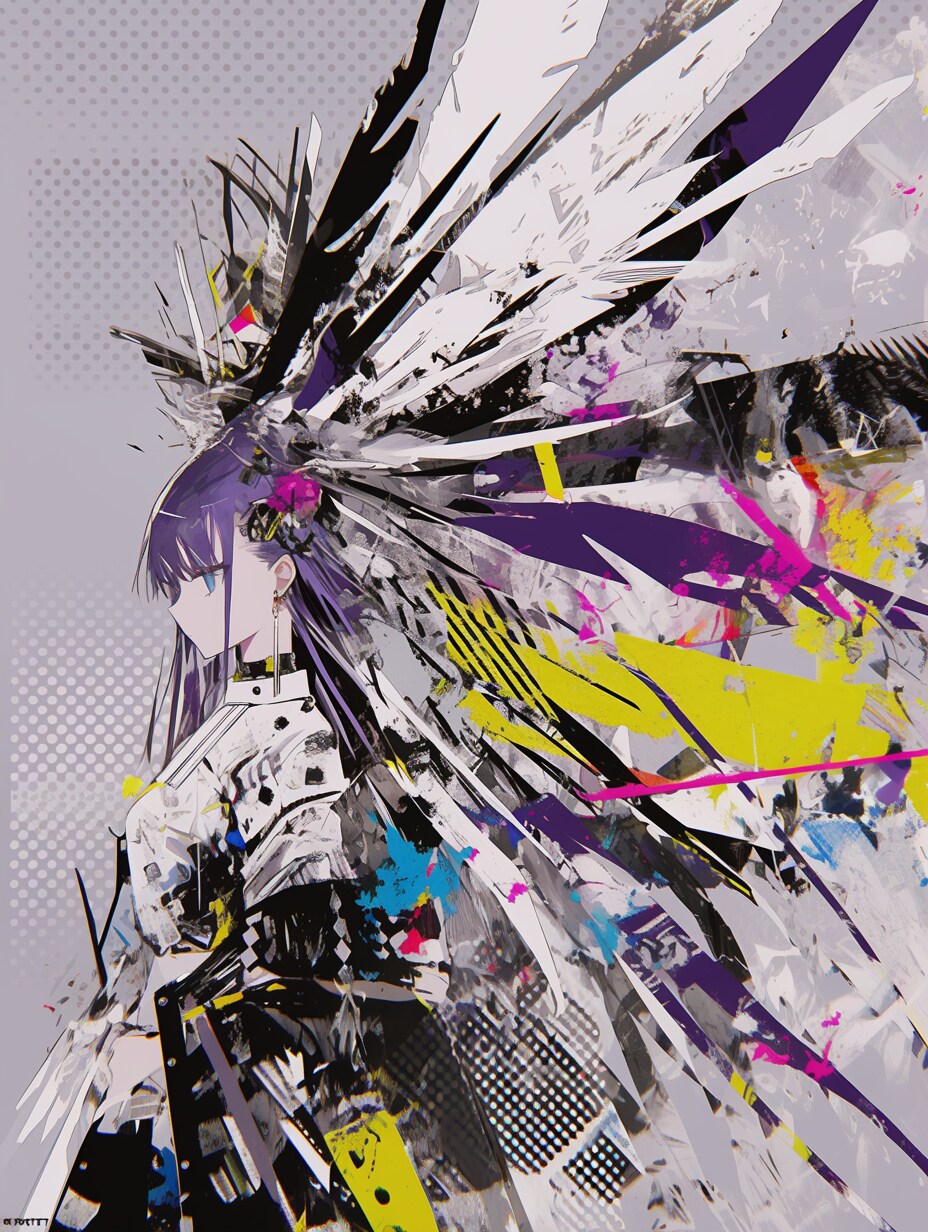
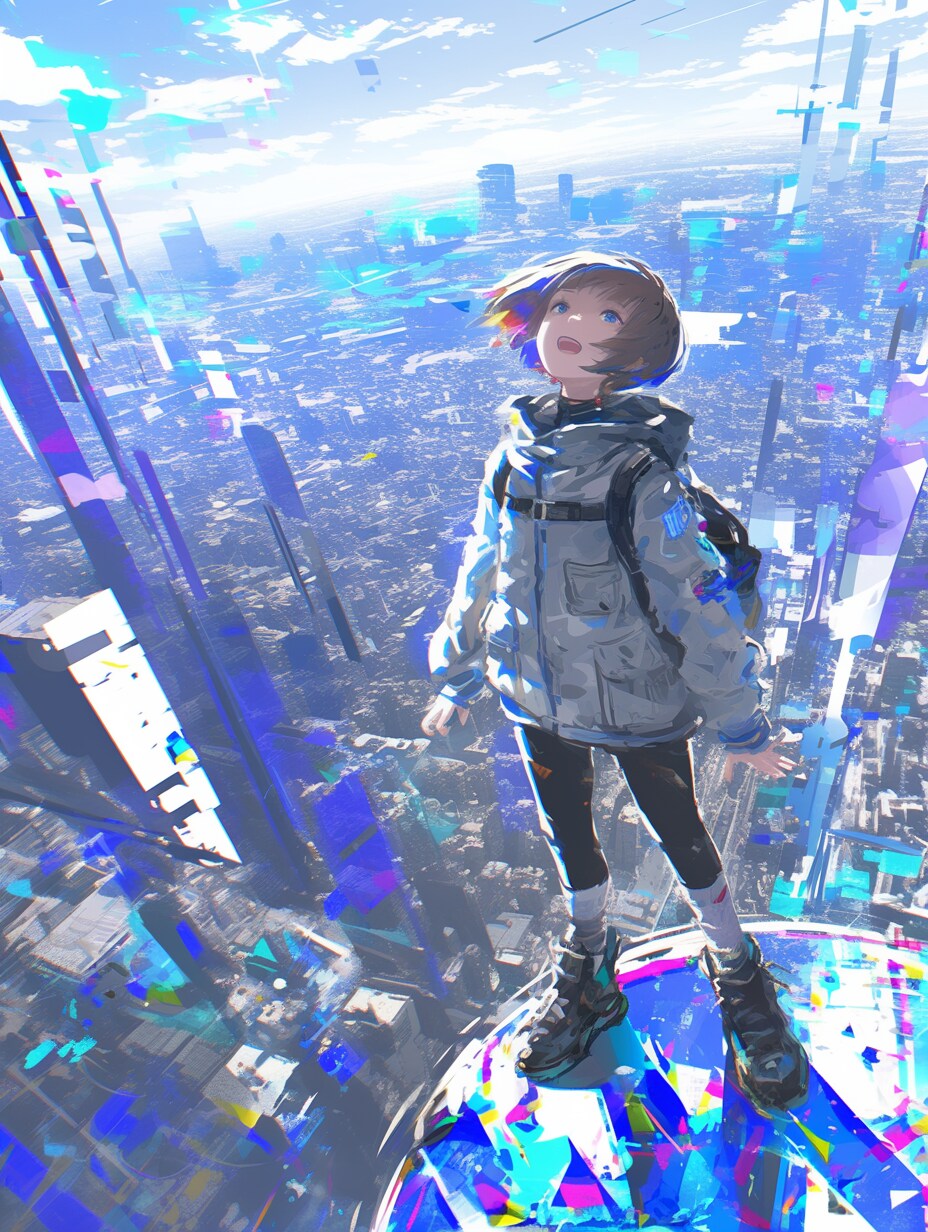
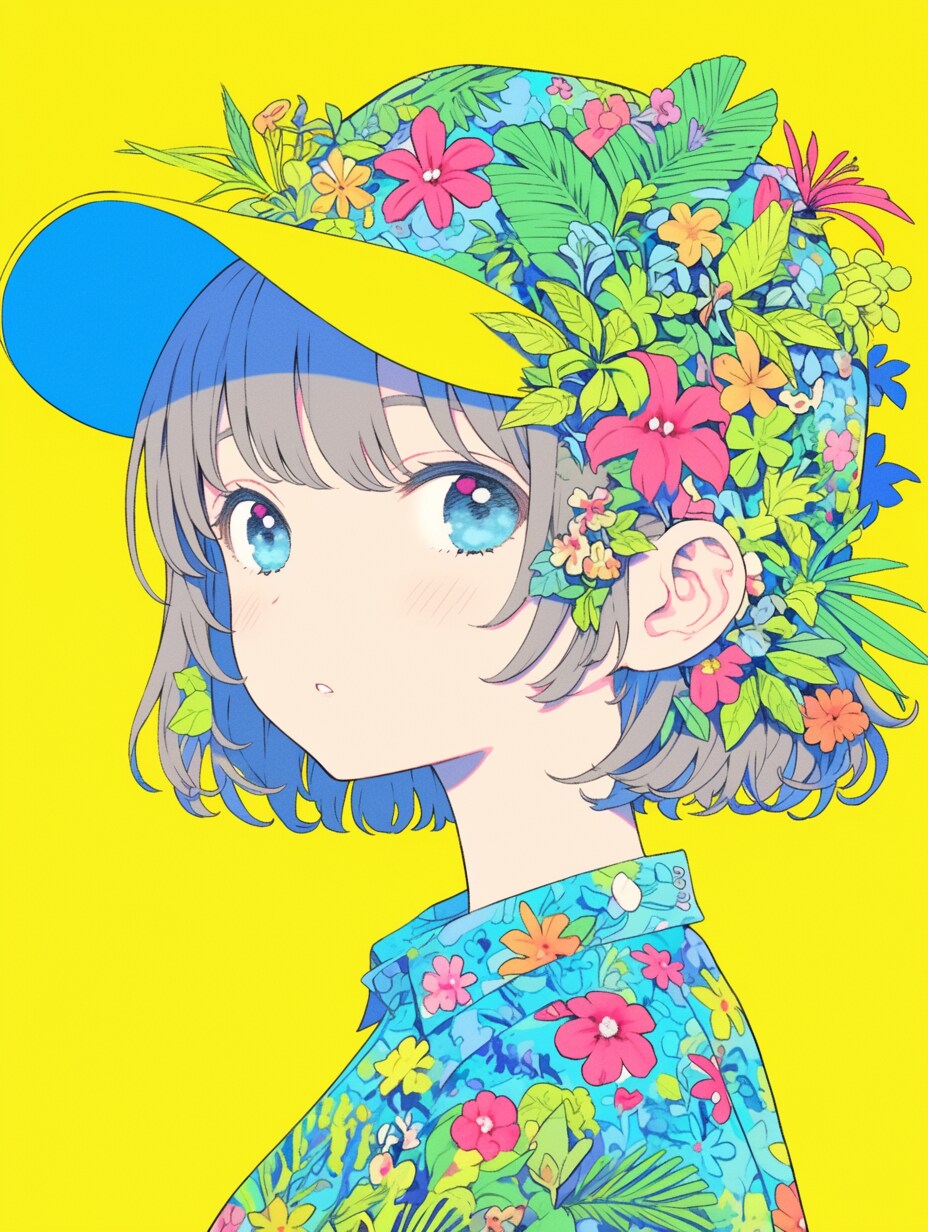
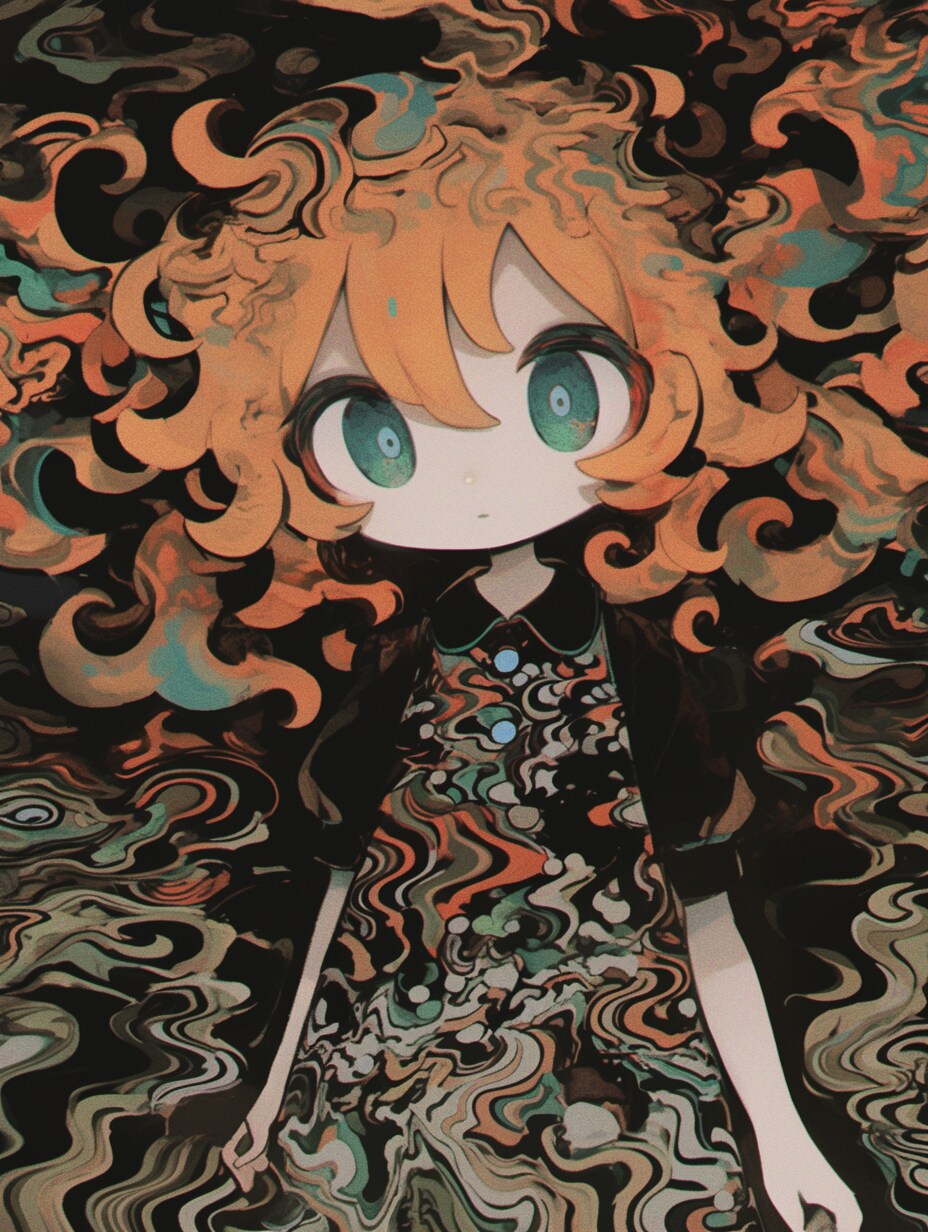
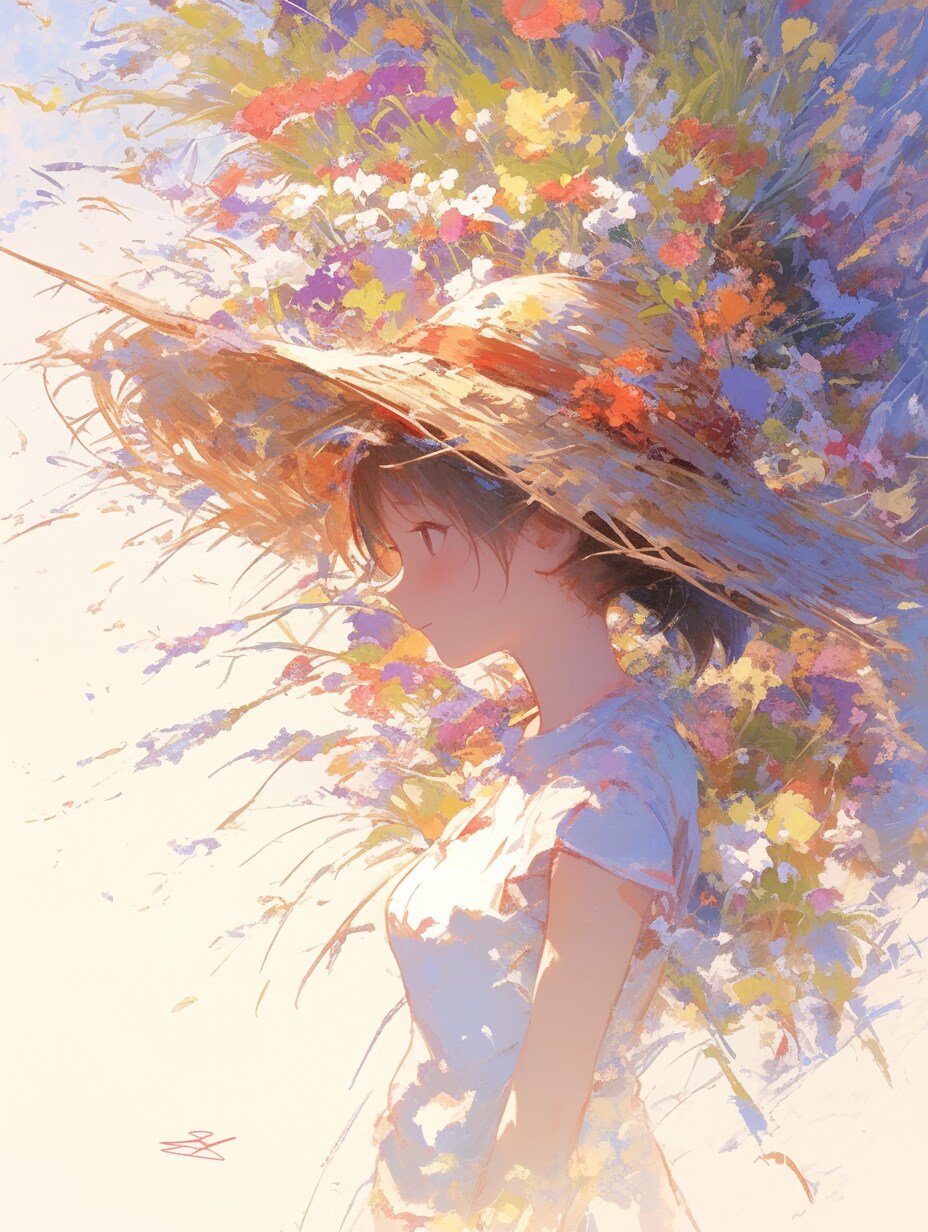
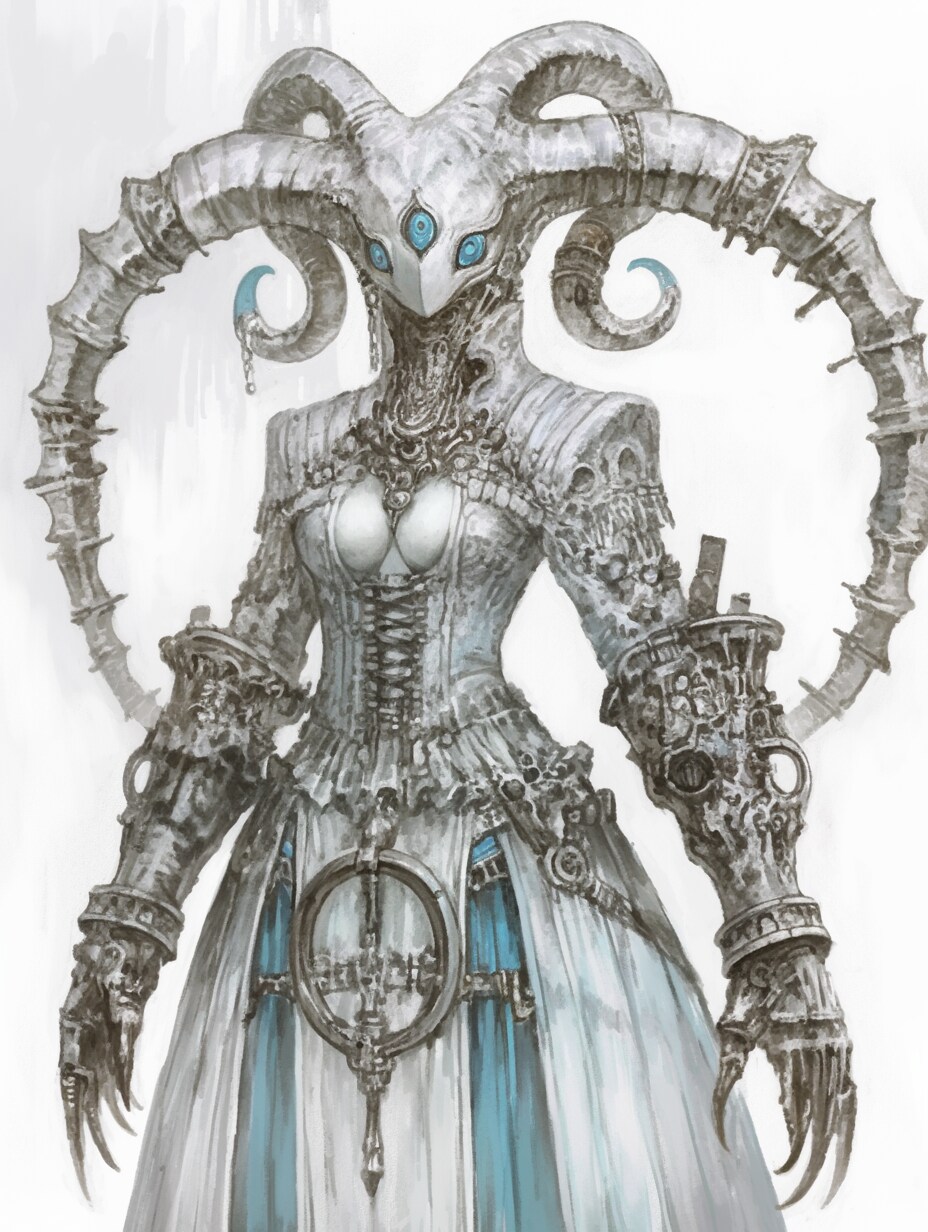
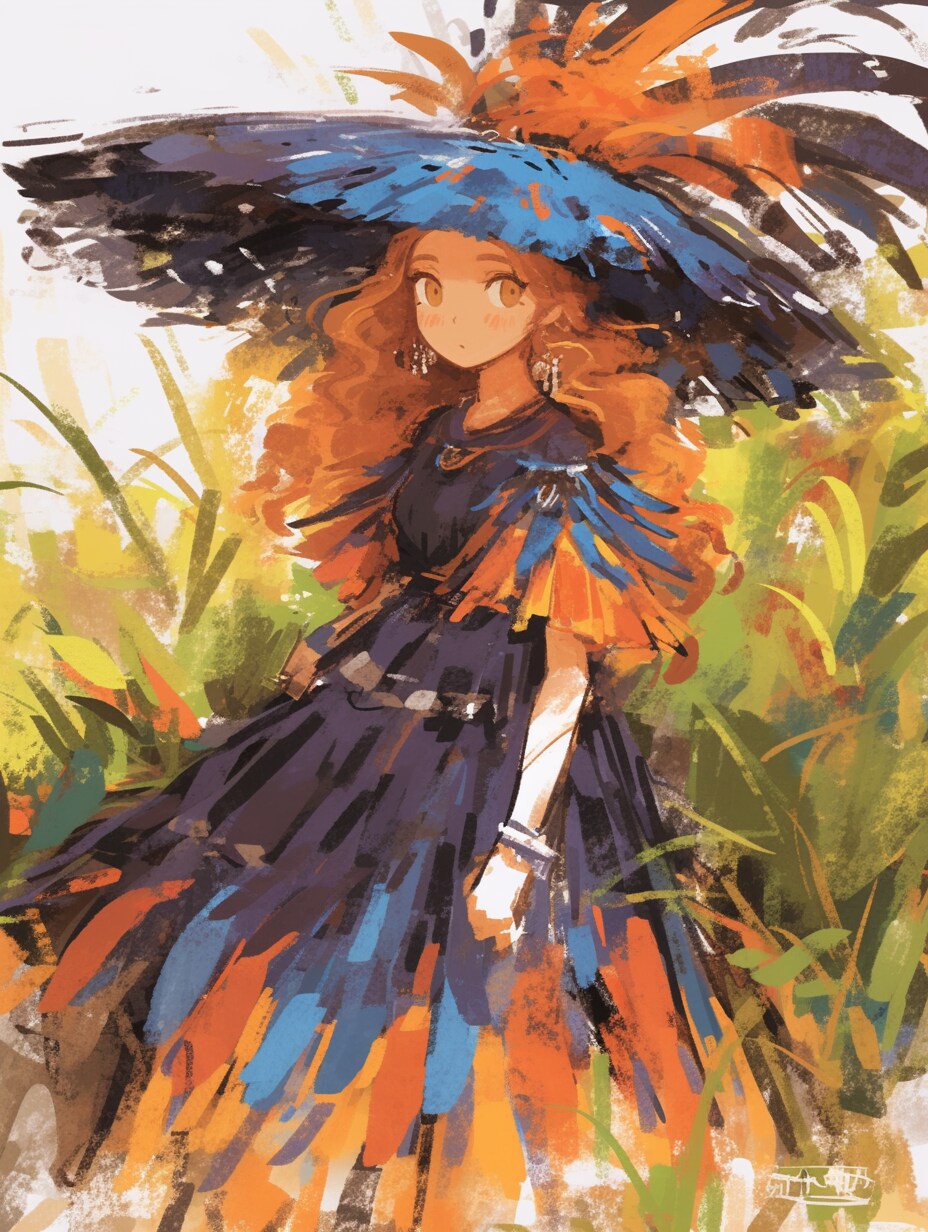
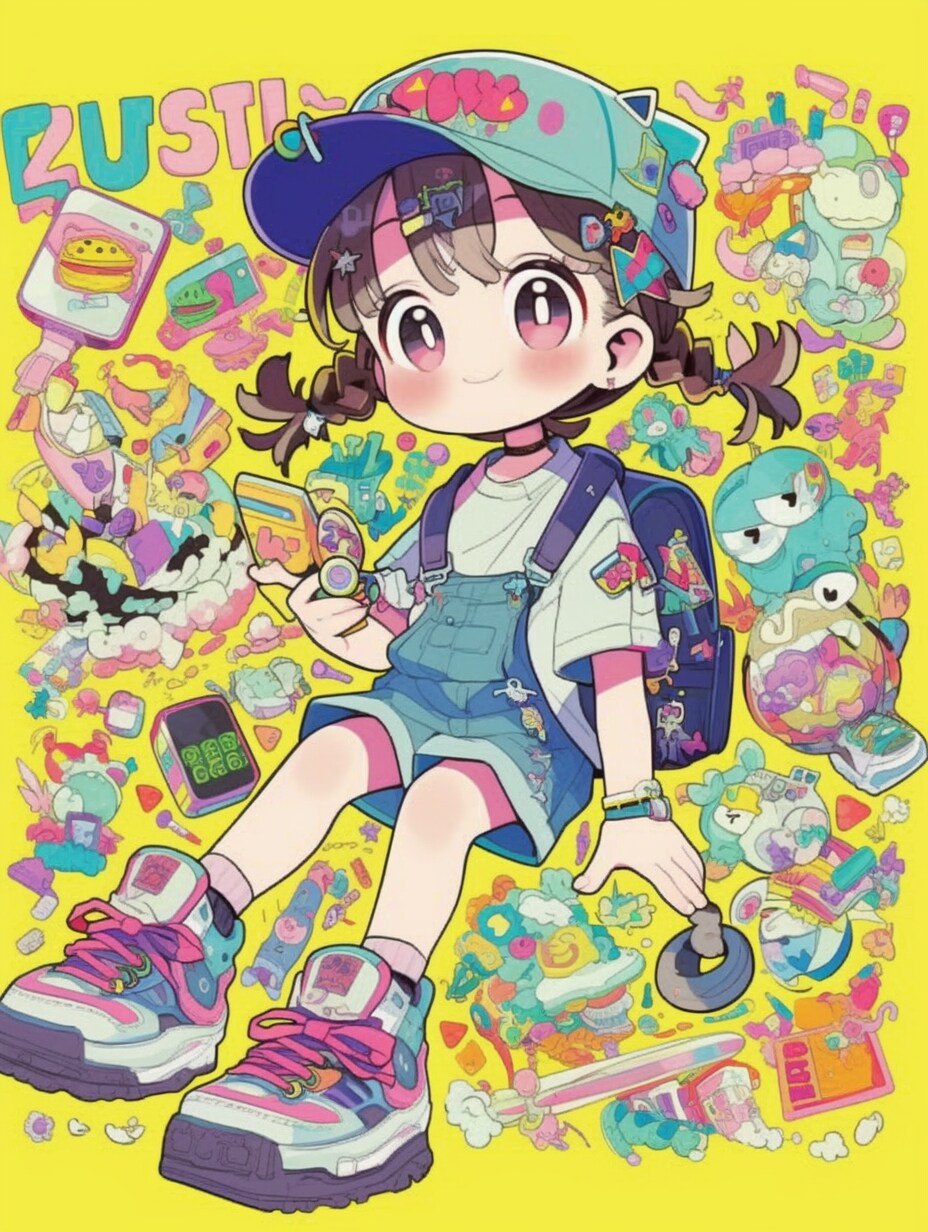
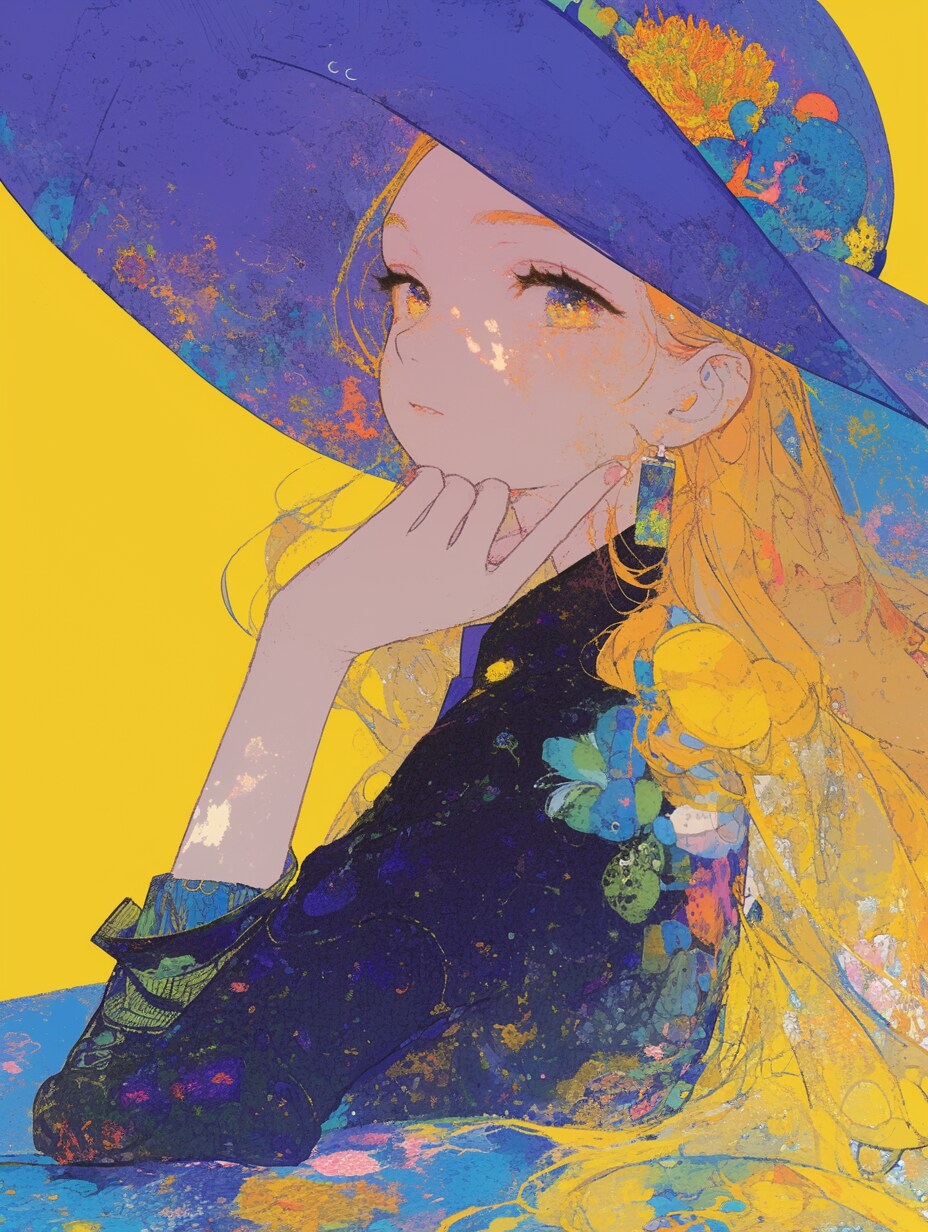
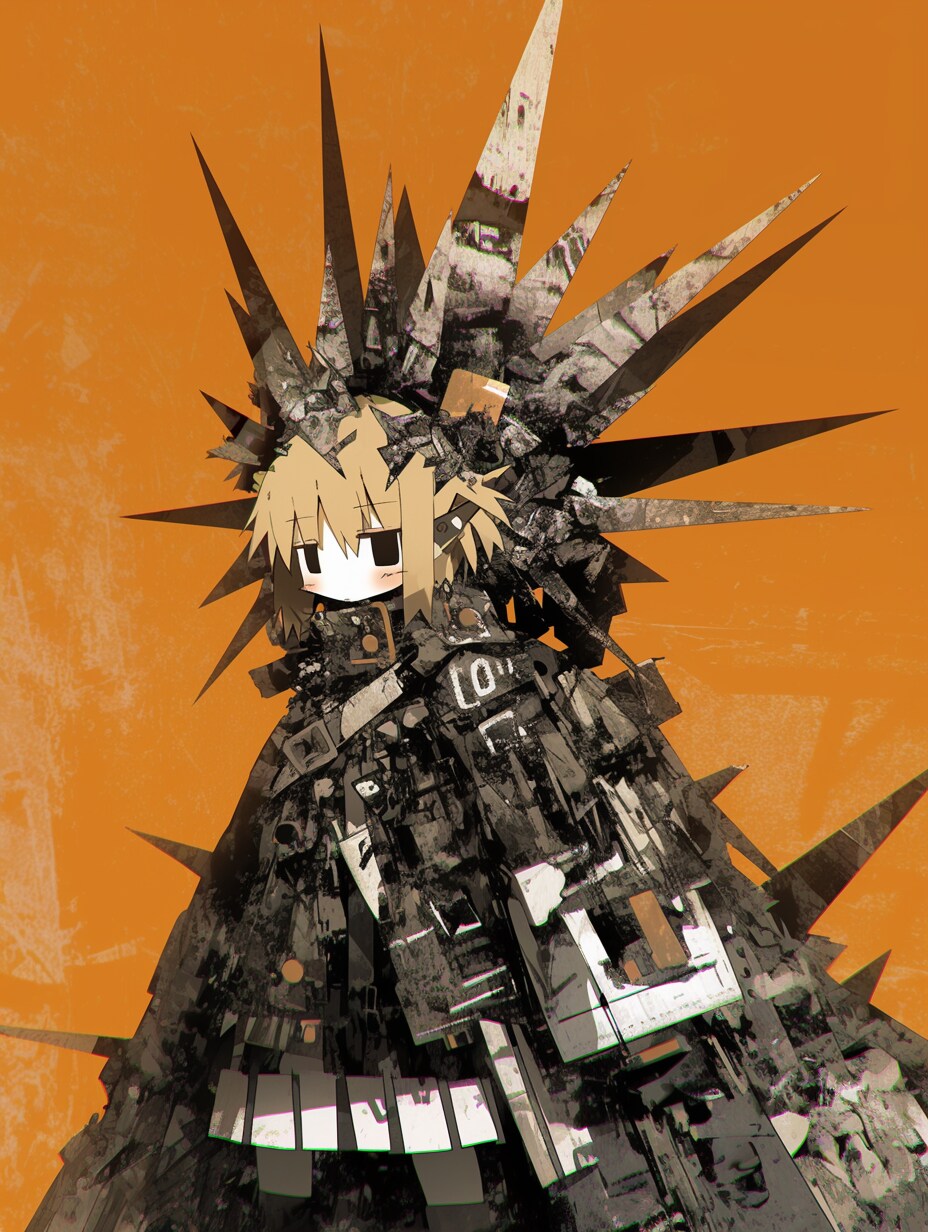



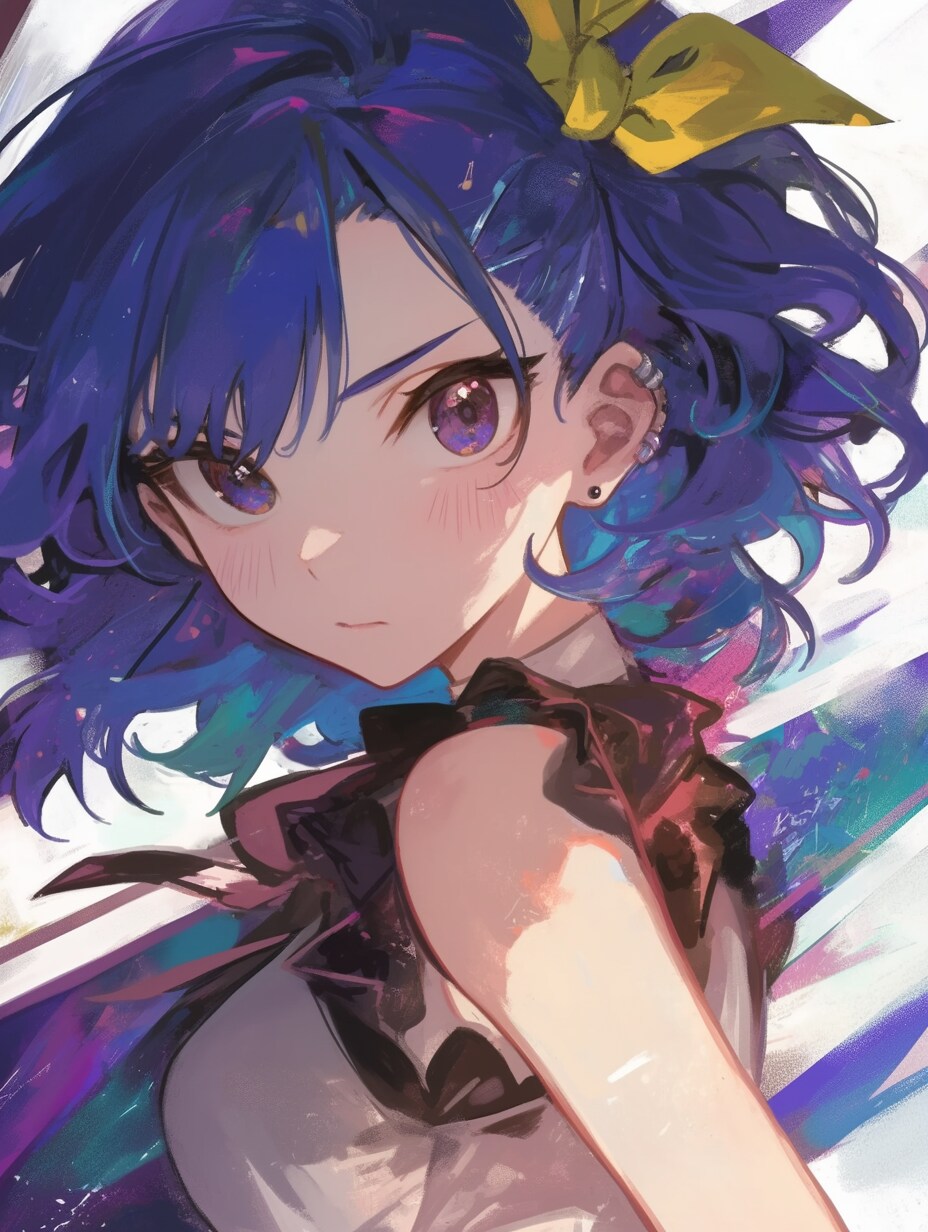
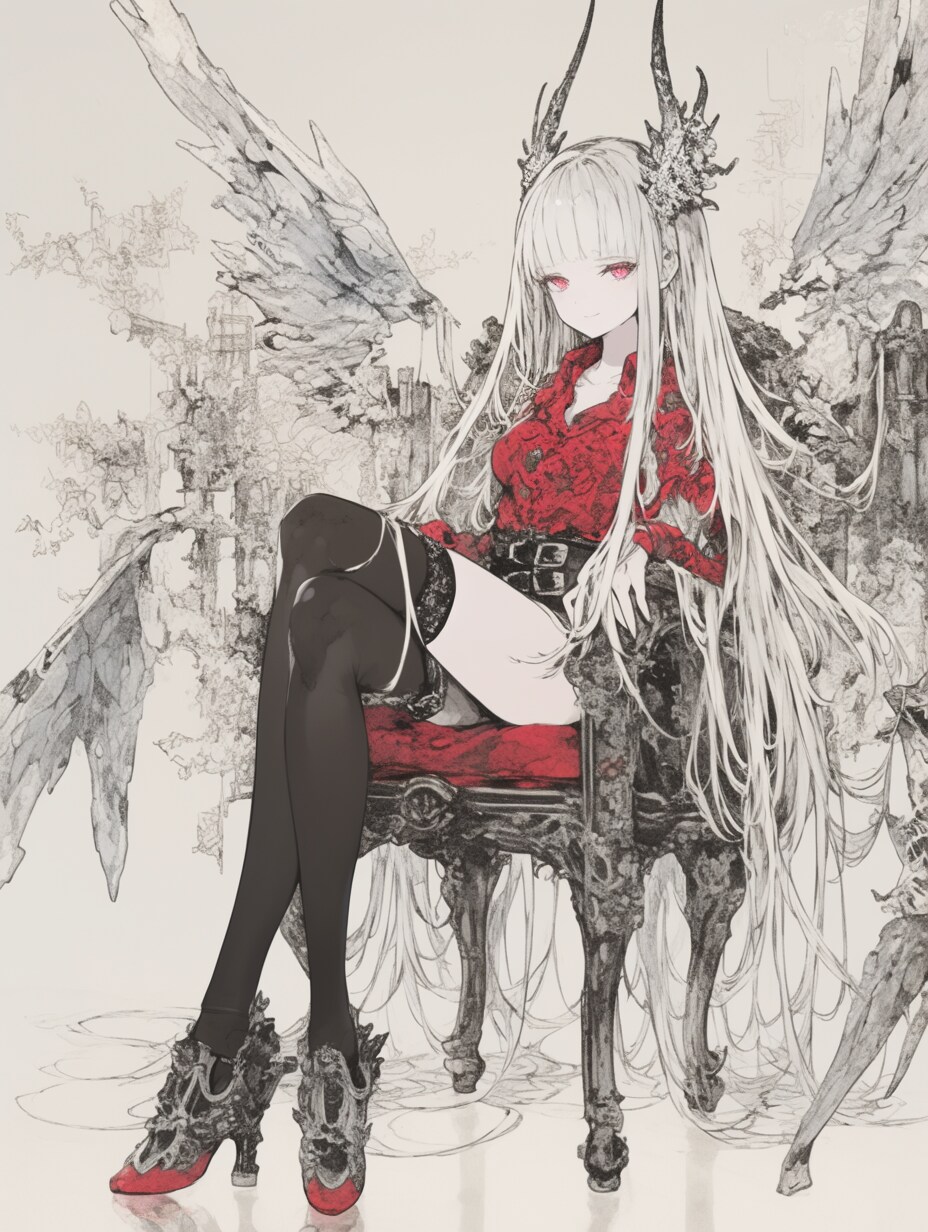
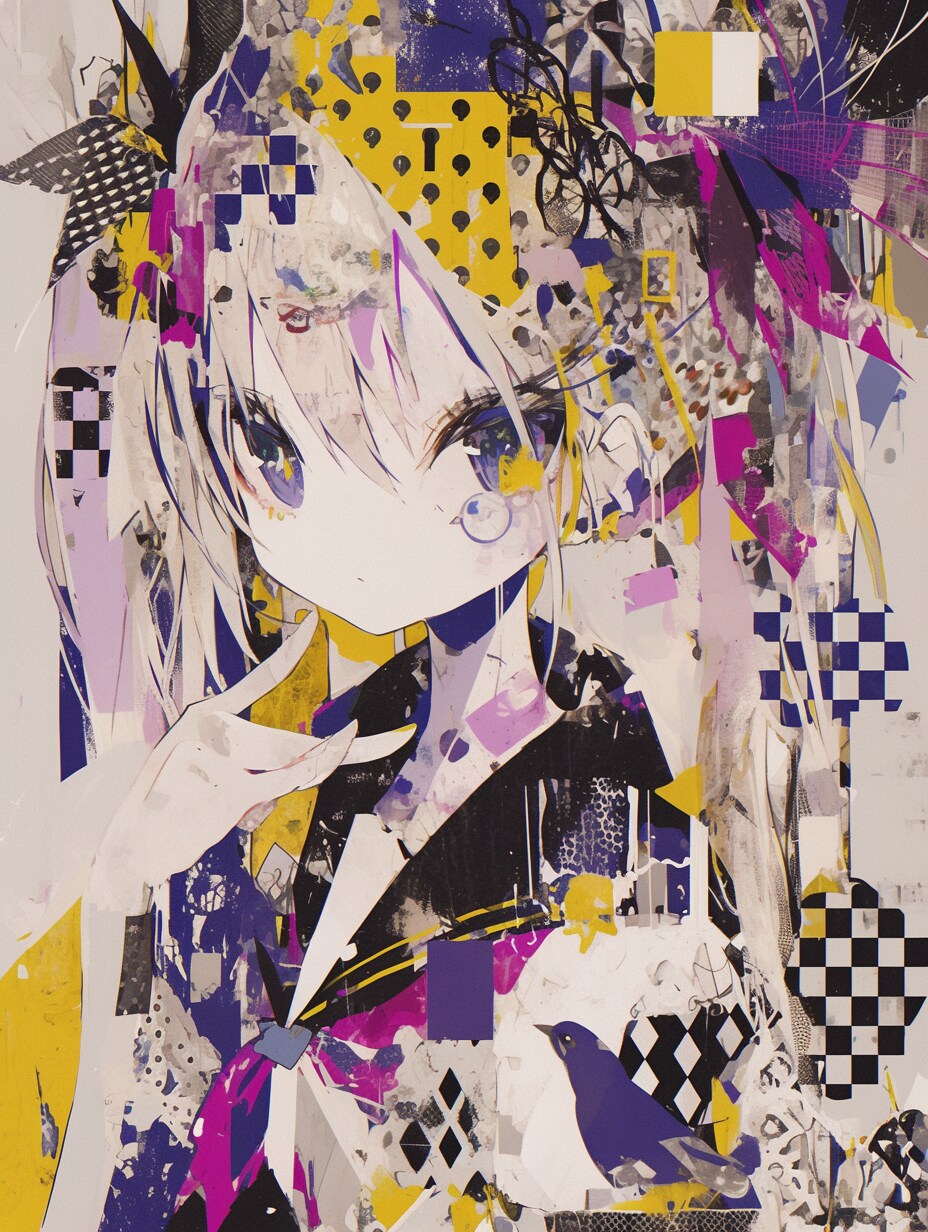
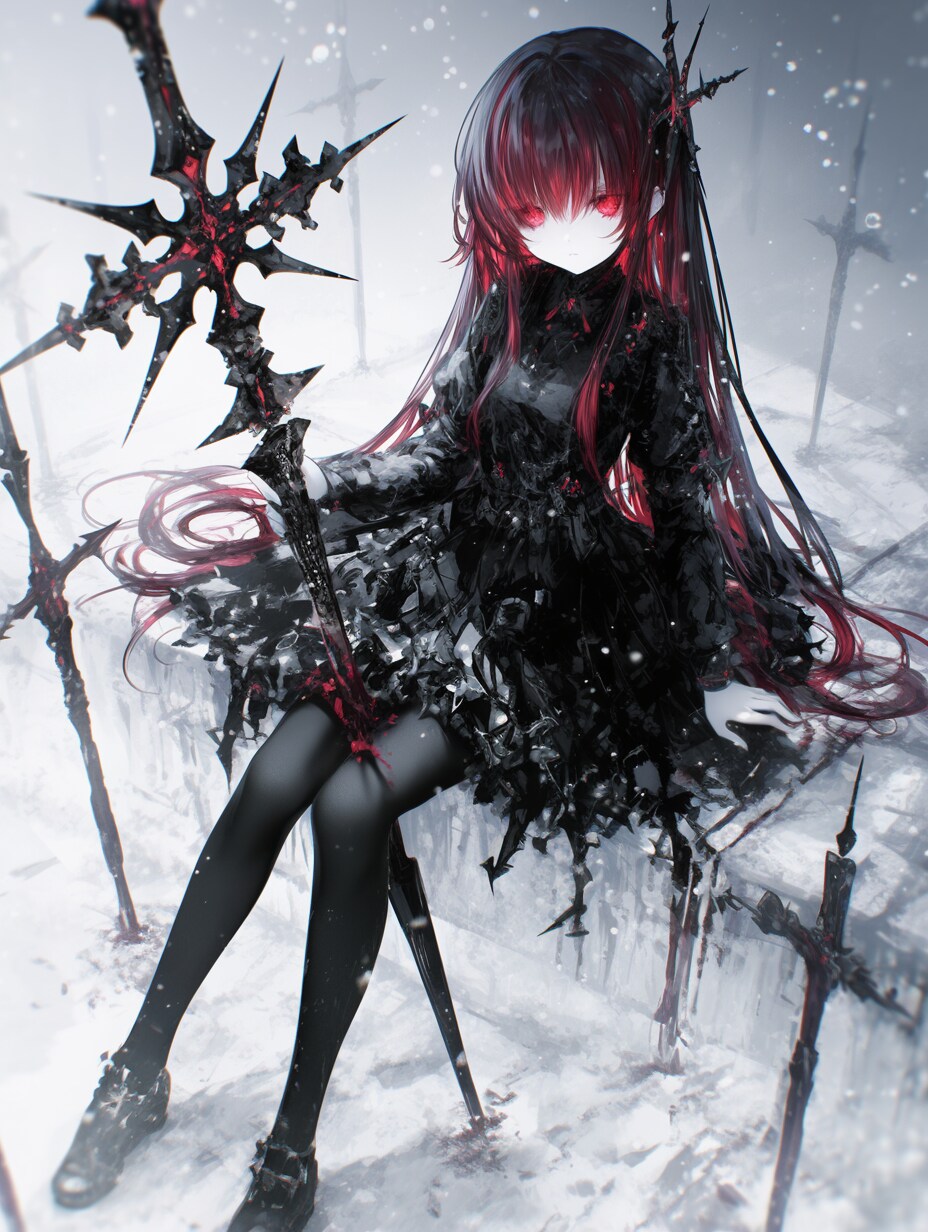






























NijiJourneyとの歩み⑤
ストライクゾーンは広い。
最後までわからなかった。
それだけ感性に刺さる別の部分もあったんだろうなあと思う。
キャプション書くから、出せなかった絵も多かったんだろうなあ。
でも、
君がいたから、
発表するって言う勇気を持てるようになったよ。
その経験を積むための
良い相棒としての時間を共にしてくれて、
本当にありがとう。
この気持ちを、小さな美術館に込めて。

 10
10
新しい体よ!それっ!
全体公開
Geminiさんすごいですね、プロンプト文化がなくなっても大丈夫なくらい便利。 今まで生首だけのアイコンでしたが身体作ってもらいました。 もともとニュアンスとか別画像とかだいぶ曖昧に指示して思った通りのイラストが描けるかなと思ってAI生成始めたなあって思い出しました。 「時代が私に追いついた!」・・・とかね、言ってる人いるんかな。(はぁい) 縁の下の力持ちといいますか、技術は表に出ますが、下でどんな人がどれくらい貢献したか、はチーム内でしかわからないこと。 私はそのチームにいることは無かった分、よっしゃ!感は弱いのかもですが、すごいなあって思います。 すごいなあって思うのは、変化量を知ってるからでもあって。 そろそろ差分作ってとか、Photoshopとか使ってLive 2Dとかドット絵のゲームとか作れるかな?って思ってきています。 例えば、絵本⇒動画化はもうやったので、次はうちの子タウンみたいな各キャラに何個かセリフ持たせてNPCとしてしゃべりかけられる、みたいなゲーム世界観も実現できるのかもなーとか、ちらっとね、思ったりもします。 動画は受信コンテンツ、完成品を消化するって感じですが、 ゲームみたいなら主体的コンテンツってなって、やってる側の印象にも残りやすくなりそうですね。 ってーのは、あくまで技術的な妄想であり、プレイヤーとしての体験価値はまた別に設定しないとな、とは思います。 うちの子を世に出したいぜ!みたいな人がいっぱいいるかというと違う感じがするので、そこはX(ビジネス的な視点・業界も超えた拡大を考えている)じゃなくて、ちちぷい選んでる人(生成AIイラストユーザーの集まり・学校に似てる)の空気感、みたいなところを踏まえて提案しないとですね。 身体ゲットしたので、お披露目投稿でした。 ※最後の方は何度目かのプロンプト再現チャレンジですが、自分のアイコンなのにやっぱりなんか再現できませんね。
 30
30
NabeJourney
全体公開
そいつは突然やってきた。 いつも、生成する時は そんなに考えてないけれど、 Girlにちょこっと何かをつけてNijiに生成させる。 たぶん、CatとかHouse maidとか、それくらい。 急に、そいつは、 鍋をもってやってきた。 そして、それが妙に気に入った。 それが30枚。 うん、それだけだよ。 毎日1枚流して、This manとか言う都市伝説(社会実験)を パロディにしたThis maidをやろうかなと考えたりした。 「ご主人様、朝ごはんです」 えっ、配膳してよ・・・。 そんなツッコミをさせてくれない、 妙な圧を感じるこのメイド。 肉球見つけたら、今日はラッキー★✨
 40
40
NijiJourneyとの歩み⑫
全体公開
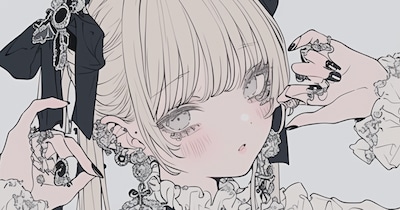
いくすんはアーティストではない。 Nijiというおもちゃを触ってみた、だけの人。 触ってみただけで終わりたくないから、 お披露目している。 Nijiの感性が自分を超えてくれたものを出す。 ・・・って、 多分言葉にできてなかったけれど 感覚的には思っていたから、 タイトルやキャプションに何かを書いて アーティストっぽくいたかったんじゃないかなって思う。 今もそう思って、何か言葉を書かないと Nijiに食われるような気がする。 良き相棒って当時は呼んでいたけれど、 生成AIのパワフルさに負けないように 自己主張してたんだなあって思います。 ということがあったからか、 なおさら何かを伝えたかったり、 まとめたり、キャプションに力入れたり してたんだなあって振り返ることができました。 ありがとう。 この気持ちを、小さな美術館に込めて。
 40
40
NijiJourneyとの歩み⑪
全体公開
企画参加するとランキング、 自分の順位どこかなー?と気にする 以外の楽しみができなくなって 参加できなくなった。 自分から交流しない人の陥ってしまう悪循環。 悪循環に陥っていることを自覚して、 企画に参加しなくなったら、 自分で立案するようになる。 そうなると・・・ブログやってる人に戻ってしまう。 ちちぷいは悩み事を持っている人がいたとしても 相談する場ではない。 そのことがわかるまで時間がかかってしまった。 その場で適したふるまいがあることがわかった。 逆にXとかで生成の凄腕技術がある人だ! という認知ができていれば、相談に乗るという流れは 出るのかもしれない。 自分がやりたいことは、 インターネットで色んな人とつながるとは言え、 どこでもはできない。 適した場所で適したことを。 イラスト投稿する人向けの企画が賑わうのは、 ちちぷいで適したふるまいだったし、 企画を急に提案する場よりも だいぶイージーに企画の成功体験をさせていただけた。 相談に乗りたいのなら、相談者が集まるような違う場所で。 そうやって自分の旅の方向、 舵取りをしてたんぽぽの綿毛のように 根を張りやすい場所を見つけるのかな。 Nijiとの旅した時間は 自分のカワイイを人様にお披露目する、 普段の生活ではできなかった隙間を 満たすことができました。 この気持ちを、小さな美術館に込めて。
他のクリエイターの投稿

雑談、リクエスト等、投下場所。
全体公開
仲良くしてやってもいいぞと言う優しいお方、お待ちしてます。 やーい固形物、溶かすぞ固形物などの誹謗中傷はおやめください🥊🟨 私の作品の中で何かリクエスト等あれば、気兼ねなくお声掛け下さい( ॑˘ ॑* )

コンソメ
 40
40
(愛件)設定資料集
全体公開
沢山イラストをアップ出来るので、 有効活用して見ようと思いメンバーシップを こっそり開設しました🥊🟨 皆様はこう言った資料的な物も用意してたりするんですかね(σ´•~•c) も、、もし良かったら うちの子達を可愛がってあげてください(*´꒳`*)
コンソメ
 6
6
A game that can be described as the origin of modern Japanese RPGs.
500コイン/月以上支援すると見ることができます

fftgzipb
 8
8
レオタード少女474~480
全体公開

まーるの別荘
 5
5
11月の投稿企画をひと足先に公開!
100コイン/月以上支援すると見ることができます

【公式】ちちぷいちゃん
 2
2
10月の活動結果を報告します!
全体公開
うっとこのこです!宜しくお願いします(`・ω・´)ゞ 10月も『触れ合いを大切に♡』をスローガンに活動して参りました☺️✨️ コメント頂いた方々ありがとうございますヽ(=´▽`=)ノ💕 投稿数は前月に比べて−11(4%⤵) 9月は100投稿企画があったので、減少するのは分かってましたが、思ったほどではありませんでした☺️ 意外と頑張った!👍️✨️ 投稿数は減りましたが、頂いたいいね数は、1.2倍の20,171いいね! 初めて2万を超えました!こんな日が来るとは!!😭✨️ お陰様で10月も、いいねの節目を2回お祝いすることが出来ましたヽ(=´▽`=)ノ🎉 たくさんのいいね、本当にありがとうございます! 1作品あたりの平均いいね数も、65→82.7 に✨️ 多くの方にいいねして頂けて、本当に感謝です! これからも皆さんに喜んで頂ける作品創りを目指します! そして一番大事な2つの活動目標の結果! 1つ目は『頂いた以上のいいね👍️を皆さんに!』 いいねした数も、1.2倍の16,840いいねでした! 頂いたいいねが想定以上だったので、差分は−3,331! 足りてない‼️😭 でも前月に頂いたいいね数と比べると、+259で達成❗️ 何か先月も同じ事言ってた気がするけど、これで許して下さい!😅 結構頑張りました!🙇💦 もうひとつの活動目標『触れ合いを大切に♡』 コメントした数、頂いたコメント数は共に1.3倍になりました! 既にいっぱいいっぱいだと言いつつも、新しい出逢いがあるとやっぱり増えてっちゃいますね😅 でも最近は作成に回せる時間がかなり限られてきていて、ネタを考える余裕がないのが本音なので、ここらがホントの限界かも知れません…🤔 『頂いた以上のいいね👍️を皆さんに!』の結果も踏まえると、コメント減らして巡回の時間ももう少し増やすべきかも… でも巡回してるとついついコメントしちゃう😅 上手いこと折り合いをつけなきゃですね! 今月も引き続き、 『触れ合いを大切に♡』 『頂いた以上のいいね👍️を皆さんに!』 この2点を主軸に活動していきたいと思います! どうぞ皆様宜しくお願いしますヽ(=´▽`=)ノ💕 以上、うっとこのこの活動報告でした♪ (^o^)丿

うっとこのこ
 8
8
ComfyUIでOpen Pose Editorを使う2
全体公開
以前にもOpenposeを使う方法を書きました↓が、少し制限が多かったのが難点でした。 https://membership.chichi-pui.com/posts/images/294ef988-d63b-495d-8ccd-60e0c418a066/ 今回は1ノードでOpenpose Editerが使えるノードです。 ・OpenPose Studio URL: https://github.com/andreszs/comfyui-openpose-studio OpenPose Studio 画像1、画像2の茶色のノードです。 ※私の環境では、ComfyUI Managerからインストールできなかったので、サイトの説明にあった「Option 2: Manual installation」でインストールしています。 使い方 1.ノードの右下にあるペンのアイコンをクリックするとEditerが開きます(画像3)。 2.左上の「プリセット」から元になるポーズを選択して、中央の枠内にドラッグ&ドロップします。 3.ドロップしたポーズを編集します(画像4)。 4.編集が終われば、左下の「適用」ボタンをクリックしてワークフローに戻ります(画像5)。 上手く出来たポーズは「保存」ボタンで保存する事が出来るので、再利用可能です。 また、背景に画像をロードする事が出来るので画像を元にポーズを決める事も可能です。 プリセットには沢山のポーズが登録されていますので、色々試してみるのも良いですね(画像6)。 プリセットのポーズを試した例(画像7、画像8)。 ※「ギャラリー」タブでポーズの一覧が見られます。 Editer画面のサイズが固定なので、操作し難い場面もありますが、1ノードでこれだけ出来るのは有難いですね。

22(にゃんにゃん)
 2
2
紅葉狩り
100コイン/月以上支援すると見ることができます

rakia20002000

↑こんなんばっか生成ってます笑
全体公開
※注意! よく光る水着を着用しております。 絶対です!はい!! メンバーシップは私の欲望をもっと発散する場所として使わせていただいてます。 こんなやつの欲望にすこしでも共感していただけたならご入会を検討していただけると幸いです…。 新作だしました!ご興味ありましたら! ここでは出せませんが https://membership.chichi-pui.com/users/user_nHd83vF6Wt/membership/ このページのR-18からとんでやってください マーケットにも出してます!

aquarium

無料でも見られますよ
全体公開
課金してくれたらもっと凄いの見られますよ。 知らんけど。

AIしいね

10月の結果報告♪
全体公開
2026.10 結果報告です♪

日咲
 22
22
琥蜜嫋媛
500コイン/月以上支援すると見ることができます

蜜華
 4
4
An incredible musician whose popularity never waned even after semi-retiring.
500コイン/月以上支援すると見ることができます
fftgzipb
 2
2
極光温室の種子保管士
100コイン/月以上支援すると見ることができます
rakia20002000

COMING SOON
全体公開
近日公開予定 こういうのをやってみたかっただけです・・・(^_^;)

ア ル

2026年10月の実績
全体公開
今月の短評 今月の実績絵はハロウィンっぽい衣装のやつを集めてチャッピーにいい感じにしてとお願いしました 今月はリアルが忙しかったのとインフルエンザで全滅していた時期があったのでいろいろ控えめですね… 最近、仕事でclaudeCode使えるようになりましたがすごいですねこれ… もうこれ無しじゃ生きられない体にされてしまう 100いいね超え作品 2026/10/02 理想ってなんだ https://www.chichi-pui.com/posts/619736a1-7baa-4a34-84d4-80ecc1470419/ 2026/10/06 イエーイ! https://www.chichi-pui.com/posts/9983ce2b-7938-44fe-a39e-3d0d7aa813af/ 2026/10/10 フォローお願いします♥ https://www.chichi-pui.com/posts/97d6c43e-1d1f-4bc6-9385-2de529558178/ 2026/10/17 秋色ロマンチカ https://www.chichi-pui.com/posts/eb20dea0-c8c1-449f-84c8-59e98d144d19/ 2026/10/19 パステルズームレイヤー https://www.chichi-pui.com/posts/bc2eb9e8-44b1-4e2d-ab28-7494a72b4890/ 2026/10/27 ネタが無くて困ったときは https://www.chichi-pui.com/posts/825e7f58-4e72-4a52-9be7-ab3167ef3e3d/

Arma