

撮影をお願いされた話と釣り関係
https://www.chichi-pui.com/posts/2609ec68-04a3-42f0-a30b-193d706bea77/
体中が痛いですし、夕マズメも逃しました。
釣り場は山下、新港、みなとみらい、横浜駅とかそんな感じです。
最近来てなかったエリアなので様子見です。釣果が目的ではありせん。ボウズです。
直近の予定はLTアジとお誘いがあった仕立てのサワラキャスティング。
そういえば今年は夜アナゴに挑戦したかったのですが完全に忘れていました。もうシーズンオフです。
まあいつでも陸から釣れますが。アナゴ食べたいですね。素人が白焼きにしたって美味いですから。
さて、山下からみなとみらいは横浜の観光地として名高いです。
釣り中も沢山の観光客と遭遇します。殊に若い連中は騒がしく元気でよろしい。
ちょうど新港、赤レンガ倉庫の真ん前あたりで竿を出していると、そんな若い連中に声を掛けられました。
若「すみません、撮影お願いしてもいいですか?」
私「ごめんね、まだ魚釣れてないから私でも撮る?」
若「いや僕らをこのスマホで撮って欲しくて…」
私「なんだよノリ悪いなー!」
若「釣りの邪魔してたら悪いと思って」
私「いいよ全然、じゃあスマホ貸して!いちたすいちはー?????」
若&私「にー!」
若「ありがとうございました!」
私「楽しんでねーばいばい」
赤レンガ倉庫を背景に撮影してあげました。
やけに礼儀正しいやつらでした。
これまでも観光してる若い連中に絡まれる経験はありますが基本的に常識的で悪くない奴らです。
彼ら彼女らは仲間と一緒に楽しんでいる結果としてあんま近寄りたくないなーって雰囲気出てしまうだけで
当たり前ですが各々に違う過去があり、そして違う考えを持つ1人の人間の集まりに過ぎないのだなと思います。
暴走してるようなのは話違うのでしょうけど。
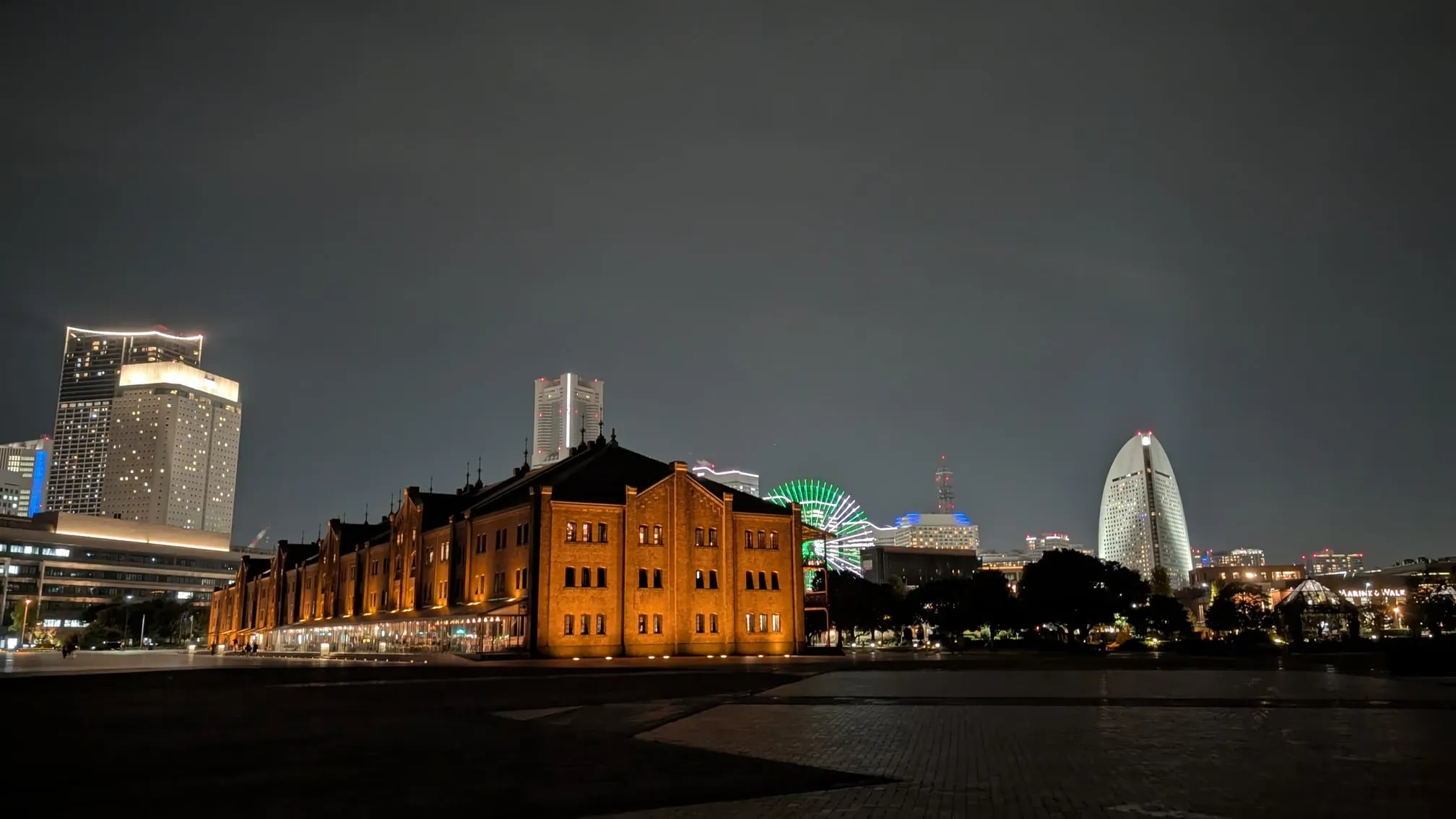
ところで赤レンガ倉庫って三枚目の写真に写ってる茶色い小屋なんですが、これって映えポイントあるんでしょうかね。
後ろのいかにもみなとみらいって感じの夜景は観覧車もあって良い感じだと思いますが、彼らの写真はほぼ背景が倉庫でめっちゃ茶色い感じ。
一応これで大丈夫?と確認しましたが遠慮もあるでしょうし気に入らなくてももう一枚とは言えないでしょう。
もう少し気を利かせて次はあっちの夜景を背景に撮るよーとか言ってあげたら良かったと少し後悔しています。
まあそれも思い出ということで勘弁しといて!


 10
10
釣り&没作品
全体公開
釣りに行きます。大潮でいかにも釣れそうなので。 オカッパリで、サーフ以外は出来る準備も整えましたしラインも交換しました。 イケメンとではなくぶっこみ釣りしかやる気の無いナイロンライン。 私は釣具にはあまりこだわりがなくリールなんてシマノのネクサーブです。投げて巻ければ十分です。逆転機能は欲しいですが。 しかもこれダイワのラインを巻いています。異種姦だ!!! あと色合いが好みです。青とピンクは間違いない。 さて、夜は気温一桁台。これに耐えられる格好をするのが面倒ですし、捻挫を負いながら暗闇で釣りしてもいいことなかろうと今回は昼の釣りです。 しかしどこに行くか決めかねています。昼間やらないですからね。 始発乗ってる最中も悩んでるかもしれないくらい迷っています。 普段はここに行くと決めてから準備が間に合わなかったり、天気が急変したりで出掛けられないことが多いのですが珍しく逆パターン。しかし天気はまだわかりません。 激晴れ予報をゲリラ豪雨が襲い、パンツどころじゃない、スマホから財布まで全て水に滴ったことがありますので。 うーん、釣果情報とか見るから却ってだめなんでしょうかね。 まあそんなこんなで踊り子号に乗って伊豆に行ってるかもしれません。 みなさま釣果にご期待下さい。 2枚目は私の激安タックルです。 3~5枚目は21日から開催のツインテール企画の没。 6枚目はケモに挑戦してみたやつ。 7枚目はなんでしょうかね、おっさんです。 8枚目はおっさんの女バージョン。この女は代理キャラ的に使っていますがその限りでもありません。 9枚目は魔法少女マジックりんの没。好きな消火剤のコメント待ってますよ。 10枚目は暇っすねえとかそんなタイトルのやつの没。ちょっと普段と違う感じを目指しました。キャプションは普段より普段通りかもしれません。 魔法少女マジックりん https://www.chichi-pui.com/posts/b0518ded-5c90-4942-8deb-a86b6b19eb1d/ 暇っすねえ~ https://www.chichi-pui.com/posts/cd74de44-d386-4166-b4e9-b54fb7f7c2c8/

好きなカップ麺
全体公開
好きなカップ麺を紹介します。ただ単純に好きなカップ麺を紹介するだけです。 常識的に考えて各社さんが私に金出してこんな紹介しろとは言いませんし、むしろしないでおいて欲しいでしょう。 でもします。 まずはエースコックのわかめラーメン わかめラーメン ごま・しょうゆ | エースコック株式会社 https://www.acecook.co.jp/products/002990/ 実は私わかめ大好きで、小さい頃に丼半分くらいの増えるわかめを食べて搬送された程度です。 ええ、これわかめ目的です。麺とかスープはおまけみたいな。なんなら胸張って美味いと言えないかも。 絶対家に数個はストックしてあります。気軽に誘える友達みたいな感じです。 次はヤマダイ凄麺シリーズの横浜とんこつ家 横浜とんこつ家|ヤマダイ公式通販サイト https://ec.newtouch.co.jp/brand/sugomen/555 これは文句無しに美味しいですね。なんで美味しいのか具体的には言えませんが美味しいですよ。味が。 容器がデカくてまずテンション上がります。そして勝確の熱湯5分! ちなみにこれとの出会いは、私がコロナに感染しているのになぜか職場で普通に働いていた夜の休憩時間に初めて食べた時です。 錆びた鉄の味しました。コロナっていうのは恐ろしいですね。今はなんともありませんがしばらく何もかもが不味かったですから。 そういうわけで大事な第一印象は最悪だったのですが、何故かその後も買っていますし今ではお気に入りになっています。 出鼻をしくじっても挽回することは出来るのだなと学びになります。 おわり
他のクリエイターの投稿
 7
7
ブルーダリアちゃん
100コイン/月以上支援すると見ることができます

ミラ
 35
35
いろいろ
500コイン/月以上支援すると見ることができます

いち
 16
16
第3章「古代遺跡で大騒ぎ」①
全体公開

ゆうこう
 2
2
フォトジェニック・ガールズ
100コイン/月以上支援すると見ることができます

rakia20002000
 34
34
【センチ~if~】永倉えみる:高〇生時代③~冬デート・光のページェント~
100コイン/月以上支援すると見ることができます

るんぽす

10月のゲスト
100コイン/月以上支援すると見ることができます
ミラ
 27
27
いろいろ
500コイン/月以上支援すると見ることができます
いち
![【曲】あっち #61|[Song] That Way #61](https://chichi-pui.akamaized.net/uploads/membership/image_post_images/originals/562c0d97-03c8-4361-bcf3-31122ac5a955/2574779e-0e56-4f35-85ad-dd7fbc055ba6.jpg?impolicy=thumbnail&w=400&h=210.0&x=2942&y=1643)
【曲】あっち #61|[Song] That Way #61
全体公開
下記楽曲のアートワークとして制作しました。 Created as artwork for the music video below. ⬇↘⬊⇔↶ https://youtu.be/OvXnmUtUCP8 (Model) Midjourney V8.1 (Size) 5884 x 3292 pixels (Upscaler) unlimited waifu2x *2x / Backend: WebGPU / Model: swin_unet - photo / DeNoise: Medium / Tile: 640, Shuffle / Alpha Channel: Disable (Last Seed) 3934988473 (i2i Count) 0 time (Manual Adjustment) Sharpness Prompt: abstract, many long arrow symbols, summer fluorescent light, vibrant, pop, complex collage, realistic smooth marbling, ripples on graph paper, distortion, melting, dotted, ground and underwater, submerged, many randomize arrow symbols and transparency moths, tactiles, closed wings, spiral patterns, look away, a diverse array of glitch effects made from giant tiles, clear white, colorful, beautiful and ephemeral, high contrast, niche character design, kawaii chibi moth girl, hair made moths, wavy eyes, look away, flat illustration, intense marbling, complex patterned zentangle background, portrait, a moth lands on index finger, dynamic angle from oblique side, bright colors, wearing kente patterned dress, moth scales fluttering in the air, child's body proportions, nostalgic --v 8.1 --sref 1958468279::3 1256473810::1 2303749492::1 2770257201::1 779819511::1 2361630497::2 2690515967::1 970460098::2 657749254::2 --sw 175 --sv 6 --s 175 --ar 16:9 --hd

miya
 18
18
午後眠いけど、がんばろうね
100コイン/月以上支援すると見ることができます

hijiki

10月のゲスト
100コイン/月以上支援すると見ることができます
ミラ
 2
2
蜜月宮
100コイン/月以上支援すると見ることができます
rakia20002000
 7
7
ブルーダリアちゃん
100コイン/月以上支援すると見ることができます
ミラ
 7
7
ComfyUIでラインを整理する
全体公開
今回はワークフローの接続ライン(線)を整理するノードの紹介です。 以前「ComfyUIでデティールアップしよう」↓で「ToBasicPipe」ノードを紹介しましたが、それと似たノードです。 https://membership.chichi-pui.com/posts/images/d47ba55c-1bfc-4e4f-9651-4b49e84914fc/ 画像1 使用したカスタムノード ・rrgthree-comfy URL: https://github.com/rgthree/rgthree-comfy Context (rgthree) 見ての通り、複数の項目を1本のラインに乗せて次のノードへ届ける事が出来ます。 また、in と out が同じノード上にあるので、集線端子的な使い方も出来ます。 デイジーチェーンが可能です。 画像2 使用したカスタムノード ・ComfyUI-Crystools URL: https://github.com/crystian/ComfyUI-Crystools 🪛 Pipe to/edit any 🪛 Pipe from any 「🪛 Pipe to/edit any」と「🪛 Pipe from any」で対に成るノードです。 入力に指定が無くどの項目でも繋げます。 これも、デイジーチェーンが可能です。 なお、in と out は1対1で対応しているので、途中で違う項目を繋いだら内容が変わりますので、注意して下さい(画像3で入力と出力の文字列の違いに注目して下さい)。 画像4~6 実際に使った例です(上下2段に分かれているのは、使用しているKサンプラーの違い)。 生成後に目のデティールアップを行っています。 画像4は、全体の繋がりです。 画像5は、余り変更しないローダー、設定関係のノードを左端に纏めたものです。 画像6は、「ToBasicPipe」を併用したimpact_packのKサンプラーを使った例です。 画像7は、標準のKサンプラーを使った例です。 上段、下段どちらが良いかは、好みです。 お好きなやり方でワークフローを組み立てて下さい。

22(にゃんにゃん)
 18
18
【センチ~if~】永倉えみる:高〇生時代①~通学路は一緒に~
100コイン/月以上支援すると見ることができます
るんぽす
 6
6
紅葉の名所でフォトショット
100コイン/月以上支援すると見ることができます

P.S.T.A.
 7
7
ブルーダリアちゃん
100コイン/月以上支援すると見ることができます
ミラ