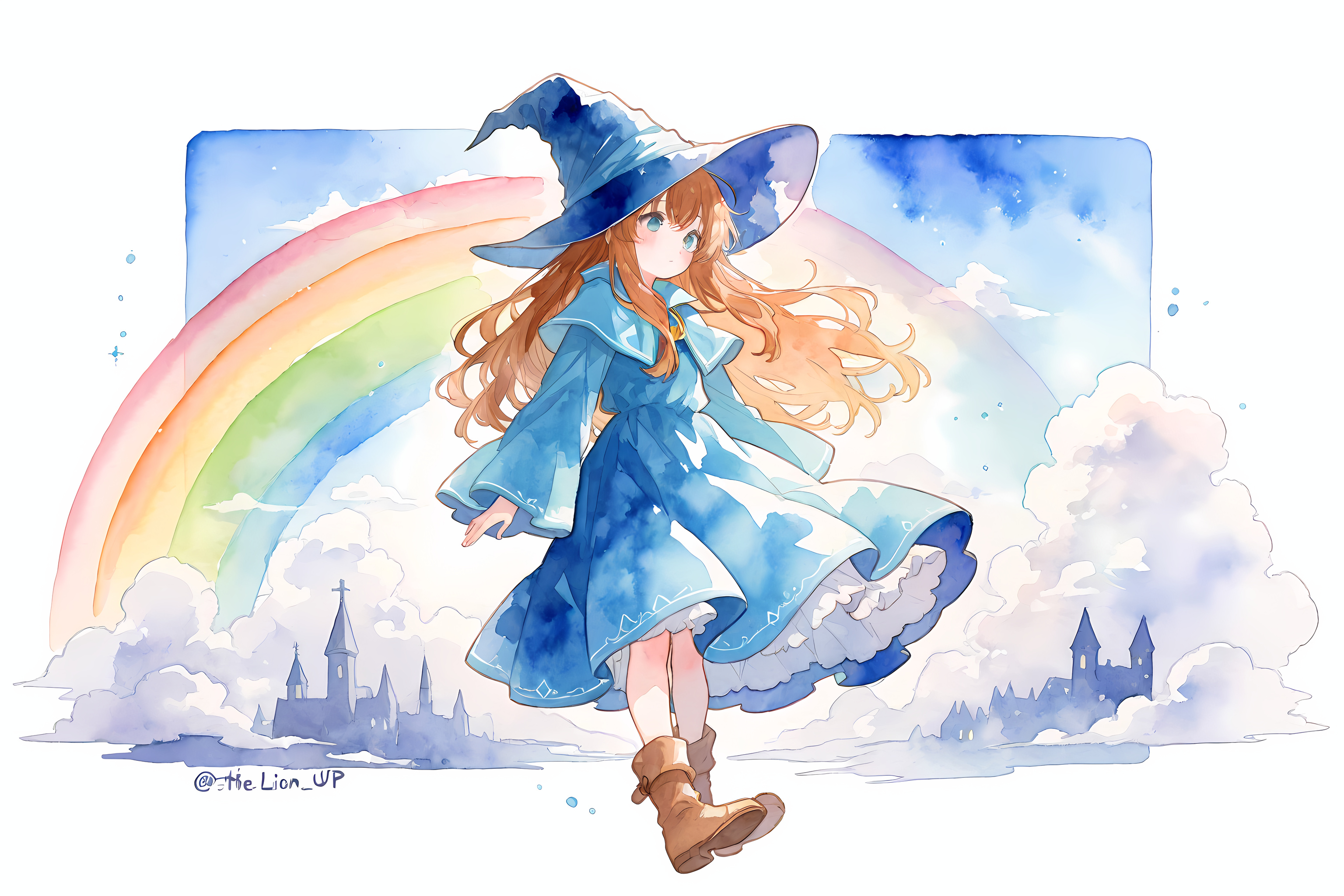
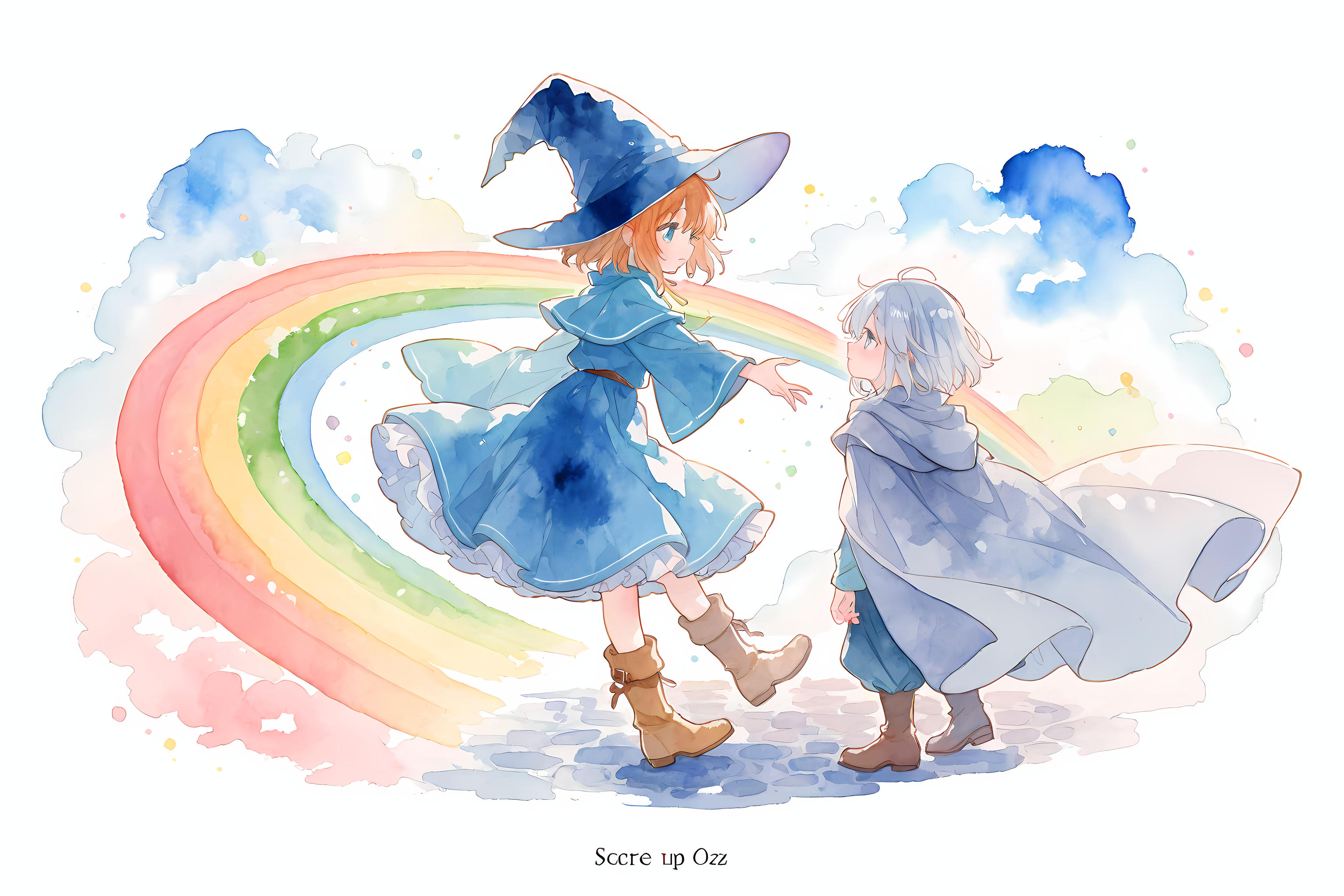


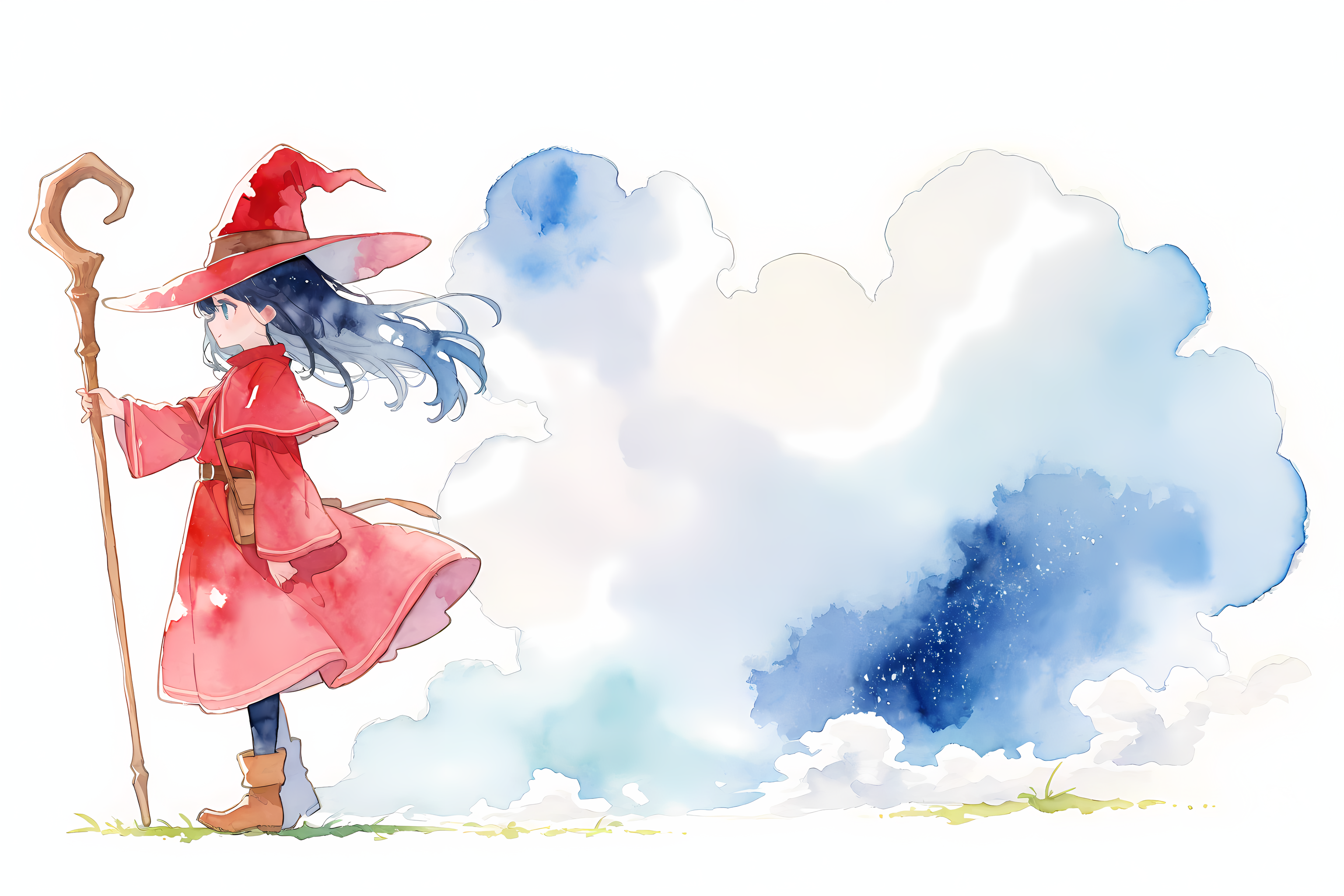


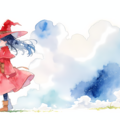
ボツの中でも使えそうな物w
1~3枚目、一人だった魔女の少女が少年と出会い旅にでる・・・様な絵、話が繋がりそうに並べ替えてますw
4枚目、ノイズ除去値を上げたら出来たイラスト、帽子が残念だったけど、アリはアリ。
5枚目、4枚目の帽子を変更して、背景に夜空を追加してみました。魔女の衣装としては良い感じ、彼女の通った後には何が残るのか?意味ありげになりました。
Model: shiitakeMix_v20

8
ComfyUIではBREAKが効かない?
全体公開
最近知ったのですが、ComfyUIではプロンプトのBREAKが効かないらしいです。 そこで、画像4のワークフローを使い、モデル・プロンプト・シード(画像5)と サンプラー・スケジューラー・ステップ・cfg を揃えて、 上:基本のClipエンコーダー…① フローは画像6 中:BREAK対応のClipエンコーダー…② フローは画像7 下:BREAK毎に分割してそれぞれを基本のClipエンコーダーを通して、条件付けを結合…③ フローは画像8 の3種類で試しました。 結果は ①:画像1 ②:画像2 ③:画像3 です。 違いが分かりますか? 同じ条件なら同じ絵になるはずですが、画像1だけポーズが違います。 やはり何らかのプロンプトの解釈違いがある様ですねw ※画質面では余り違いを感じられないのは、審美眼が無いからでしょうね💦 対応として簡単なのは、BREAK対応のClipエンコーダーを使用する方法でしょう。 BREAKで分割するのは、分割する分のClipエンコーダーを用意しないといけないので、大変ですw ※プロンプトが空の状態でもエラーには成らないので、Clipエンコーダーを多めに用意して置くという手もあります。 ------------------------------------------------------------------------------------------------------------ おまけ 画像保存に使ったノードは、Save Image (LoraManager) で、プロンプトをメタデーターとして、ちちぷいで認識できる形式で保存できるものです。 しかし、BREAK対応したフローではプロンプト情報を残せませんでした。 どうしても残したい場合は別の方法を探す必要があります。 ------------------------------------------------------------------------------------------------------------ 今回使用したカスタムノード BREAK対応のClipエンコーダー ・ComfyUI-ppm URL: https://github.com/pamparamm/ComfyUI-ppm CLIP Text Encode (BREAK) プロンプト分割 ・CTR-nodes URL: https://github.com/PGCRT/CRT-Nodes String Splitter (CRT) 条件付け結合 ・ComfyUI Impact Pack URL: https://github.com/ltdrdata/ComfyUI-Impact-Pack Concat Conditionings シード生成 ・RES4LYF URL: https://github.com/ClownsharkBatwing/RES4LYF SeedGenerator 画像保存 ・ComfyUI-Lora-Manager URL: https://github.com/willmiao/ComfyUI-Lora-Manager Save Image (LoraManager)
5
ComfyUIでデティールアップしよう
全体公開
WebUIには拡張機能の ADetailer が有りましたが、ComfyUIにもカスタムノードがあります。 使用するのは、下記の2つのカスタムノード 1.ComfyUI Impact Pack URL: https://github.com/ltdrdata/ComfyUI-Impact-Pack 2.ComfyUI Impact Subpack URL: https://github.com/ltdrdata/ComfyUI-Impact-Subpack Impact Subpackからは、 UltralyticsDetectorProvider を使います。 Impact Packは、組み方によって使うノードが異なります。 共通 SEGM Detector (SEGS) パターン1 FaceDetailer Detailer (SEGS) パターン2 FaceDetailer (pipe) / FaceDetailer(どちらか) Detailer (SEGS/pipe) ToBasicPipe BasicPipeToDetailerPipe & AnyPIPEToBasic / FromBasicPipe_v2(どちらか) KSampler (pipe)(使わなくても可) を使います。 1枚目の画像は、パターン1の組み方です。 茶色になっているノードがImpact Packのノードです。 Impact Packのノード部分を拡大したのが、2枚目の画像です。 接続自体は対応する接続点どうしを繋ぐだけなので、簡単ですねw パターン1の接続の場合、線の数が多くなります。 この後Detailerを追加しようとすると接続が大変です。 この問題を解決するのが、3枚目の画像のパターン2の組み方です。 ※上(画像4枚目)と下(画像5枚目)は使っているノードが違うだけで、同じ動作をします。 パターン2では、pipe という機能を使用します。 pipeには複数の情報線を一つに纏めて送る機能があり、パターン1で煩雑だった接続を簡単にしてくれます。 なお、Impact Packに含まれる KSampler (pipe) もpipe機能に対応しているため、標準のKSamplerも差し替えると効果的です(画像4枚目) お好みで使いやすい方をお使いください。 ここでもう一つ大切な物があります。 それは、デティールアップさせる場所を検出させるためのモデルです。 UltralyticsDetectorProvider で読み込むのですが、Impact Packをインストールした際に一緒にインストールされるかどうか忘れてしまいましたw なお、インストール先は、ComfyUIのインストールフォルダーの下記フォルダーに成ります。 \models\ultralytics\bbox \models\ultralytics\segm ※bbox:正方形の範囲で検出します(主にFaceDetailerで使用) segm:対象の部位で検出します。(hand など特定の部位のみ検出) モデルが必要な場合は、ComfyUI ManagerのModel Manegerから"yolo"や"face"、"hand"などで検索するか↓で探してしてみてください。 https://huggingface.co/Anzhc/Anzhcs_YOLOs/tree/main ---------------------------------------------------------------------------------------------------------------- 簡単に調整方法(詳しい内容を知っている訳では無いので、経験則です) Detalerは範囲を指定して描き直しを行う作業です。 デフォルト値でも問題は少ないですが、画像が荒くなる、変なノイズが乗るなどの場合は、 cfg や denoise を低めに調整してみてください。 ※一度描かれた画像データーなので、stepsもそれほど上げ無くても大丈夫です。 検出範囲が狭い場合は、 dilation を上げて下さい。 部位が検出されにくい場合は、 threshold を下げて下さい。 guide_size を大きくすると高精細に成る様です。 ※max_size までの値にしておきます。 また、sampler、scheduler は、KSamplerと合わせた方が良いとの書き込みを見かけました。 ※私も実践しています。 これ、一括で設定しようとすると、KSamplerからは出力できないので、別ノードから引っ張るんですが、落とし穴があります、対応するのに苦労しましたw ※最初は使えていたノードがComfyUIのアップデートで急に使えなくなったので、試行錯誤しました。 seed も統一した方が元の絵から離れるリスクが低いのでは無いかと思ってますが、どうなんでしょうね? ---------------------------------------------------------------------------------------------------------------- おまけ1 1枚目の画像の最後にあるノードについて。 カスタムノード名:rgthree-comfy URL: https://github.com/rgthree/rgthree-comfy ノード名:Image Comparer (rgthree) image_a、image_b の画像を比較する事ができるノードです。 デティールアップ前後の画像を比較して、違いが確認できます。 おまけ2 ワークフローの画面を移動する際に、ドラッグしようとしてノードを動かしてしまう事ってありませんか? 私も最近知ったのですが、ノードを右クリックして表示されるコンテキストメニューの「ピン」を使うとノードがピン止めされて動かなくなります。 範囲指定で一括で指定もできます。 なお、範囲指定する際、ピン設定されているノードと設定されていないノードが混じっていると、ピン設定が反転するので、ご注意下さい。
7
ComfyUIでプロンプト入力を楽にする
全体公開
ComfyUIでプロンプト入力を楽にしてくれるカスタムノードを3種紹介します。 私がComfyUIに移行する際、困ったのがプロンプト入力です。 色々検索して見つけたカスタムノードですので、皆さんのお役に立てば嬉しいです。 1枚目の画像は、3種のノードを並べた状態です。 上から順に、 1.ComfyUI-CSV-Loader URL:https://github.com/Philip-Combs/ComfyUI-CSV-Loader ノード:Load ****** CSV (******はCSVファイル名) 10個のCSVファイルがあり、それぞれに対応したノードがあります。 WebUIでスタイル機能を使っていた方は移行が可能です。 ※WebUIのスタイル編集では改行(\n)が入れられましたが、CSV Loaderでは使えません。 移行する際は注意して下さい。 2枚目の画像の様に、CSV項目がリストとして表示されるので、選べばOKです。 なお、CSVファイルを編集(行の追加・削除など)した場合は、ComfyUIの再起動が必要です。 個人的には任意のファイルが使えた方が有難かったのですが、見つかりませんでした。 2.ComfyUI-PromptPalette URL:https://github.com/kambara/ComfyUI-PromptPalette ノード:Prompt Palette プロンプトをチェックボックスで選択できるようになります。 3枚目の画像の様に「Edit」ボタンを押して、プロンプトの情報を自分で入力します。 「line-break」はデフォルトで「true」に成っていますが、「false」にした方が使いやすいと思います。 ※trueの場合、項目毎に改行が入ります。 複数のノードを芋づる式に繋げるチェイン接続が可能です。 プロンプトの項目毎に分けて作っておくと管理がしやすいです。 ※多分裏技だと思うのですが、単語の後ろに"//"を付けて関係ない単語を入れておけます。 英単語だけでは心配な場合は日本語訳を入れておけば助かりますw 4枚目の画像の様に出力結果に影響しません。 正しい使い方では無いと思うので自己責任でお願いします。 3.ComfyUI_Custom_Nodes_AlekPet URL:https://github.com/AlekPet/ComfyUI_Custom_Nodes_AlekPet ノード:GoogleTranslateTextNode 5枚目の画像、ここではGoogleの翻訳ノードを使っていますが、翻訳サイト毎に数ノードあります。 「manual_translate」を「false」にしておくと実行時に自動翻訳してくれますが、事前に確認したい場合は、「true」にしてから「Manual Trasnlate」(綴りが間違ってますねw)ボタンを押して下さい。 ※「to_translate」で英語以外にも翻訳可能です。 なので、日本語(ja)にも戻せます(多少意味合いが変わる事が多いですw)。 7枚目の画像は、各ノードからの出力を一つのプロンプトとしてまとめる例です。 結局文字列なので、テキスト結合ノードで結合してしまえばOKですw お好きな物をお使いください。
ComfyUIでフォルダーから順にファイルを読みだすフロー
全体公開
1.File Count カスタムノード名:comfyui-dream-project URL:https://github.com/alt-key-project/comfyui-dream-project フォルダー内のファイル数を数えます。 2.Queue Trigger カスタムノード名:ComfyUI Impact Pack URL:https://github.com/ltdrdata/ComfyUI-Impact-Pack ファイル数を「total」としてキューを実行します。 実行回数をCountに出力します(0からスタート)。 3.Load Image with Metadata カスタムノード名:Image with Metadata URL:https://github.com/shin131002/ComfyUI-ImageWithMetadata Countをインデックスとしてファイルを順に読み込みます。 ※ファイルを順に読み込むノードには、 4.Load Image Batch カスタムノード名:WAS Node Suite URL:https://github.com/ltdrdata/was-node-suite-comfyui なども使えます。
他のクリエイターの投稿
2
弁天様
100コイン/月以上支援すると見ることができます
14
2026.6.18
100コイン/月以上支援すると見ることができます
17
リボンの怪盗アイドルコーデ
580コイン/月以上支援すると見ることができます
30
スク水マスター
300コイン/月以上支援すると見ることができます
リコリス風
100コイン/月以上支援すると見ることができます
6
ウェディング
100コイン/月以上支援すると見ることができます
5
ComfyUIでデティールアップしよう
全体公開
WebUIには拡張機能の ADetailer が有りましたが、ComfyUIにもカスタムノードがあります。 使用するのは、下記の2つのカスタムノード 1.ComfyUI Impact Pack URL: https://github.com/ltdrdata/ComfyUI-Impact-Pack 2.ComfyUI Impact Subpack URL: https://github.com/ltdrdata/ComfyUI-Impact-Subpack Impact Subpackからは、 UltralyticsDetectorProvider を使います。 Impact Packは、組み方によって使うノードが異なります。 共通 SEGM Detector (SEGS) パターン1 FaceDetailer Detailer (SEGS) パターン2 FaceDetailer (pipe) / FaceDetailer(どちらか) Detailer (SEGS/pipe) ToBasicPipe BasicPipeToDetailerPipe & AnyPIPEToBasic / FromBasicPipe_v2(どちらか) KSampler (pipe)(使わなくても可) を使います。 1枚目の画像は、パターン1の組み方です。 茶色になっているノードがImpact Packのノードです。 Impact Packのノード部分を拡大したのが、2枚目の画像です。 接続自体は対応する接続点どうしを繋ぐだけなので、簡単ですねw パターン1の接続の場合、線の数が多くなります。 この後Detailerを追加しようとすると接続が大変です。 この問題を解決するのが、3枚目の画像のパターン2の組み方です。 ※上(画像4枚目)と下(画像5枚目)は使っているノードが違うだけで、同じ動作をします。 パターン2では、pipe という機能を使用します。 pipeには複数の情報線を一つに纏めて送る機能があり、パターン1で煩雑だった接続を簡単にしてくれます。 なお、Impact Packに含まれる KSampler (pipe) もpipe機能に対応しているため、標準のKSamplerも差し替えると効果的です(画像4枚目) お好みで使いやすい方をお使いください。 ここでもう一つ大切な物があります。 それは、デティールアップさせる場所を検出させるためのモデルです。 UltralyticsDetectorProvider で読み込むのですが、Impact Packをインストールした際に一緒にインストールされるかどうか忘れてしまいましたw なお、インストール先は、ComfyUIのインストールフォルダーの下記フォルダーに成ります。 \models\ultralytics\bbox \models\ultralytics\segm ※bbox:正方形の範囲で検出します(主にFaceDetailerで使用) segm:対象の部位で検出します。(hand など特定の部位のみ検出) モデルが必要な場合は、ComfyUI ManagerのModel Manegerから"yolo"や"face"、"hand"などで検索するか↓で探してしてみてください。 https://huggingface.co/Anzhc/Anzhcs_YOLOs/tree/main ---------------------------------------------------------------------------------------------------------------- 簡単に調整方法(詳しい内容を知っている訳では無いので、経験則です) Detalerは範囲を指定して描き直しを行う作業です。 デフォルト値でも問題は少ないですが、画像が荒くなる、変なノイズが乗るなどの場合は、 cfg や denoise を低めに調整してみてください。 ※一度描かれた画像データーなので、stepsもそれほど上げ無くても大丈夫です。 検出範囲が狭い場合は、 dilation を上げて下さい。 部位が検出されにくい場合は、 threshold を下げて下さい。 guide_size を大きくすると高精細に成る様です。 ※max_size までの値にしておきます。 また、sampler、scheduler は、KSamplerと合わせた方が良いとの書き込みを見かけました。 ※私も実践しています。 これ、一括で設定しようとすると、KSamplerからは出力できないので、別ノードから引っ張るんですが、落とし穴があります、対応するのに苦労しましたw ※最初は使えていたノードがComfyUIのアップデートで急に使えなくなったので、試行錯誤しました。 seed も統一した方が元の絵から離れるリスクが低いのでは無いかと思ってますが、どうなんでしょうね? ---------------------------------------------------------------------------------------------------------------- おまけ1 1枚目の画像の最後にあるノードについて。 カスタムノード名:rgthree-comfy URL: https://github.com/rgthree/rgthree-comfy ノード名:Image Comparer (rgthree) image_a、image_b の画像を比較する事ができるノードです。 デティールアップ前後の画像を比較して、違いが確認できます。 おまけ2 ワークフローの画面を移動する際に、ドラッグしようとしてノードを動かしてしまう事ってありませんか? 私も最近知ったのですが、ノードを右クリックして表示されるコンテキストメニューの「ピン」を使うとノードがピン止めされて動かなくなります。 範囲指定で一括で指定もできます。 なお、範囲指定する際、ピン設定されているノードと設定されていないノードが混じっていると、ピン設定が反転するので、ご注意下さい。
10
艶華媛綺 参
500コイン/月以上支援すると見ることができます
Stare
全体公開
夢の魚。 Dream fish. * 下記楽曲のアートワークとして制作しました。 Created as artwork for the music video below. https://youtu.be/Viq1ElZVQGk (Model) niji journey V7 (Size) 5824 x 3264 pixels (Upscaler) 1st: Upscale (Subtle) by niji journey 2nd: unlimited waifu2x *2x / Model: swin_unet - photo / DeNoise: Medium / Tile: 640, Shuffle / TTA: 0 / Alpha Channel: Disable (Last Seed) 3970573572 (i2i Count) 2 times / Whole conversion by subtle remix, Partial modification. (Manual Adjustment) Sharpness Prompt: lowbrow art, smooth curves and dotted line, exquisitely detailed impasto, complicated cubism, sitting backward in chair, holding chair, resting chin on chair back, super slatternly pose, half open eyes, flower, dull blue, close-up of flying fish crossing near face, outrageous dynamic angle, close to viewer, upper body, limited palette, complementary accent colors, black and white, high contrast, solo, goat girl, horn, wings, girly pajamas, blant bangs, cute, kawaii, inside a sunny room, expressionless, vintage ambience, beautiful aesthetics, absurdres, highres, exquisitely detailed, very precise detailed, best quality, 16k --niji 7 --raw --p x8anj9u --sref 1970097021::1 3161817471::1 3604182537::3 568688171::5 3544290919::1 3710016932::1 2494083273::6 3717843000::2 1702533951::2 602153393::3 2220609054::3 418458060::2 2895306335::2 --sv 4 --sw 300 --ar 16:9 --s 300
7
ふるーつ娘64~70
100コイン/月以上支援すると見ることができます
16
月食の占星術師
580コイン/月以上支援すると見ることができます
2
母娘団らん
100コイン/月以上支援すると見ることができます
16
2026.6.16
100コイン/月以上支援すると見ることができます
7
ComfyUIでプロンプト入力を楽にする
全体公開
ComfyUIでプロンプト入力を楽にしてくれるカスタムノードを3種紹介します。 私がComfyUIに移行する際、困ったのがプロンプト入力です。 色々検索して見つけたカスタムノードですので、皆さんのお役に立てば嬉しいです。 1枚目の画像は、3種のノードを並べた状態です。 上から順に、 1.ComfyUI-CSV-Loader URL:https://github.com/Philip-Combs/ComfyUI-CSV-Loader ノード:Load ****** CSV (******はCSVファイル名) 10個のCSVファイルがあり、それぞれに対応したノードがあります。 WebUIでスタイル機能を使っていた方は移行が可能です。 ※WebUIのスタイル編集では改行(\n)が入れられましたが、CSV Loaderでは使えません。 移行する際は注意して下さい。 2枚目の画像の様に、CSV項目がリストとして表示されるので、選べばOKです。 なお、CSVファイルを編集(行の追加・削除など)した場合は、ComfyUIの再起動が必要です。 個人的には任意のファイルが使えた方が有難かったのですが、見つかりませんでした。 2.ComfyUI-PromptPalette URL:https://github.com/kambara/ComfyUI-PromptPalette ノード:Prompt Palette プロンプトをチェックボックスで選択できるようになります。 3枚目の画像の様に「Edit」ボタンを押して、プロンプトの情報を自分で入力します。 「line-break」はデフォルトで「true」に成っていますが、「false」にした方が使いやすいと思います。 ※trueの場合、項目毎に改行が入ります。 複数のノードを芋づる式に繋げるチェイン接続が可能です。 プロンプトの項目毎に分けて作っておくと管理がしやすいです。 ※多分裏技だと思うのですが、単語の後ろに"//"を付けて関係ない単語を入れておけます。 英単語だけでは心配な場合は日本語訳を入れておけば助かりますw 4枚目の画像の様に出力結果に影響しません。 正しい使い方では無いと思うので自己責任でお願いします。 3.ComfyUI_Custom_Nodes_AlekPet URL:https://github.com/AlekPet/ComfyUI_Custom_Nodes_AlekPet ノード:GoogleTranslateTextNode 5枚目の画像、ここではGoogleの翻訳ノードを使っていますが、翻訳サイト毎に数ノードあります。 「manual_translate」を「false」にしておくと実行時に自動翻訳してくれますが、事前に確認したい場合は、「true」にしてから「Manual Trasnlate」(綴りが間違ってますねw)ボタンを押して下さい。 ※「to_translate」で英語以外にも翻訳可能です。 なので、日本語(ja)にも戻せます(多少意味合いが変わる事が多いですw)。 7枚目の画像は、各ノードからの出力を一つのプロンプトとしてまとめる例です。 結局文字列なので、テキスト結合ノードで結合してしまえばOKですw お好きな物をお使いください。
15
天文魔導士と惑星の軌道
580コイン/月以上支援すると見ることができます
2
銀狼の姫君
100コイン/月以上支援すると見ることができます