




ChatGPTと一緒に完成度アップ!「AIイラストを一緒に改善するプロセス」の実践ガイド
AIイラストの完成度を高めるためのステップを全体公開で解説します!!
と言ってもnoteで書いた記事をちちぷいのキャプション欄用にまとめただけですが(;'∀')
🌱 はじめに:イラスト生成AI×あなた×ChatGPTでつくる最強チーム
AIイラストの世界では、1回で理想の絵が出ることはほとんどありません。
でも大丈夫!ChatGPTさえあればプロンプトの修正も簡単に出来ちゃいます!!
この記事では、ChatGPTと一緒に「イラストの問題点を見つけて、改善案を考えて、プロンプトを修正して、完成度を高めていく」流れを、対話ベースの手順でわかりやすく解説していきます。
✅ STEP 1:ChatGPTと一緒に「プロンプトを組み立てる」
🔹やること:
・描きたいイメージをChatGPTに伝え、整理してもらう
・プロンプトの文法や順序もアドバイスしてもらう
🗣 指示例(ChatGPTへの話しかけ方)
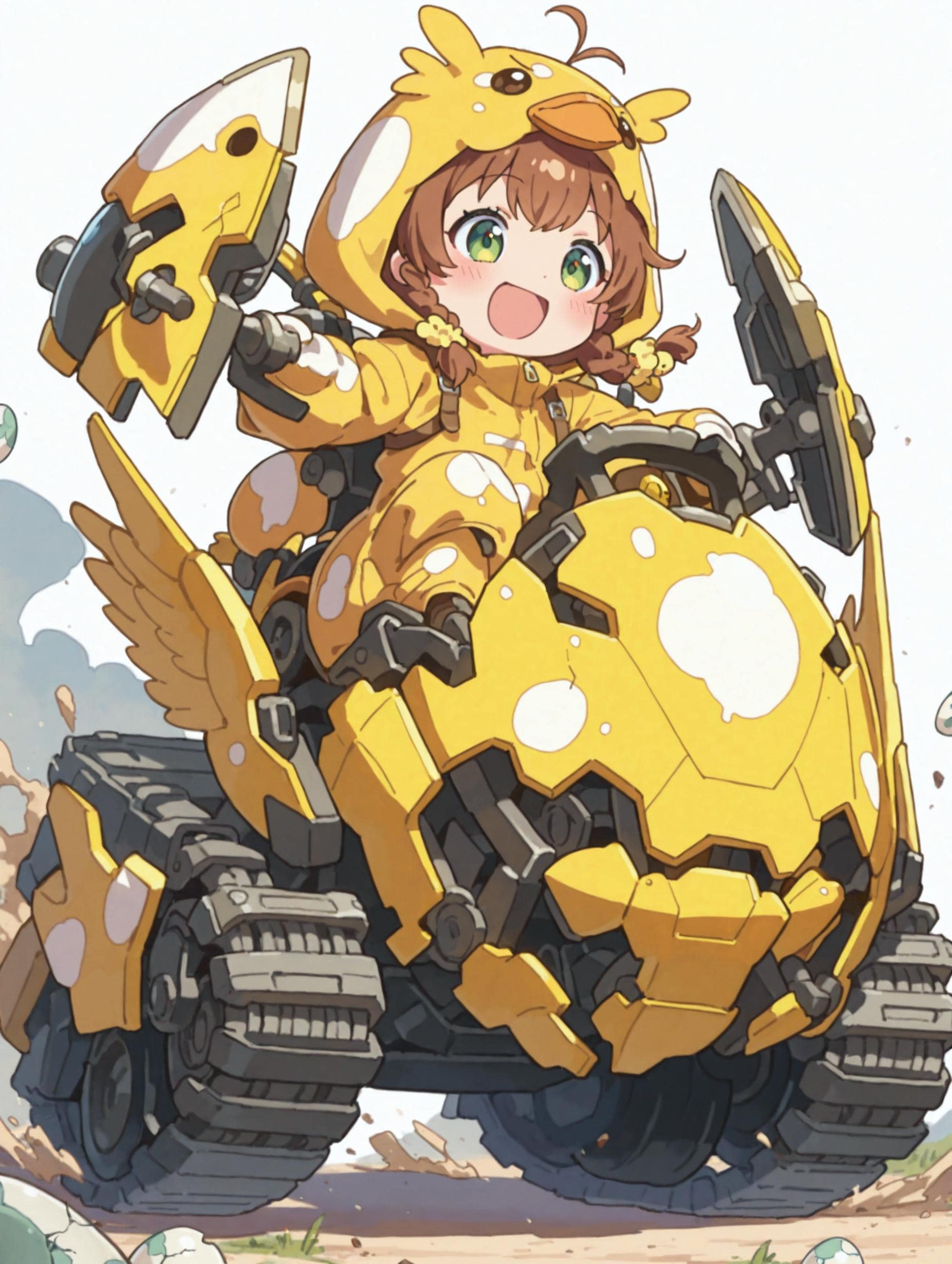
「ひよこの着ぐるみを着たちびキャラの女の子を描きたいです。脚はキャタピラー型のメカで、大きな盾を構えて防御しているようなポーズにしたい。明るくて可愛い雰囲気でお願いします。」
ChatGPTが以下のように整理してくれます:
chibi girl, fluffy yellow chick kigurumi, gentle smile, big eyes, large mechanical shield held forward, caterpillar-track legs, soft light, round shape, cute anime style
💡 ポイント:
・どこまで伝えられているか確認し、不足があればその都度伝えましょう。
・雰囲気(cute, soft light)や質感(fluffy, round)もChatGPTに相談して補ってもらえます。
✅ STEP 2:生成した画像を一緒に「見て、問題を探す」
🔹やること:
・生成された画像を見て、ChatGPTにアップロード。気になる点をチャットで相談!
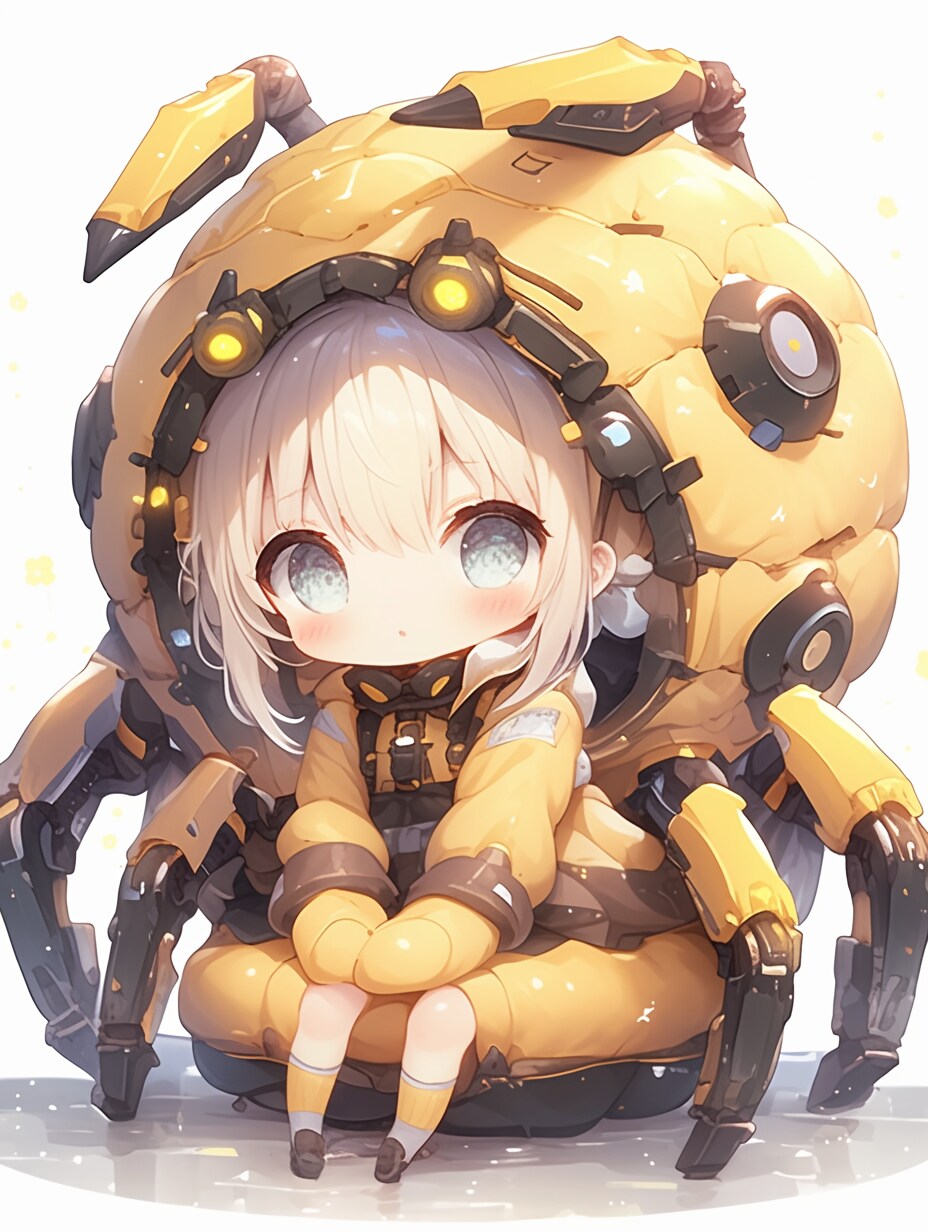
※2枚目の画像を参照してください。
🗣 指示例(ChatGPTへの話しかけ方)
「画像が出たんですが、盾が目立ちません。あと、メカ脚がハチの脚っぽくなっています。どこを直せばいいですか?」
ChatGPTは問題を以下のように整理します:
🔸 問題点:盾が小さい
→ 改善のヒント: 「large shield, emphasized」など、プロンプト内で“大きな盾”を明示する
🔸 問題点:脚がハチの脚のように見える
→ 改善のヒント: 「caterpillar-track legs」だけでなく「tank tread legs」と具体的な表現に変更してみる
🔸 問題点:着ぐるみ感が弱い
→ 改善のヒント: 「fluffy texture」「round costume design」など質感と形状を伝える語を追加する
✅ STEP 3:ChatGPTと一緒にプロンプトを「修正」する
🔹やること:
・問題点を踏まえて、プロンプトをアップデート
修正案をChatGPTに出してもらい、比較しながら選ぶ
🗣 指示例(ChatGPTへの話しかけ方)
「上の問題点を踏まえて、新しいプロンプトを作り直してほしい。構成順も整えてくれると嬉しいです。」
ChatGPTが提案:
chibi girl, fluffy yellow chick kigurumi, gentle smile, big eyes, tank tread legs with mechanical joints, oversized shield in front, soft lighting, round shapes, anime style
💡 アドバイスももらおう!
「このプロンプトで他に注意点ある?」「もっと可愛さを強調するには?」と聞けば、さらにカスタマイズできます。
✅ STEP 4:再生成して比較・フィードバック
再生成した画像が出たら、ChatGPTにこう話しかけてみましょう:
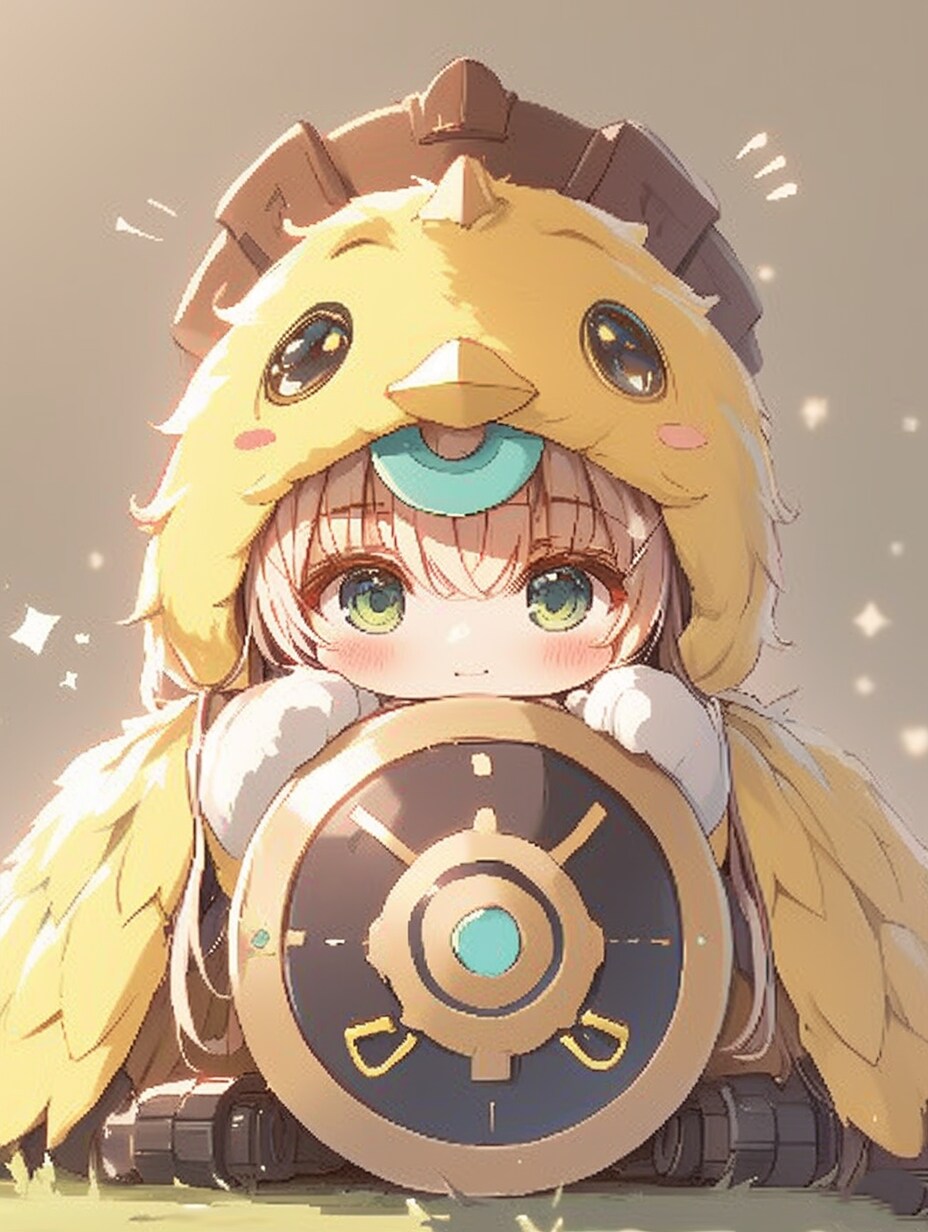
「新しい画像では盾が強調されていて良かったけど、キャラの顔がやや硬いです。笑顔をもう少し柔らかくしたい。」
※3枚目のイラストが出たので、イラストの気になる点を相談しました。
ChatGPTがさらにこう提案:
add: soft smile, slight blush, sparkling eyes
※つまり「soft smile, slight blush, sparkling eyes」の単語を付け加えてみな!!って事ですね!
少しずつ調整しながら、自分の理想に近づけていきます。
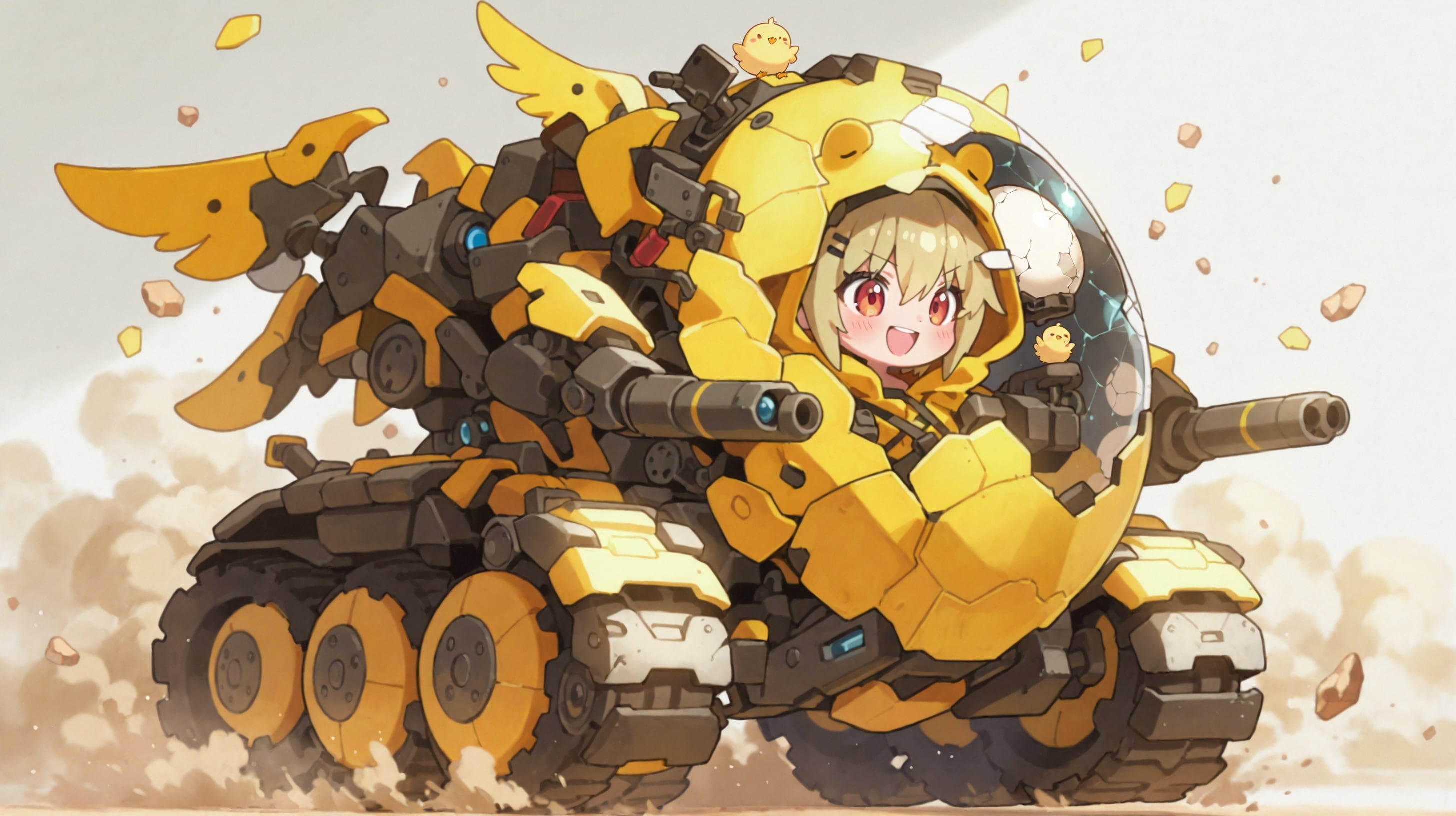
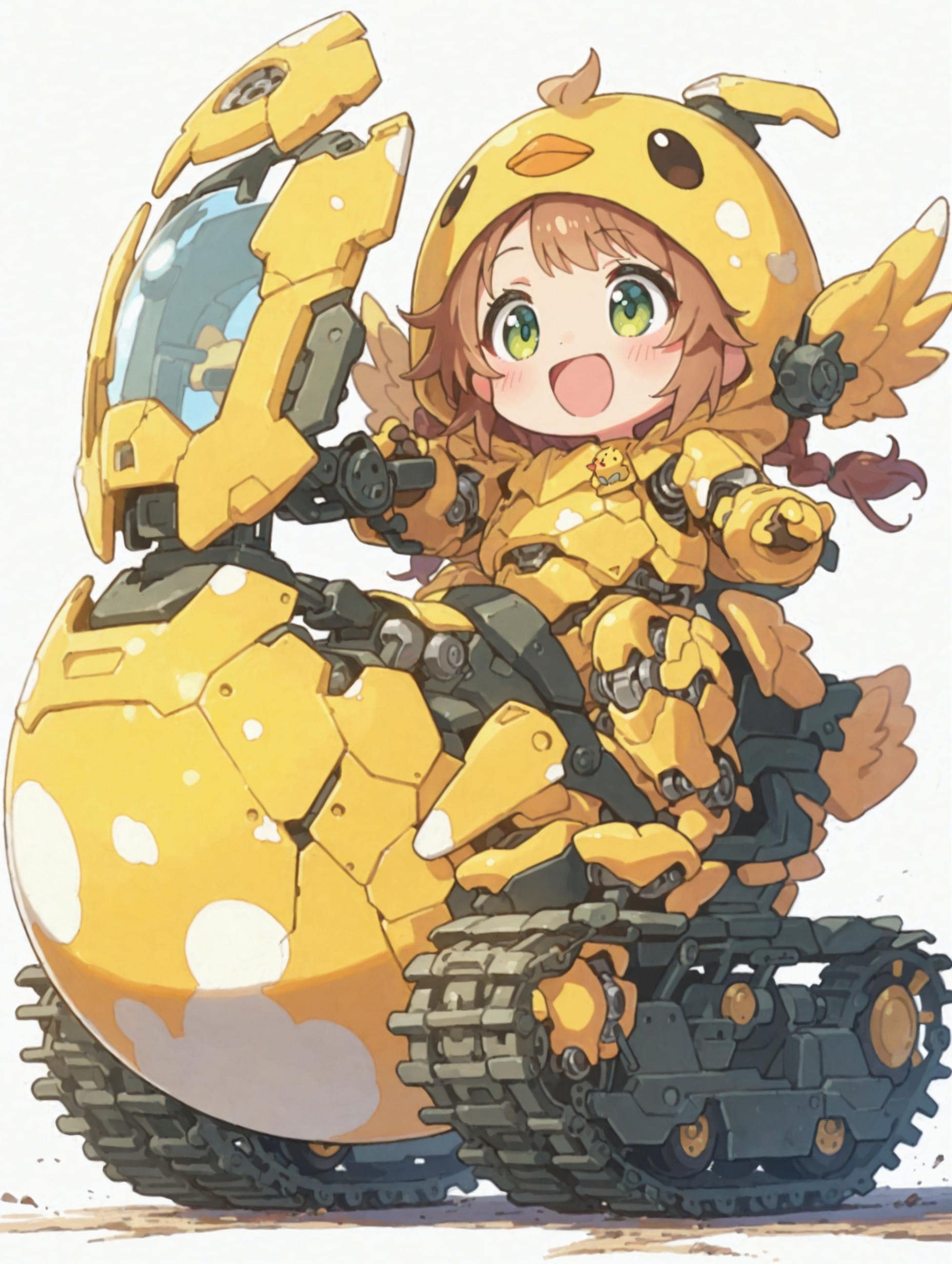
そして今回最終的に完成したイラストが、1,4,5枚目です。
---使用したプロンプトは---
a tiny chibi girl in a fluffy yellow chick kigurumi with a cracked egg oversized shield in front, riding on a small tracked base with tank-like treads, smiling cheerfully while advancing, ,her mechanical parts are round and toy-like,the armor is bright yellow with egg and wing motifs, extremely cute and compact mech fusion, anime chibi style
----------
🌟ChatGPTを使うと、
・どこを直せば良くなるかが見えてきて
・どう伝えればAIに通じるかがわかり
・何度でも試せる安心感が得られます
🎁 最後に:ChatGPTと一緒に進める時のコツ
▼ ChatGPTと進めるタイミングと使い方
🟩 プロンプト作成時
やること:イメージの整理
指示例:「〇〇を描きたい。雰囲気は〜で、ポーズは〜」
🟩 出力後の確認時
やること:問題点の洗い出し
指示例:「この画像、何がずれてると思う?」
🟩 修正提案時
やること:再プロンプト作成
指示例:「もっと〜な感じに直すには?」
今回のようにChatGPTを使っていくとイラストの完成度がどんどん上がり、理想の1枚に仕上げていくことが出来ます。
よかったら使ってみてくださいまし('◇')ゞ
今回の記事はnoteでも読めます📚
https://note.com/rinfa_ai/n/nd69d2f505867?sub_rt=share_pw
リンファのメンバーシップ登録も大募集でございます(´ー`)



他のクリエイターの投稿

 19
19
【センチ~if~】安達妙子:高〇生時代②~ねぶた祭りデート~
100コイン/月以上支援すると見ることができます

るんぽす
 14
14
虹色風鈴と鬼娘
580コイン/月以上支援すると見ることができます

リンファ75
 2
2
天の塔へ
100コイン/月以上支援すると見ることができます

rakia20002000
 39
39
いろいろ!
500コイン/月以上支援すると見ることができます

いち

二次元美少女メンヘラ単体イラスト
390コイン/月以上支援すると見ることができます

🐺⭐️ 彩園寺 更紗 ☪🐺⭐️(アニオタ)
 10
10
静謐なる夜庭のギャラリースタイル
580コイン/月以上支援すると見ることができます
リンファ75
 2
2
戦うメイドさん
100コイン/月以上支援すると見ることができます
rakia20002000
 22
22
妖鎧戯媛 参
500コイン/月以上支援すると見ることができます

蜜華
 5
5
9月の投稿企画をひと足先に公開!
100コイン/月以上支援すると見ることができます

【公式】ちちぷいちゃん

8月リリース新機能情報
全体公開
みなさん、こんにちは!🌟 今回は、8月にリリースした新機能・アップデート内容をご紹介します! 8月は、新しく「ちちぷいマーケット」と「ぷいすた」をリリースしました🎉 特にちちぷいマーケットでは、リリース後もさまざまな機能追加・改善を行い、より多くの方に楽しんでいただけるようアップデートを進めています! ▼ちちぷいマーケット ①「ちちぷいマーケット」をリリース! AIイラストやAIマンガなどのデジタルコンテンツを売買できる「ちちぷいマーケット」をリリースしました!🛍️ 気になる商品をコインで購入でき、購入した商品は購入履歴からいつでも再ダウンロードできます。 販売者は自分のマーケットを開設して商品を販売でき、商品の登録や販売状況、売上などをダッシュボードからまとめて管理できます。 作品を「投稿して楽しむ」だけでなく、作品を「販売する・購入する」という新しい楽しみ方が加わりました✨ ②マーケットのトップページを公開! リリース後、さまざまな商品を見つけやすくするためにちちぷいマーケットのトップページを公開しました! マーケットに出品されている商品を一覧でチェックでき、気になる商品を探しやすくなっています。 また、サイト内の各種ページからマーケットへの導線も追加し、これまで以上に気軽にマーケットを訪れることができるようになりました。 ちちぷいマーケット: https://market.chichi-pui.com/ ③商品の最低販売価格を10コインに変更 商品の最低販売価格を変更し、10コインから価格を設定できるようになりました! これまでより幅広い価格設定ができるようになり、商品の内容やボリュームに合わせて、より自由に販売価格を設定できます。 ④販売者登録をオープン化! そして販売者登録の申請をオープン化しました!🎉 これまでは、アーリーエントリーに参加いただいた方を対象に販売機能を公開していましたが、現在は条件を満たしていれば販売者登録を申請いただけます。 申請後には審査があり、審査を通過すると自分のマーケットを開設して商品を販売できるようになります。 「自分の作品を販売してみたい!」という方は、ぜひ販売者登録を申請してみてください🎨 申請はダッシュボードから: https://market.chichi-pui.com/dashboard/market/ ちちぷいマーケットは、まだスタートしたばかりです。 今後も、商品を販売する方にも、購入する方にも楽しんでいただけるマーケットを目指して、新しい機能の追加や改善を進めていきます! ぜひお気に入りの商品やクリエイターを探したり、自分の作品を販売したりしながら、ちちぷいマーケットをお楽しみください✨ ▼「ぷいすた」をリリース! ちちぷいの便利ツール「ぷいすた」をリリースしました!✨ ぷいすたは、イラスト作品やマンガの制作をサポートする便利なツールを提供していく、ちょっとした「ラボ」のようなサービスです。 第一弾として、マンガやイラストに使える喘ぎ声を簡単に作成できる「喘ぎ声メーカー」を公開しています。 ぷいすた: https://studio.chichi-pui.com/ さらに現在、次のツールとして ・モザイクツール ・プロンプトメーカー を準備中です!👀 今後も作品づくりに役立つものから、ちょっと変わったものまで、さまざまなツールを随時追加していく予定です。 「こんなツールが欲しい!」というアイデアもぜひお聞かせください✨ ▼利用規約を改定しました ちちぷいマーケットのリリースに伴い、chichi-pui利用規約を改定しました。 ちちぷいマーケットの利用に関する内容などが追加されていますので、マーケットをご利用いただく方はもちろん、chichi-puiをご利用の皆さまも一度ご確認をお願いいたします。 上記以外にも、細かな改善や不具合修正を実施しています。 8月は新しいサービスのリリースを中心に、大きなアップデートをお届けしました! 今後もみなさんにとって「使いやすく!」「楽しく!」利用できるサイトを目指して、新しい機能の追加や改善を進めてまいります。✨
【公式】ちちぷいちゃん
 9
9
百花綺媛 伍
500コイン/月以上支援すると見ることができます
蜜華
 27
27
花火
500コイン/月以上支援すると見ることができます

OGIN
 12
12
かわいい雫がーる
580コイン/月以上支援すると見ることができます
リンファ75
 2
2
ヌードルストッパー ガール
100コイン/月以上支援すると見ることができます
rakia20002000
 10
10
朝露ともふもふ少女
580コイン/月以上支援すると見ることができます
リンファ75
 2
2
はい、あーん
100コイン/月以上支援すると見ることができます
rakia20002000