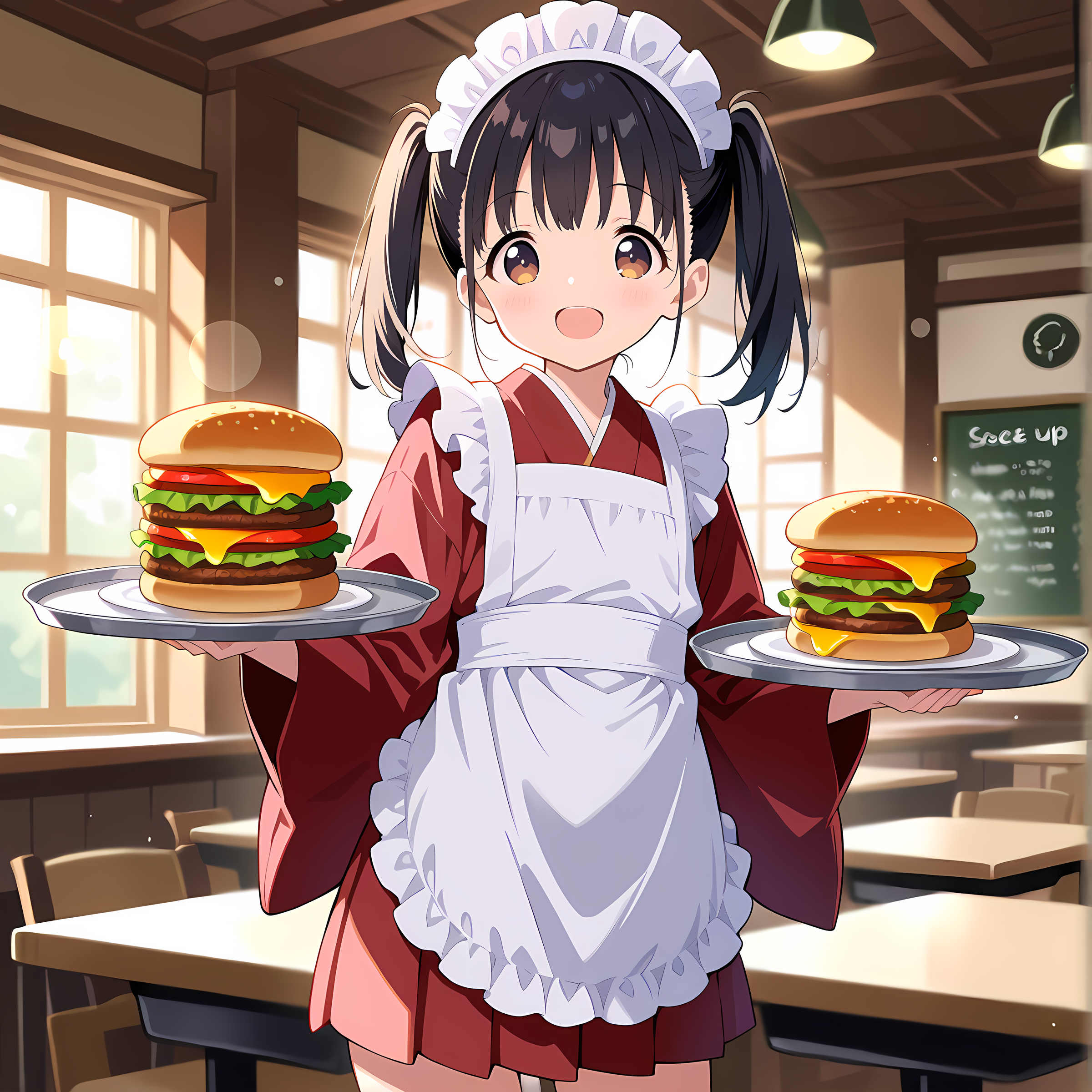








和風メイドの別イラスト
1~2枚目は解像度が違うので分かるのだけど、他はなぜだったんだろう?

3
ComfyUIのちょっと便利なノード紹介4
全体公開
今回紹介するのは、背景を削除してくれるノードです(画像1) ・ComfyUI_BiRefNet_ll URL: https://github.com/lldacing/ComfyUI_BiRefNet_ll AutoDownloadBiRefNetModel RembgByBiRefNet 画像1の茶色になっているノードです。 画像1では、人物を検出するSEGMモデルとの比較をしています。 マスクの表示を比較すると、下の方が細かい所まで検出しているのが分かります。 AutoDownloadBiRefNetModelノードの「model_name」を切り替えると、検出精度が変わります。 色々試してちょうど良いモデルを探して下さい。 ※今選択している「Matting」でも、私の環境では少し効きすぎの感じがありますが、現状で一番バランスが良いモデルです。 画像2:使用例です。 別の画像との合成が可能になります。 ※マスクを見ると、スカートのレースまで検出していますが、足が透けているのが分かります。 合成結果を画像3に置いておきます。
4
ComfyUIのちょっと便利なノード紹介3
全体公開
今回紹介するカスタムノードは、画像からプロンプトを生成してくれるノードです(画像1) ・ComfyUI-WD14-Tagger URL: https://github.com/pythongosssss/ComfyUI-WD14-Tagger WD14 Tagger 画像読み込みのノードと合わせて実行すると、画像のプロンプトを作成してくれます。 これを利用して、別のキャラクターにイラストと(ほぼ)同じ格好をさせる事ができます。 画像2:品質プロンプトとキャラクター定義のプロンプトは、前に紹介したLoad CSV のカスタムノードを使用しています。 画像3:WD14 Taggerのプロンプトと、品質定義のプロンプトとキャラクター定義のプロンプトを合わせて画像生成するワークフローです。 ここではノードの紹介の為、フローの詳細を説明しませんが、簡単に説明すると。 シアン色のノードがプロンプトを作成する為のノードです。 髪型や髪色、目の色などが生成させるキャラとぶつからない様に簡単に処理した後で、各プロンプトを合成しています。 緑色のノードはポジティブプロンプト、黄色のノードはネガティブプロンプトのノードです。 上の茶色のノードは、画像生成に関するノードです。 画像4:生成された画像例です。 髪型のポニーテールが生きてましたねw ですが、衣装やポーズは元のイラストの通りに成っているのが分かります。 このノードを使って色々遊んでみては如何でしょう。
2
ComfyUIの実行回数を切り替える
全体公開
ComfyUIで複数のワークフローを使っていて、特定のフロー毎の実行回数を決めている方は居ませんか? 別のワークフローを実行しようとして、前の実行回数のまま実行して焦った事はありませんか? 私は一部のフローで回数を決めて実行するのですが、いちいちバッチ回数を書き換えるのが面倒でした。 ※バッチ回数の矢印をクリックすると、1,2,4,8 と倍々に増えるのも嫌でしたw 1回だけ実行したいのに前のバッチ回数を変更し忘れて焦った事が何回も… そこで考えたのがこのフローです。 ※前に紹介したノードしか使っていませんので、細かい説明は省きます。 画像1:定数とスイッチの組み合わせ&Queue Triggerです。 「実行回数指定」の部分で、テスト実行用の1回と実際に実行したい回数を切り替えられるようになっています。 実行回数にそのフローで実行させたい回数を設定しておけば、フローを読み込んで直ぐに必要回数実行できます。 「緊急停止スイッチ」の部分は、連続生成中にプロンプトのミスや不測の事態で止めたい時のスイッチです。 緊急停止をtrueにするとQueue Triggerのtotalを0にします。 と言っても、即停止する訳では有りません…ComfyUIのバッチ実行キューには2件ほど溜まっていますので、緊急停止スイッチをtrueにしても、実行中の物を含め3回程実行されます。 少しでも早く止めたい場合は、ComfyUIのバッチ停止ボタン(×ボタン)を何度かクリックして下さい。 緊急停止スイッチが不要な場合は、「実行回数指定」の出力を直接 Queue Triggerのtotalに繋いで下さい。 画像2:ノードをサブグラフで纏めると小さく成って場所も取りませんw 必要な項目を表示させておけば使いやすくなります。 これだけで完結しているので、メインのフローを変更する必要はありません。 ※メインフローの脇にこのフローを置いておくだけです。
27
ComfyUIで入力を切り替えるSwitch
全体公開
ComfyUIのフローで処理を切り替える際に使用するノードにSwitchがあります。 複数の入力の内、1つを選択して次のノードへ送ります。 これにも色々な種類がありますので、使用目的に合わせて合ったものを使って下さい。 画像1にSwitchの例を揚げておきます。 画像2:Switchの使い方の前に知っておいて頂きたいノードがあります。 ・rgthree-comfy URL: https://github.com/rgthree/rgthree-comfy Fast Groups Bypasser (rgthree) ノードを纏めるのにGroupと呼ばれる枠を使用しますが、そのGroup単位でノードをバイパスさせるノードです。 バイパス状態になるとそのノードは機能せず、データがスルーされます。 また、定数など固定型のデータを持っているノードや処理結果を出力するノードの場合は何も出さなくなります。 フローの中で処理をパスしたい際に良く使いますので、知っておいて下さい。 詳細は最後で。 ---------------------------------------------------------------------------------------------------------- 1.画像3~画像6は下記Switchを使った例です。 ・rgthree-comfy URL: https://github.com/rgthree/rgthree-comfy Any Switch (rgthree) 入力に対し、any_01から順に有効なデータがある入力が優先されます。 画像4、画像5の様に3番目のデーターが有効でも1番目や2番目が優先されます。 出力のデーター型は、入力に合わせられます。 ---------------------------------------------------------------------------------------------------------- 2.画像7~画像9は下記Switchを使った例です。 ・ComfyUI Impact Pack URL: https://github.com/ltdrdata/ComfyUI-Impact-Pack Switch (Any) 入力の切り替えを「select」に指定する番号で行うタイプのノードです。 入力端子は自動的に増える様になっています。 このノードは一度接続したノードを別のデータ型の接続に使用しないで下さい。 出力端子のデーター型がINTに固定されてINT型以外では使えなく成る場合があります。 使用したノードをコピーペーストしない様にして下さい。 ペーストした時点で何も接続していないのに入力端子が増えていきます。 おそらくバグです。 便利ですが癖が強いので、使用時には注意して下さい。 画像10~画僧13は、1と2を使った応用です。 特定のGroupをバイパスした時に、特定のデーターを使うイメージです。 ---------------------------------------------------------------------------------------------------------- 3.画像14~画像15は下記スイッチを使った例です。 ・ComfyUI標準ノード スイッチ 入力の切り替えを「スイッチ」の「true(真)/false(偽)」で行うタイプのノードです。 切り替え値が2つしか無いので、入力は2つです。 画像16~画像17は、1と3を使った応用です。 ---------------------------------------------------------------------------------------------------------- 4.画像18~画像20は下記Switchを使った例です。 ・JPS Custom Nodes for ComfyUI URL: https://github.com/JPS-GER/ComfyUI_JPS-Nodes Image Switch (JPS) 画像用のSwitchです。 入力の切り替えを「select」に指定する番号で行うタイプのノードです。 画像21~画像23は、1と4を使った応用です。 Switchの機能について簡単に説明しましたが、色々なタイプのSwitchが有りますので、それそれ確認して使って下さい。 ---------------------------------------------------------------------------------------------------------- おまけ Fast Groups Bypasser (rgthree) ノードについて。 このノードは配置した時点で、キャンバス上に存在する全てのGroupをチェックし、一覧で表示します。 しかし、実際に制御したいGroupは特定のGroupに限られますので、対象を絞る必要があります。 その際使用するのが、プロパティです(画像24) ノードを右クリックして表示されるコンテキストメニューから「プロパティ」をクリックすると設定メニューが表示されます。 指定に良く使う物だけ記述します。 matchColors:Groupに設定した色(画像25)を指定します、同じ色のGroupのみノードに表示されます。 matchTitle:Groupに設定したタイトルの部分一致でノードに表示されます。 ※matchColorsとmatchTitleをセットで使うと更に絞り込めます。 sort:ノード上のGroupの表示順を簡易的に指定できます(画像26) position:Groupのキャンバス上の位置で順番が決まります。 alphanumeric:Groupタイトルの文字コード順で決まります。 custam alphbet:ComfyUIの「設定」内の「rgthree」の設定で設定した値に基づきソートされますが、設定のしかたが分かっていませんw toggleRestiction:有効に出来るGroupの最大値を設定できます(画像27) default:基本の設定、全て有効にできます。 max one:最大で1つを有効にできます(全て無効にできます)。 always one:どれか1つを常に有効にできるハズですが…max oneと同様の動きをしています。 バグなのか、私の環境の影響なのかは分かりません。 複数のGroupの内1つだけ有効にしたい場合は、max one か always one に設定して下さい。
他のクリエイターの投稿
26
夜蝶アイドルコーデ
580コイン/月以上支援すると見ることができます
2
街角プリンセス
100コイン/月以上支援すると見ることができます
18
星あかりの湖畔で読書
580コイン/月以上支援すると見ることができます
27
ComfyUIで入力を切り替えるSwitch
全体公開
ComfyUIのフローで処理を切り替える際に使用するノードにSwitchがあります。 複数の入力の内、1つを選択して次のノードへ送ります。 これにも色々な種類がありますので、使用目的に合わせて合ったものを使って下さい。 画像1にSwitchの例を揚げておきます。 画像2:Switchの使い方の前に知っておいて頂きたいノードがあります。 ・rgthree-comfy URL: https://github.com/rgthree/rgthree-comfy Fast Groups Bypasser (rgthree) ノードを纏めるのにGroupと呼ばれる枠を使用しますが、そのGroup単位でノードをバイパスさせるノードです。 バイパス状態になるとそのノードは機能せず、データがスルーされます。 また、定数など固定型のデータを持っているノードや処理結果を出力するノードの場合は何も出さなくなります。 フローの中で処理をパスしたい際に良く使いますので、知っておいて下さい。 詳細は最後で。 ---------------------------------------------------------------------------------------------------------- 1.画像3~画像6は下記Switchを使った例です。 ・rgthree-comfy URL: https://github.com/rgthree/rgthree-comfy Any Switch (rgthree) 入力に対し、any_01から順に有効なデータがある入力が優先されます。 画像4、画像5の様に3番目のデーターが有効でも1番目や2番目が優先されます。 出力のデーター型は、入力に合わせられます。 ---------------------------------------------------------------------------------------------------------- 2.画像7~画像9は下記Switchを使った例です。 ・ComfyUI Impact Pack URL: https://github.com/ltdrdata/ComfyUI-Impact-Pack Switch (Any) 入力の切り替えを「select」に指定する番号で行うタイプのノードです。 入力端子は自動的に増える様になっています。 このノードは一度接続したノードを別のデータ型の接続に使用しないで下さい。 出力端子のデーター型がINTに固定されてINT型以外では使えなく成る場合があります。 使用したノードをコピーペーストしない様にして下さい。 ペーストした時点で何も接続していないのに入力端子が増えていきます。 おそらくバグです。 便利ですが癖が強いので、使用時には注意して下さい。 画像10~画僧13は、1と2を使った応用です。 特定のGroupをバイパスした時に、特定のデーターを使うイメージです。 ---------------------------------------------------------------------------------------------------------- 3.画像14~画像15は下記スイッチを使った例です。 ・ComfyUI標準ノード スイッチ 入力の切り替えを「スイッチ」の「true(真)/false(偽)」で行うタイプのノードです。 切り替え値が2つしか無いので、入力は2つです。 画像16~画像17は、1と3を使った応用です。 ---------------------------------------------------------------------------------------------------------- 4.画像18~画像20は下記Switchを使った例です。 ・JPS Custom Nodes for ComfyUI URL: https://github.com/JPS-GER/ComfyUI_JPS-Nodes Image Switch (JPS) 画像用のSwitchです。 入力の切り替えを「select」に指定する番号で行うタイプのノードです。 画像21~画像23は、1と4を使った応用です。 Switchの機能について簡単に説明しましたが、色々なタイプのSwitchが有りますので、それそれ確認して使って下さい。 ---------------------------------------------------------------------------------------------------------- おまけ Fast Groups Bypasser (rgthree) ノードについて。 このノードは配置した時点で、キャンバス上に存在する全てのGroupをチェックし、一覧で表示します。 しかし、実際に制御したいGroupは特定のGroupに限られますので、対象を絞る必要があります。 その際使用するのが、プロパティです(画像24) ノードを右クリックして表示されるコンテキストメニューから「プロパティ」をクリックすると設定メニューが表示されます。 指定に良く使う物だけ記述します。 matchColors:Groupに設定した色(画像25)を指定します、同じ色のGroupのみノードに表示されます。 matchTitle:Groupに設定したタイトルの部分一致でノードに表示されます。 ※matchColorsとmatchTitleをセットで使うと更に絞り込めます。 sort:ノード上のGroupの表示順を簡易的に指定できます(画像26) position:Groupのキャンバス上の位置で順番が決まります。 alphanumeric:Groupタイトルの文字コード順で決まります。 custam alphbet:ComfyUIの「設定」内の「rgthree」の設定で設定した値に基づきソートされますが、設定のしかたが分かっていませんw toggleRestiction:有効に出来るGroupの最大値を設定できます(画像27) default:基本の設定、全て有効にできます。 max one:最大で1つを有効にできます(全て無効にできます)。 always one:どれか1つを常に有効にできるハズですが…max oneと同様の動きをしています。 バグなのか、私の環境の影響なのかは分かりません。 複数のGroupの内1つだけ有効にしたい場合は、max one か always one に設定して下さい。
6
放課後スイーツ
100コイン/月以上支援すると見ることができます
2
妖精ビレッジの住人②
150コイン/月以上支援すると見ることができます
13
湯気と光が溶け合う夢のお茶会
580コイン/月以上支援すると見ることができます
6月リリース新機能情報
全体公開
みなさん、こんにちは!🌟 今回は、6月にリリースした新機能・改善内容をご紹介します! ▼投稿機能関連 ①マンガ投稿機能をリリース! 「マンガ」カテゴリへの投稿に対応しました📖 これまでイラスト・フォトのみだった投稿カテゴリに、新たに「マンガ」が加わりました。 マンガ作品だけをまとめて閲覧できるようになり、読みたい作品が探しやすくなっています。 1ページから投稿できるので、連載作品はもちろん、1ページ完結の作品やショートマンガなども気軽に投稿できます! 今後も、AIマンガをより楽しめる機能を順次追加していく予定ですので、ぜひご活用ください✨ ②よく使うタグの履歴削除機能 投稿時に表示される「よく使うタグ」の履歴を削除できるようになりました。 不要になったタグや、表示したくないタグを整理できるため、より快適にタグを選択できます! ▼コレクション機能関連 コレクションのカバー画像選択機能 コレクションごとに、カバー画像を自由に設定できるようになりました! お気に入りの作品を表紙に設定することで、自分らしいコレクションを作成できます。 作品集やシリーズ作品などを、より魅力的に見せられるようになっています✨ ▼その他の改善 その他にも、以下の改善を実施しました。 ・投稿時に「Anima」を利用AIとして選択可能に ・ショップ機能のアーリーアクセス募集を開始( https://www.chichi-pui.com/form/shop-early-access/ ) ・コメント内の外部サイトへのリンクは、安全のため確認画面を経由して開くようになりました 上記以外にも、細かな改善や不具合修正を実施しています。 今後もみなさんにとって「使いやすく!」「楽しく!」利用できるサイトを目指して、継続的に改善を進めてまいります。✨
7
カナリィ/モンスターボール
100コイン/月以上支援すると見ることができます
3
ComfyUIのちょっと便利なノード紹介2
全体公開
今回紹介するのは、フォルダー(ディレクトリー)を選択できるノードです(画像1)。 ・ComfyUI-JNodes URL: https://github.com/JaredTherriault/ComfyUI-JNodes Subdirectory Selector 「root_directory」に検索したい上位フォルダーのフルパスを入力します。 「refresh」ボタンをクリックすると、サブフォルダーを検出してくれます。 「subd_0」から順にサブフォルダーを選択できます(画像2)。 出力は選択したフォルダーのフルパスです(画像3)。 これ↓などと合わせると使い勝手が上がるかも知れません。 https://membership.chichi-pui.com/posts/images/9c4c3535-f4a4-4c14-8f1e-3025aa90f081/
メンバーシッププランの見直しについて
全体公開
メンバーシップのプランを見直します。 金額ベースと3つのプランという構成は引き続きそのままです。 200コインと500コインのプランのプラン内容がそれぞれ変更になります。 なお、7月は運用移行期間とするため、「スタンダード応援プラン」の一部コンテンツはライトプランでも閲覧可能とします。 ◆ライトプラン 6月までの「スタンダードプラン」の名称だったプランです。 よりクオリティの高い毎日投稿(画像+小説)を継続していくため、「スタンダード応援プラン」をメインの活動拠点にリニューアルします。 200円プランは、スキマ時間にサクッと楽しめる息抜きコンテンツの場所に生まれ変わります! ほぼ毎日投稿の頻度はそのままに、小説は少なめにして代わりにイラストの範囲を全年齢やR-15などにも広げた投稿になります。 費用200コイン(タイトルにL-???で投稿予定) 投稿日から2カ月分のコンテンツを参照可能 ◆スタンダード応援プラン 6月までの「支援マシマシプラン(旧プレミアムプラン)」の名称だったプランです。 がっつり応援いただいていた皆様に応援いただいた実感を持っていただけるよう、このプランを更に充実させていきます。 費用500コイン(タイトルにS-???で投稿予定) ライトプランで投稿しているコンテンツはすべて閲覧可能で、さらに追加のコンテンツが閲覧できます。 従来スタンダードプランで提供していた「ほぼ毎日イラスト+小説を投稿」をこちらに移行します。 投稿日から2カ月分のコンテンツを参照可能 ◆プレミアム・アーカイブプラン ChiChi-puiのメンバーシップ試験運用の段階から投稿してきた過去分含めた累計900投稿以上のメンバーシップコンテンツの全コンテンツが閲覧可能なプランです。 このVIPプランをぜひご利用くださいっ! 6月までの名称:「プレミアム+プラン」 費用1,500コイン リクエストは引き続き、どのプランでも利用可能としておきます(今のところ) https://membership.chichi-pui.com/posts/images/fcfed0a3-07ed-44f5-93c9-765ddb81636c/ よろしくお願いいたします。
8
パジャマ
300コイン/月以上支援すると見ることができます
12
骸骨兵士の事務待ち行列
580コイン/月以上支援すると見ることができます
3
絵柄指定プロンプト【第二弾】
100コイン/月以上支援すると見ることができます
2
博多祇園山笠
100コイン/月以上支援すると見ることができます
6
今日はご褒美デー
100コイン/月以上支援すると見ることができます