
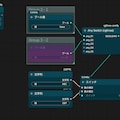
ComfyUIで入力を切り替えるSwitch
ComfyUIのフローで処理を切り替える際に使用するノードにSwitchがあります。
複数の入力の内、1つを選択して次のノードへ送ります。
これにも色々な種類がありますので、使用目的に合わせて合ったものを使って下さい。
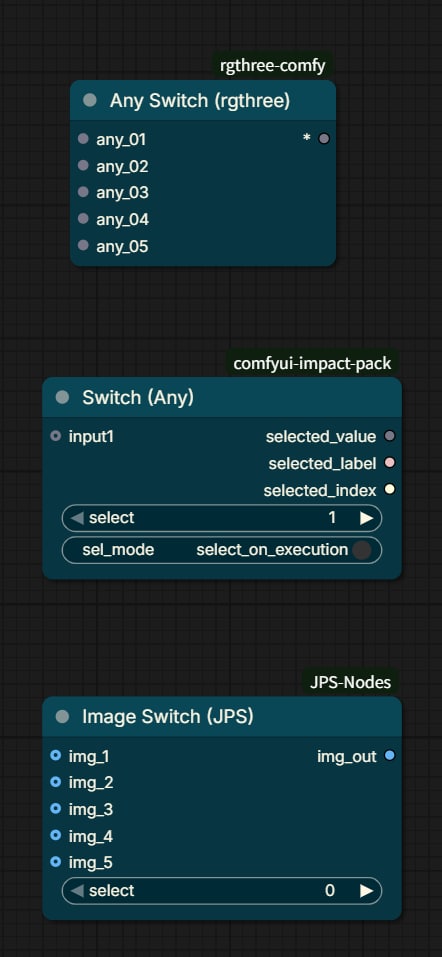
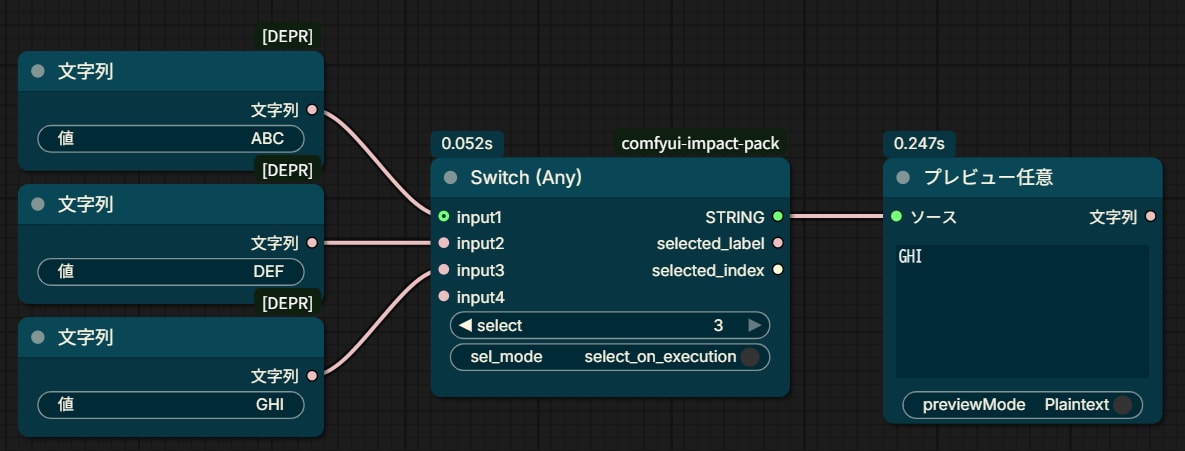
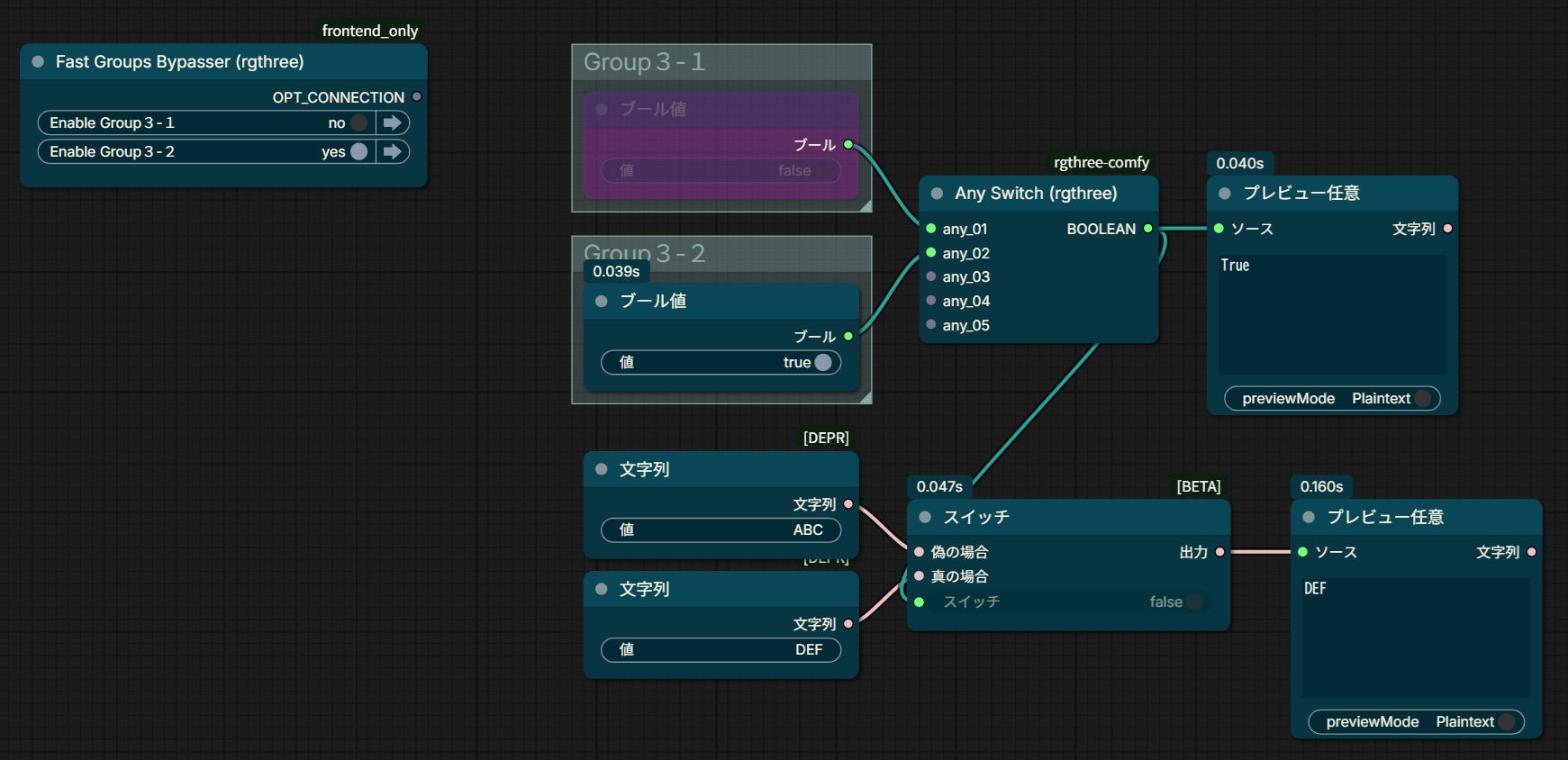
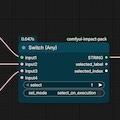
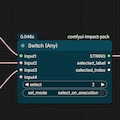
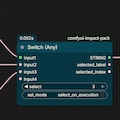
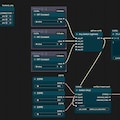
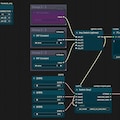
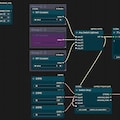
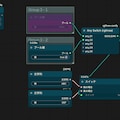
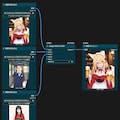
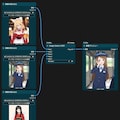
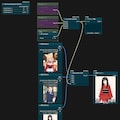
画像1にSwitchの例を揚げておきます。
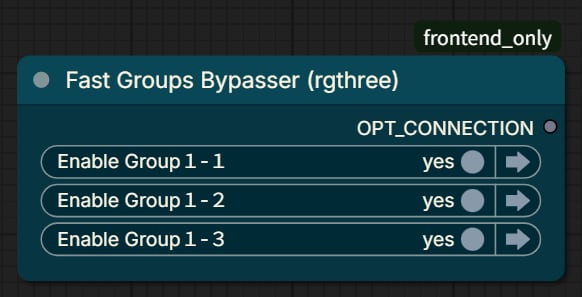
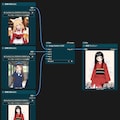
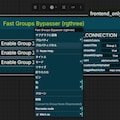
画像2:Switchの使い方の前に知っておいて頂きたいノードがあります。
・rgthree-comfy
URL: https://github.com/rgthree/rgthree-comfy
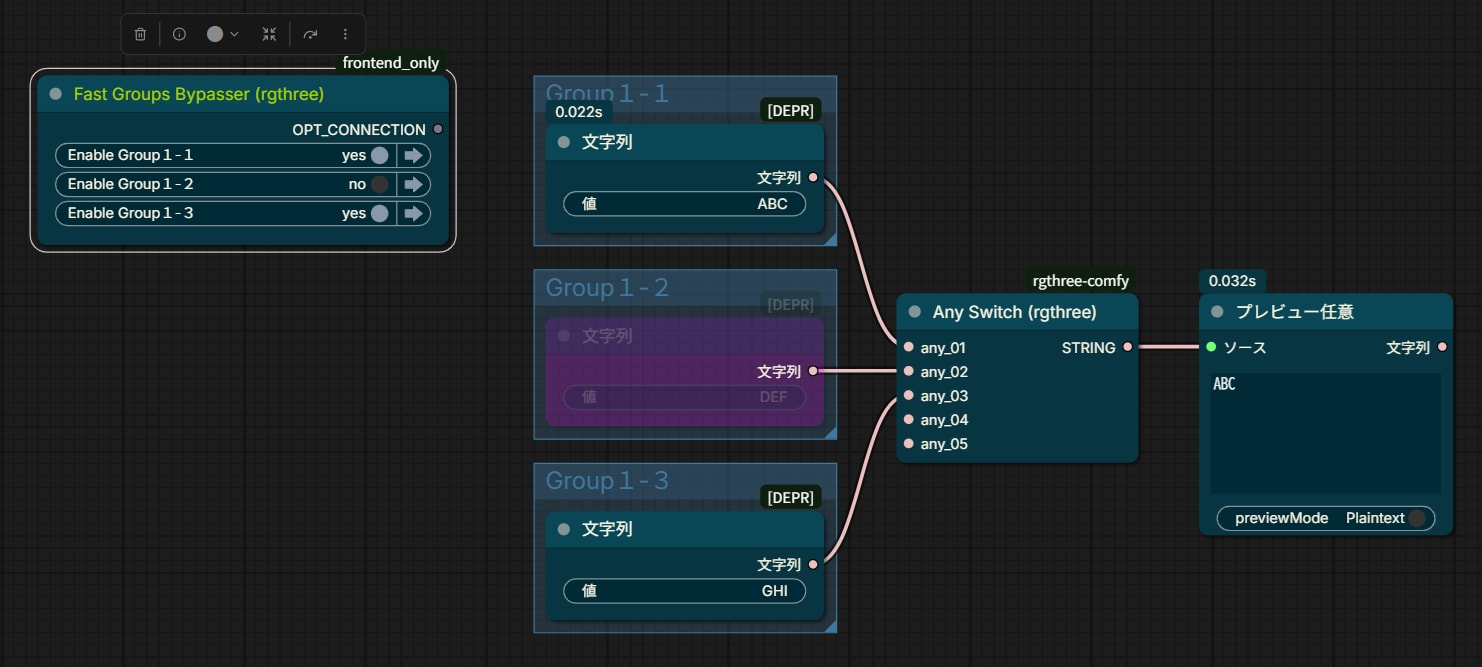
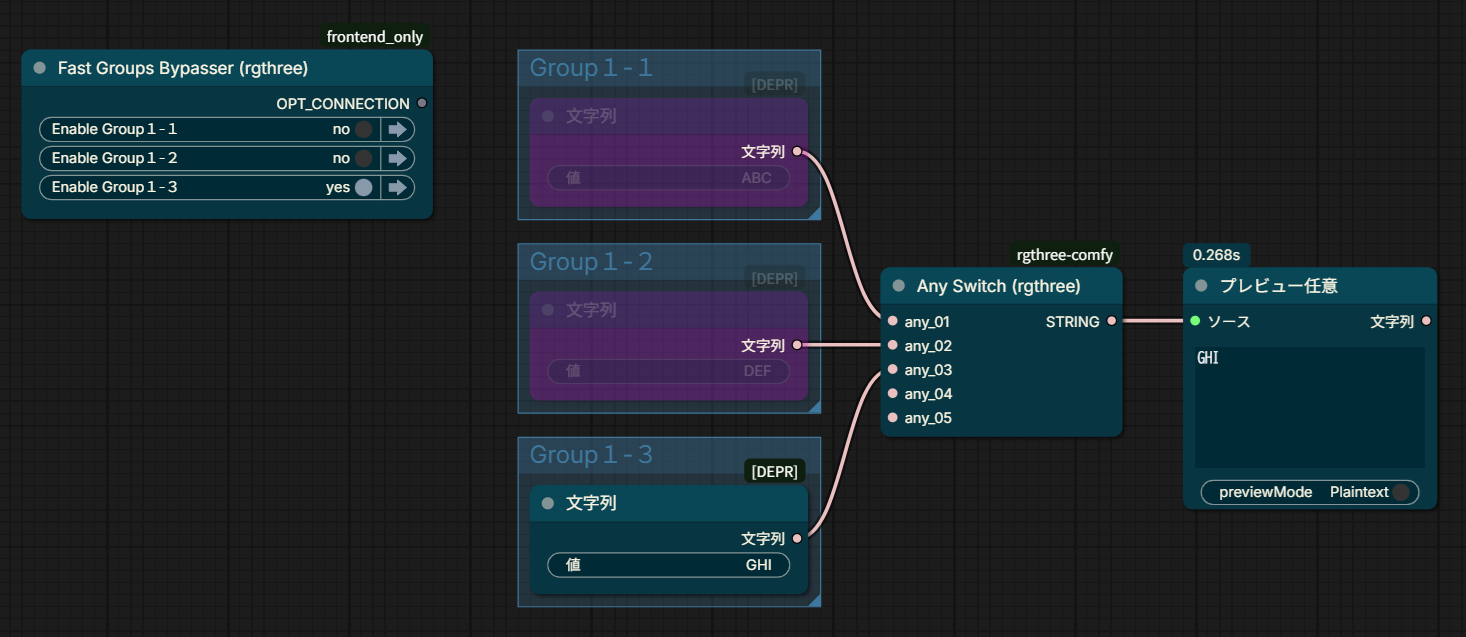
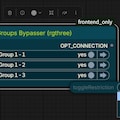
Fast Groups Bypasser (rgthree)
ノードを纏めるのにGroupと呼ばれる枠を使用しますが、そのGroup単位でノードをバイパスさせるノードです。
バイパス状態になるとそのノードは機能せず、データがスルーされます。
また、定数など固定型のデータを持っているノードや処理結果を出力するノードの場合は何も出さなくなります。
フローの中で処理をパスしたい際に良く使いますので、知っておいて下さい。
詳細は最後で。
----------------------------------------------------------------------------------------------------------
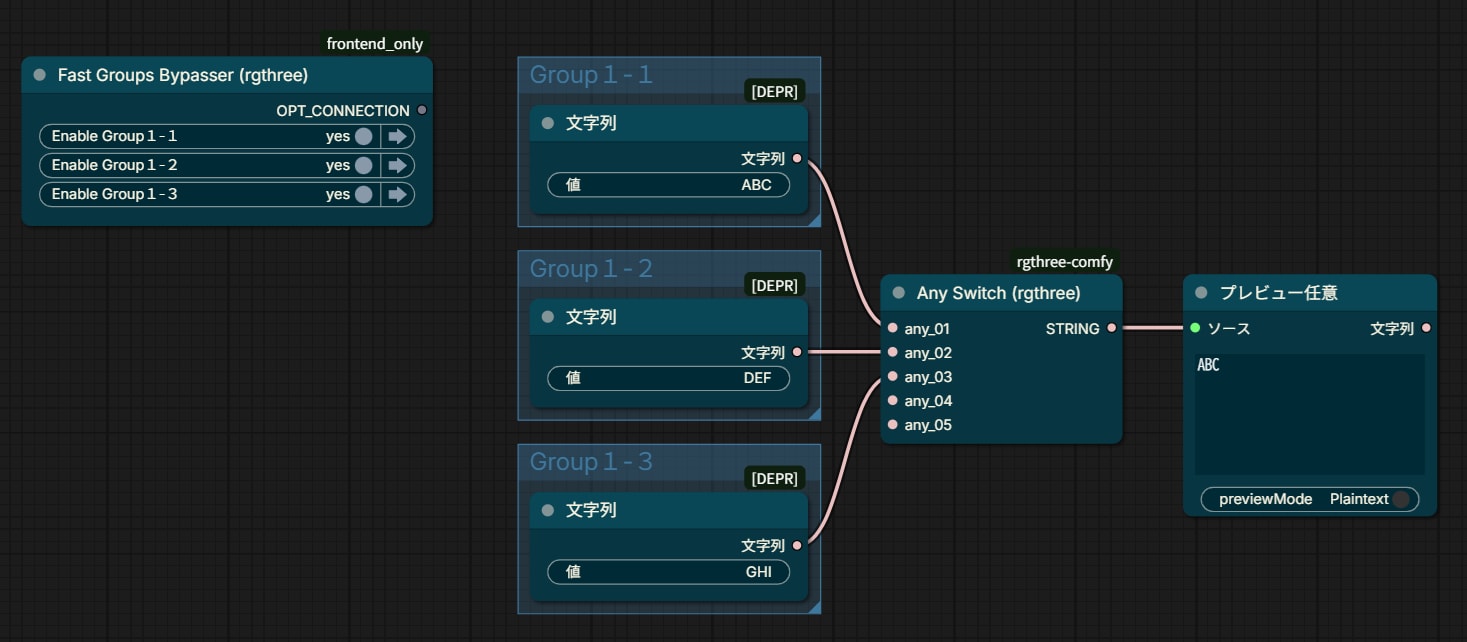
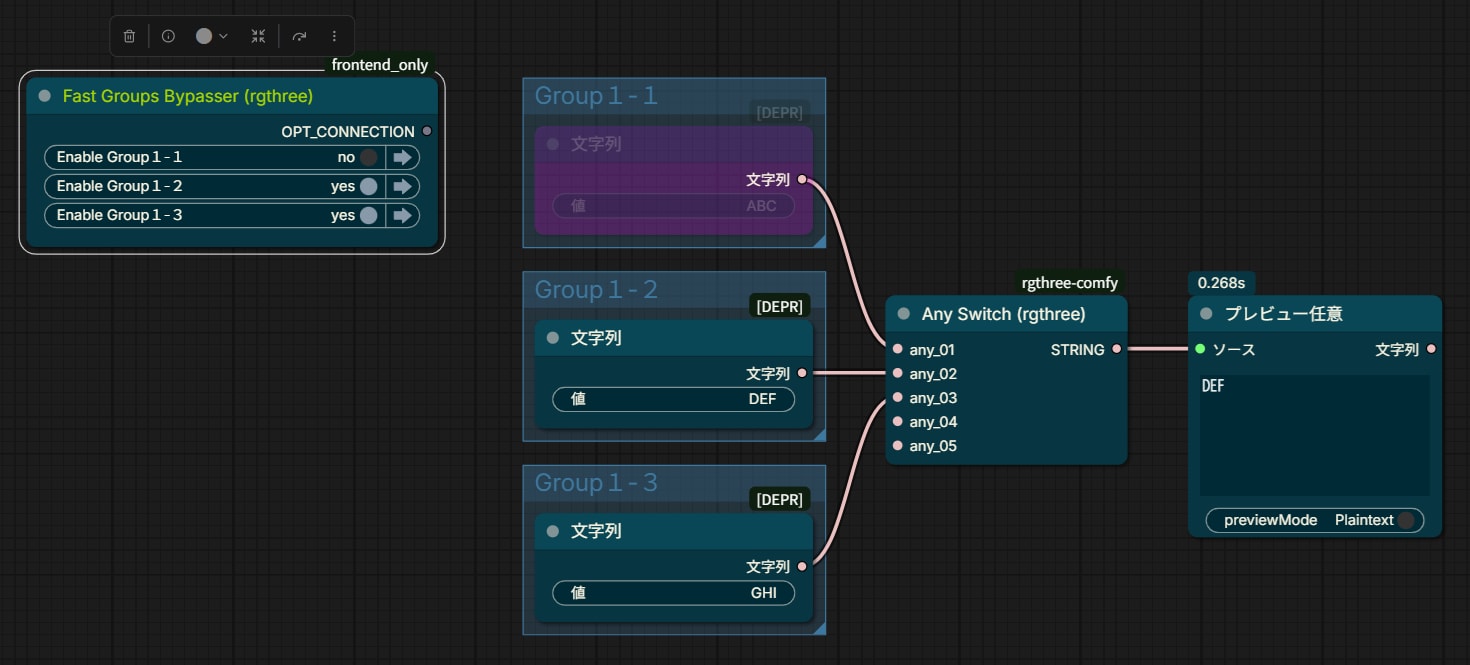
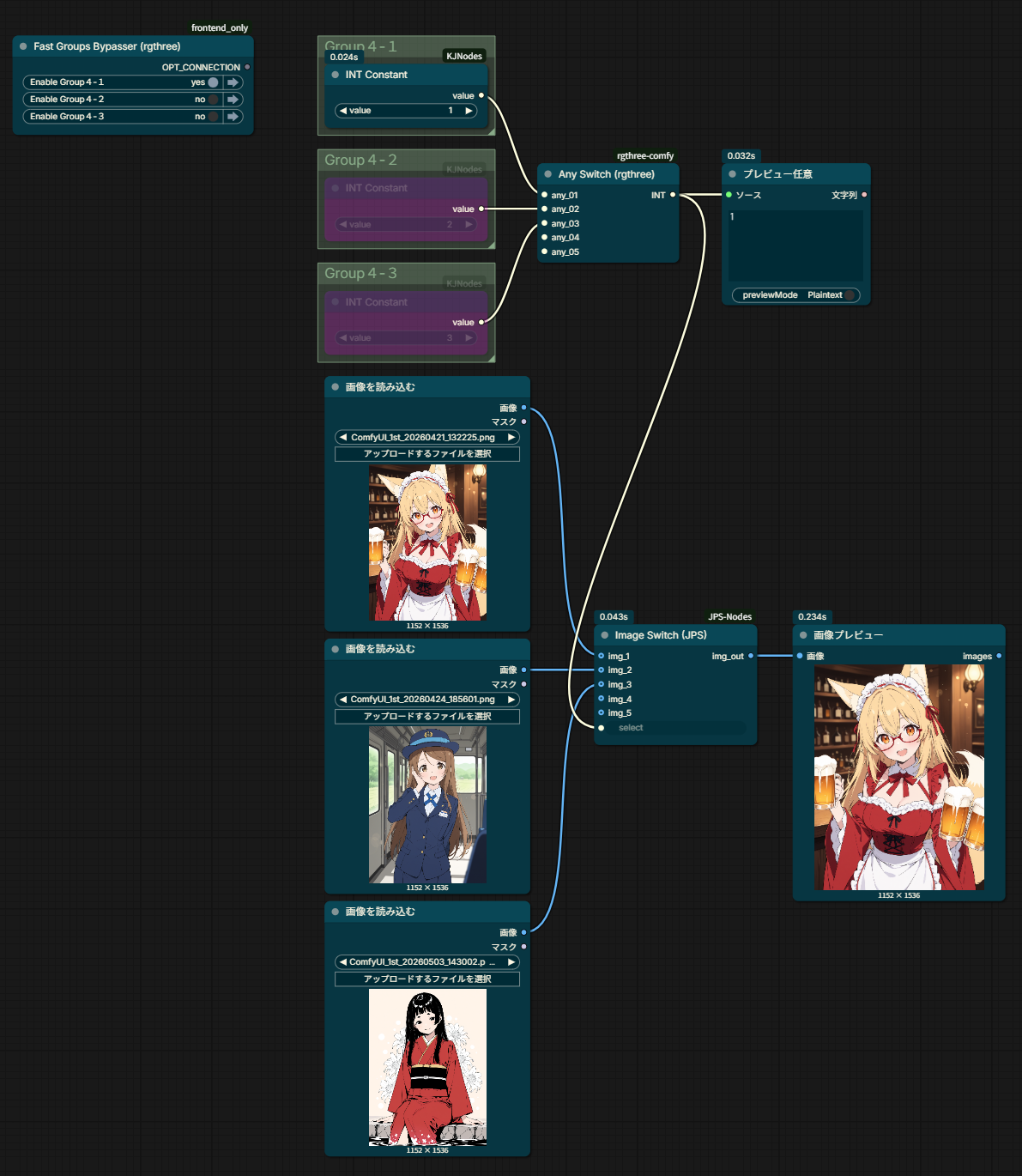
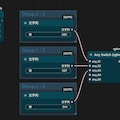
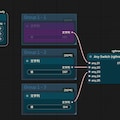
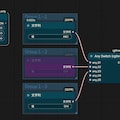
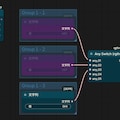
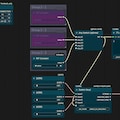
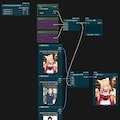
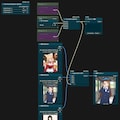
1.画像3~画像6は下記Switchを使った例です。
・rgthree-comfy
URL: https://github.com/rgthree/rgthree-comfy
Any Switch (rgthree)
入力に対し、any_01から順に有効なデータがある入力が優先されます。
画像4、画像5の様に3番目のデーターが有効でも1番目や2番目が優先されます。
出力のデーター型は、入力に合わせられます。
----------------------------------------------------------------------------------------------------------
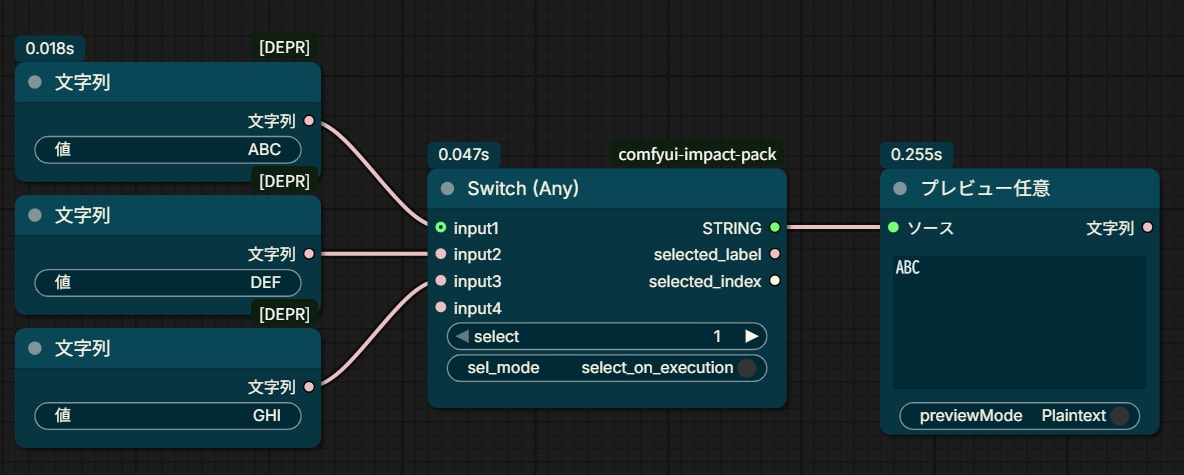
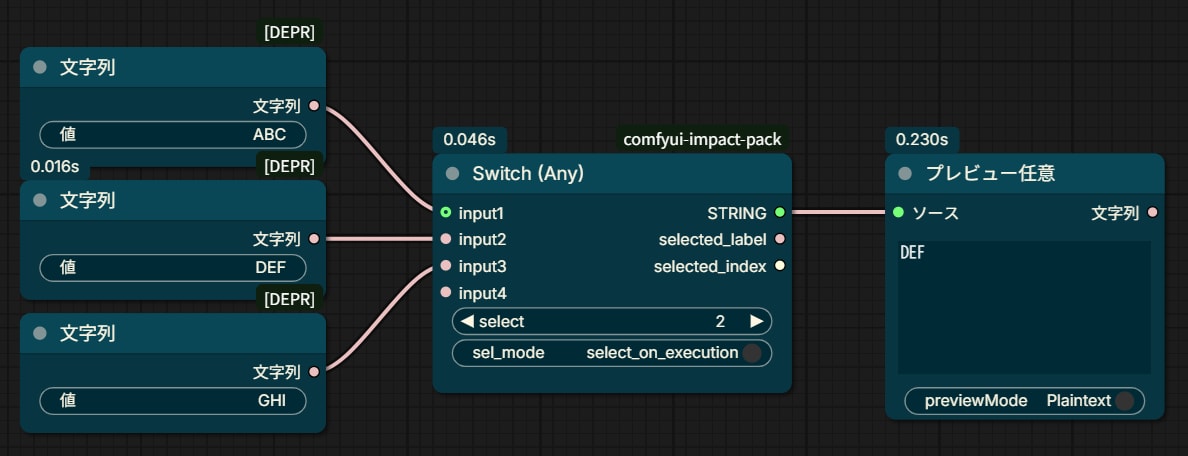
2.画像7~画像9は下記Switchを使った例です。
・ComfyUI Impact Pack
URL: https://github.com/ltdrdata/ComfyUI-Impact-Pack
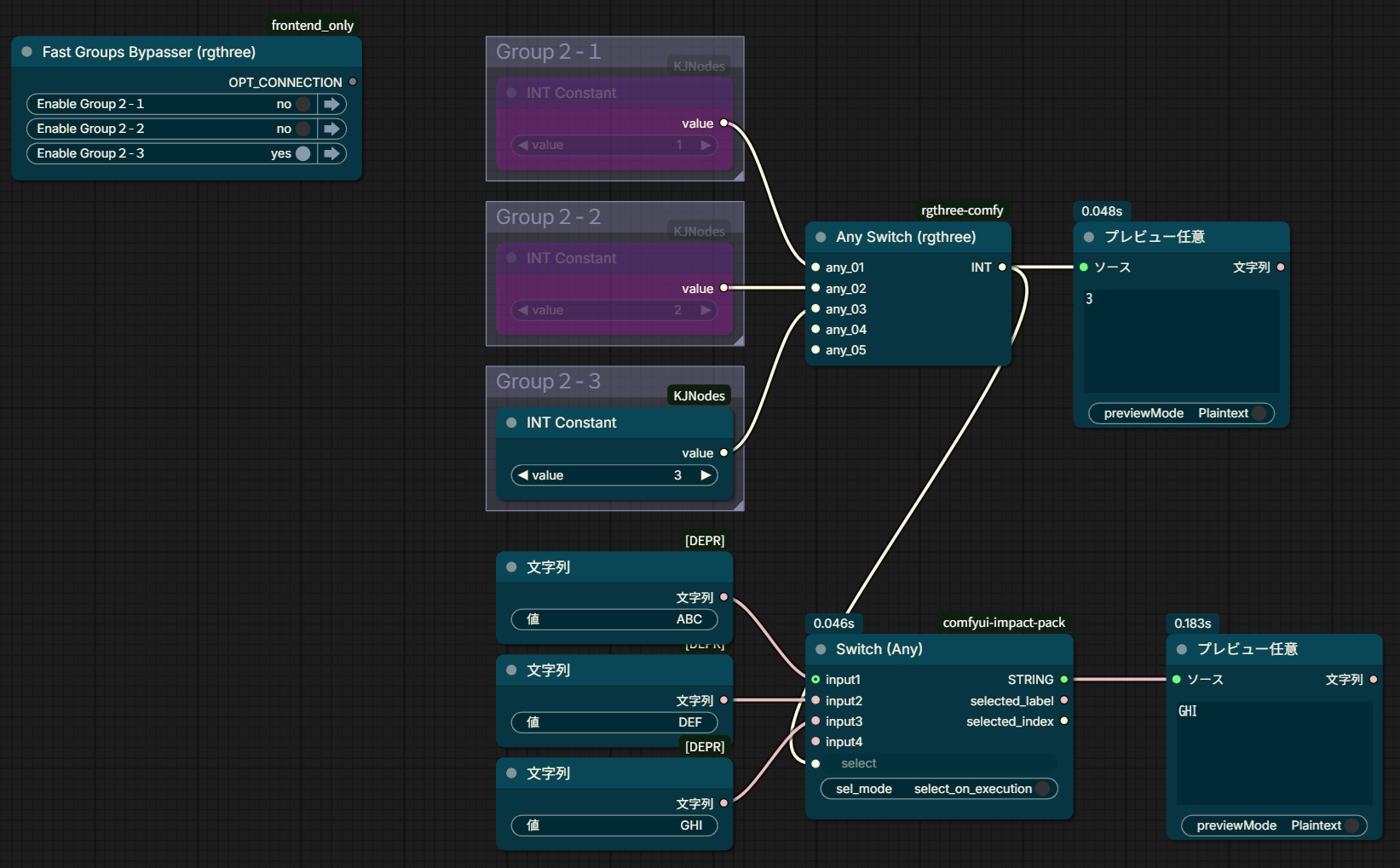
Switch (Any)
入力の切り替えを「select」に指定する番号で行うタイプのノードです。
入力端子は自動的に増える様になっています。
このノードは一度接続したノードを別のデータ型の接続に使用しないで下さい。
出力端子のデーター型がINTに固定されてINT型以外では使えなく成る場合があります。
使用したノードをコピーペーストしない様にして下さい。
ペーストした時点で何も接続していないのに入力端子が増えていきます。
おそらくバグです。
便利ですが癖が強いので、使用時には注意して下さい。
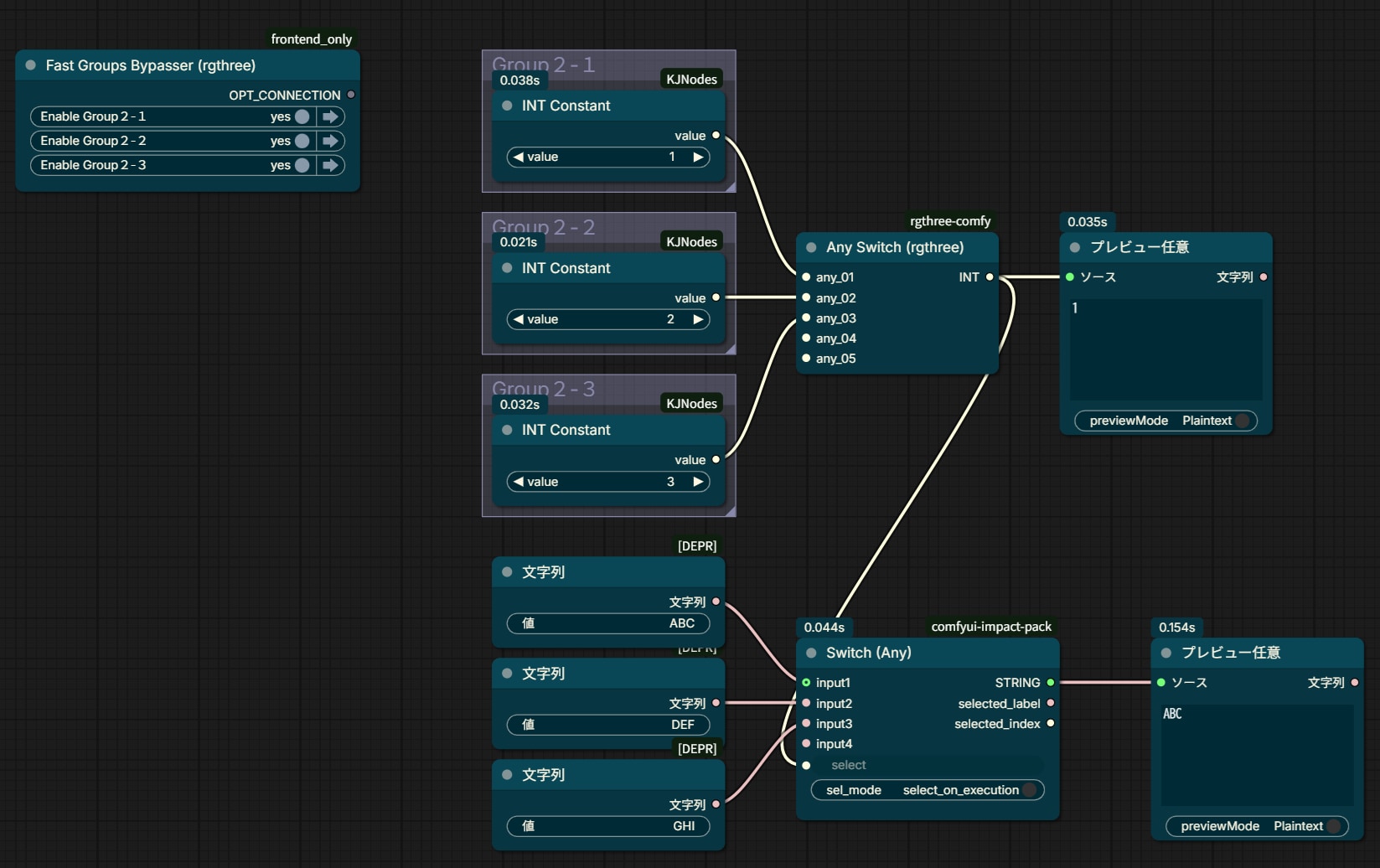
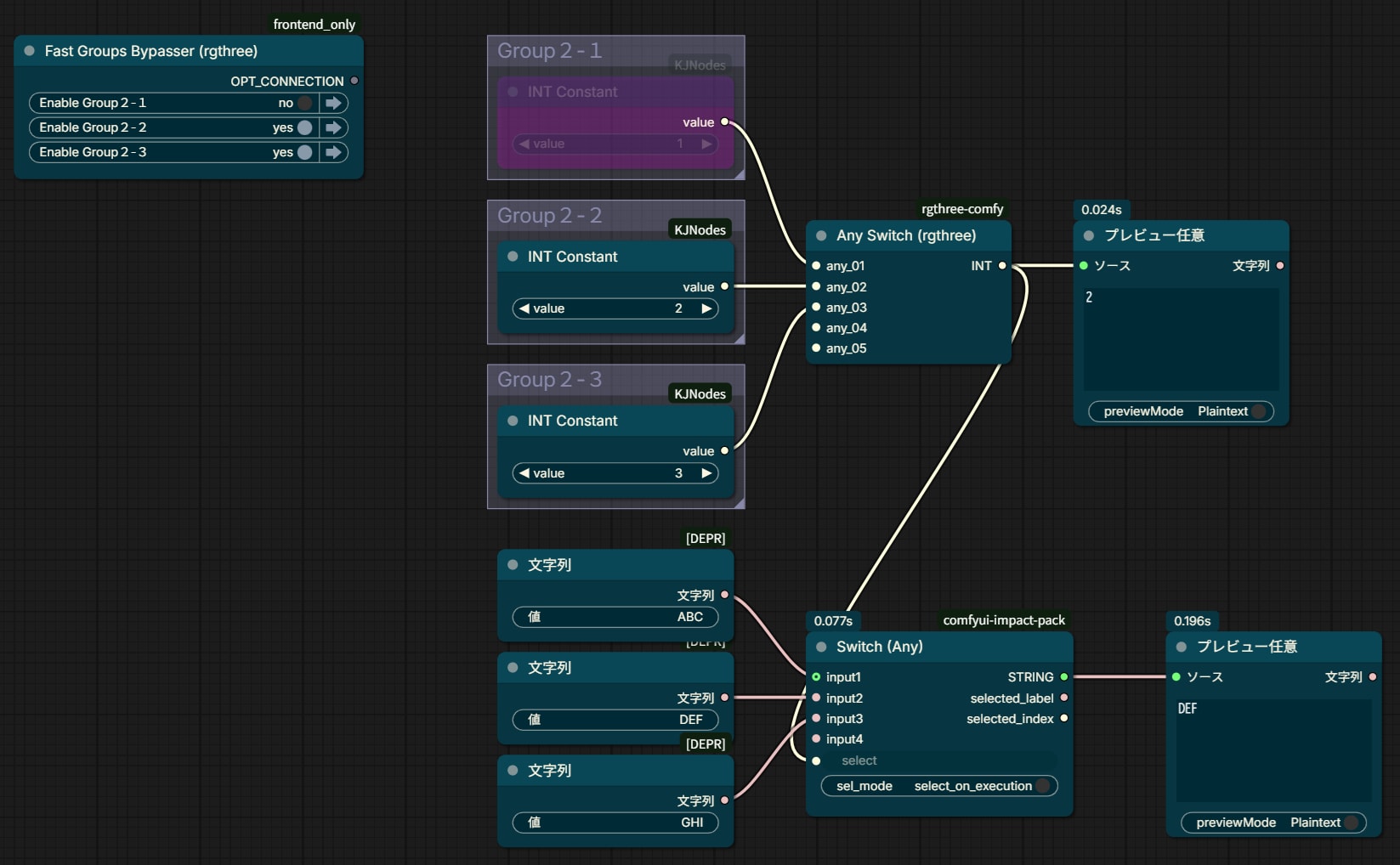
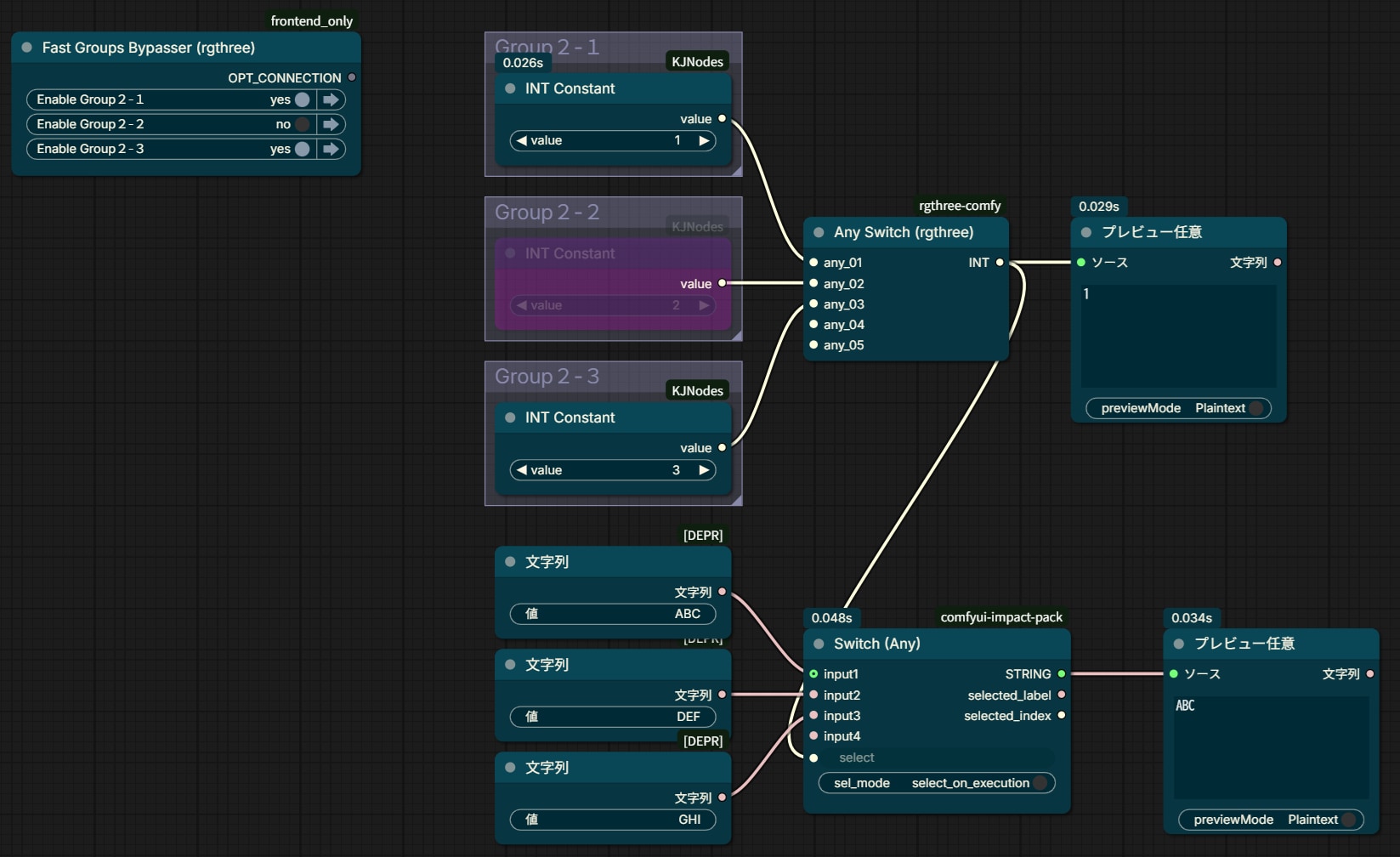
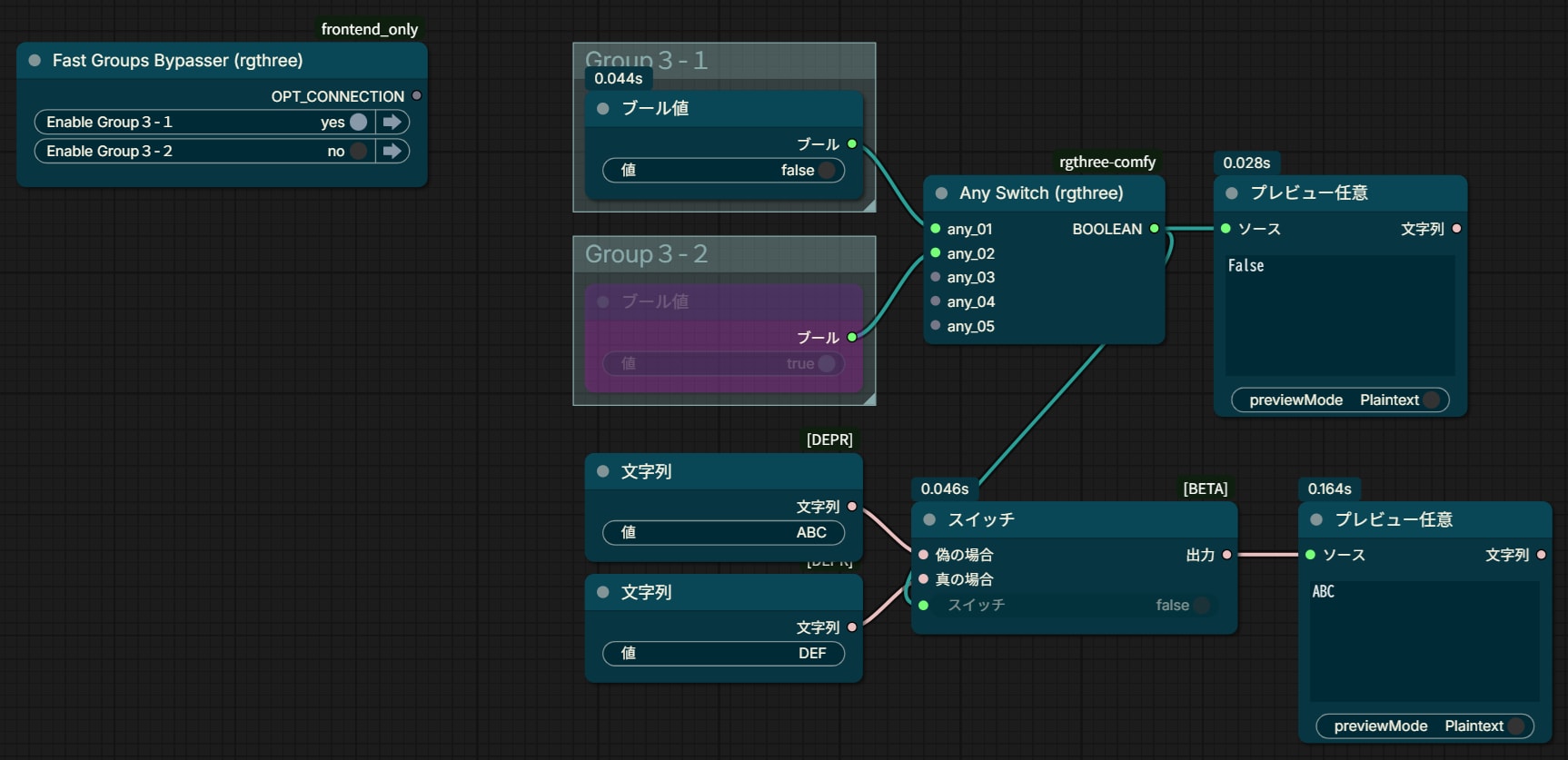
画像10~画僧13は、1と2を使った応用です。
特定のGroupをバイパスした時に、特定のデーターを使うイメージです。
----------------------------------------------------------------------------------------------------------
3.画像14~画像15は下記スイッチを使った例です。
・ComfyUI標準ノード
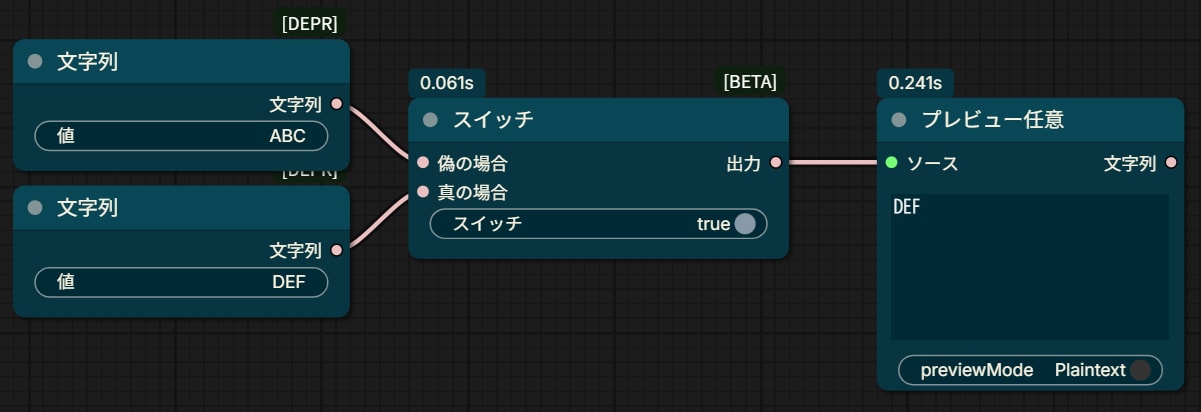
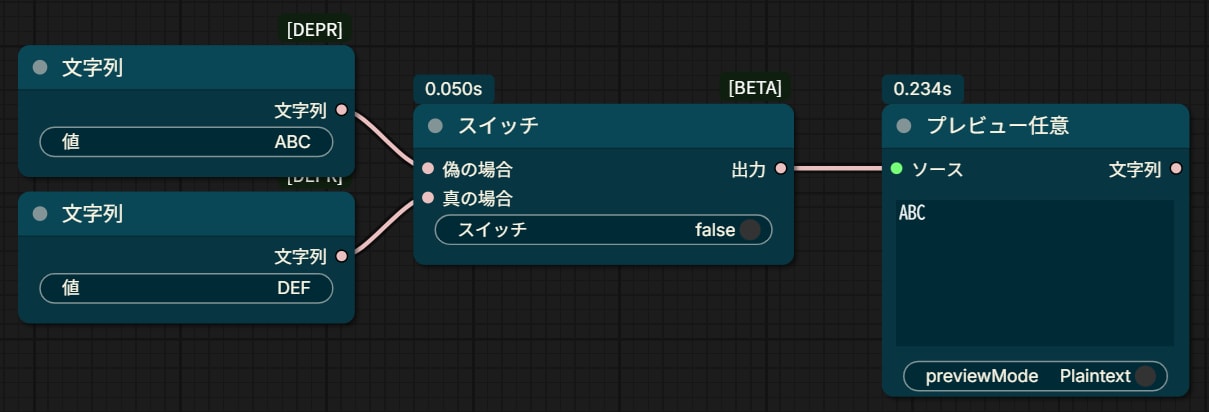
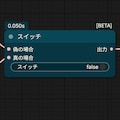
スイッチ
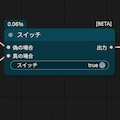
入力の切り替えを「スイッチ」の「true(真)/false(偽)」で行うタイプのノードです。
切り替え値が2つしか無いので、入力は2つです。
画像16~画像17は、1と3を使った応用です。
----------------------------------------------------------------------------------------------------------
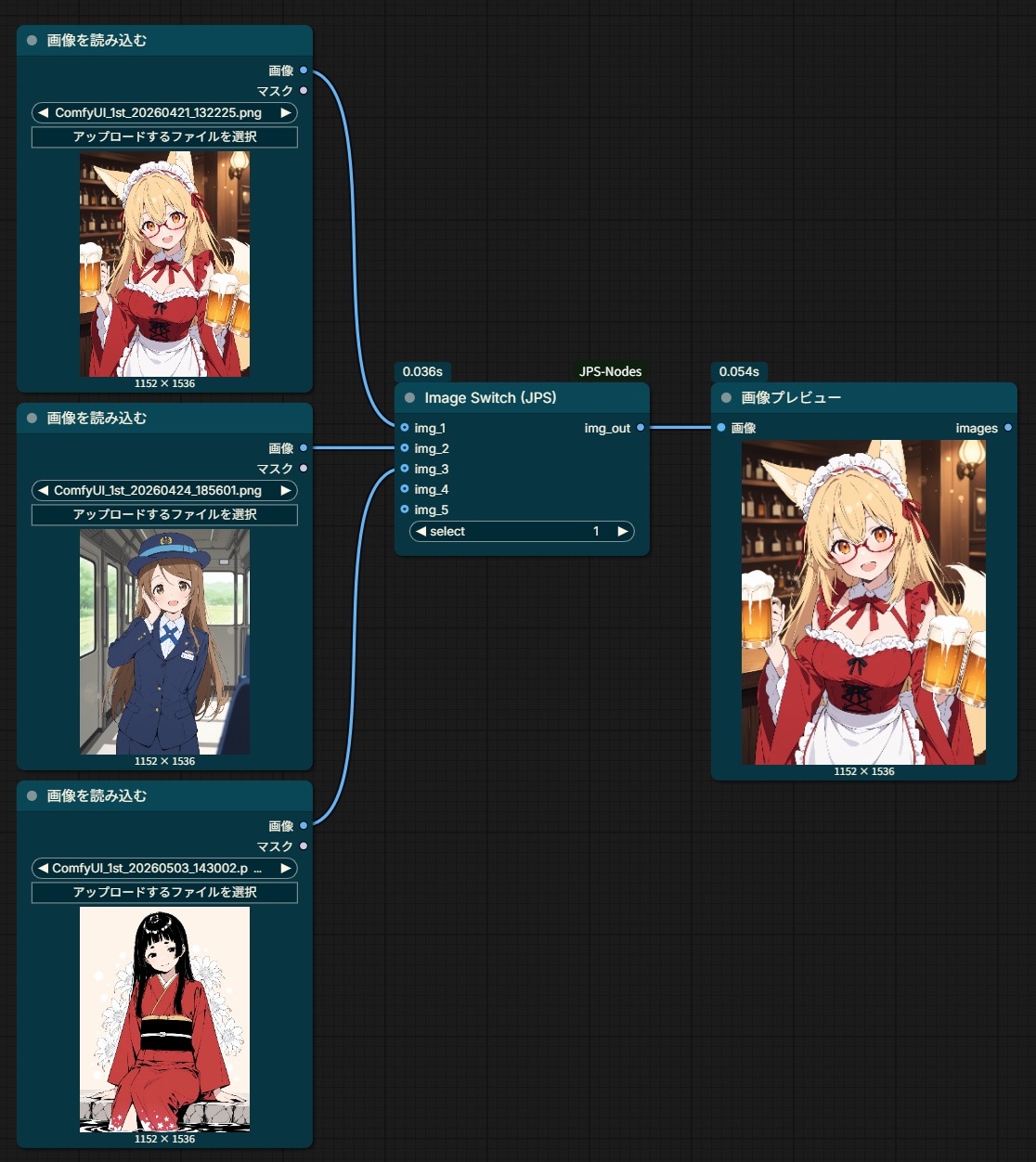
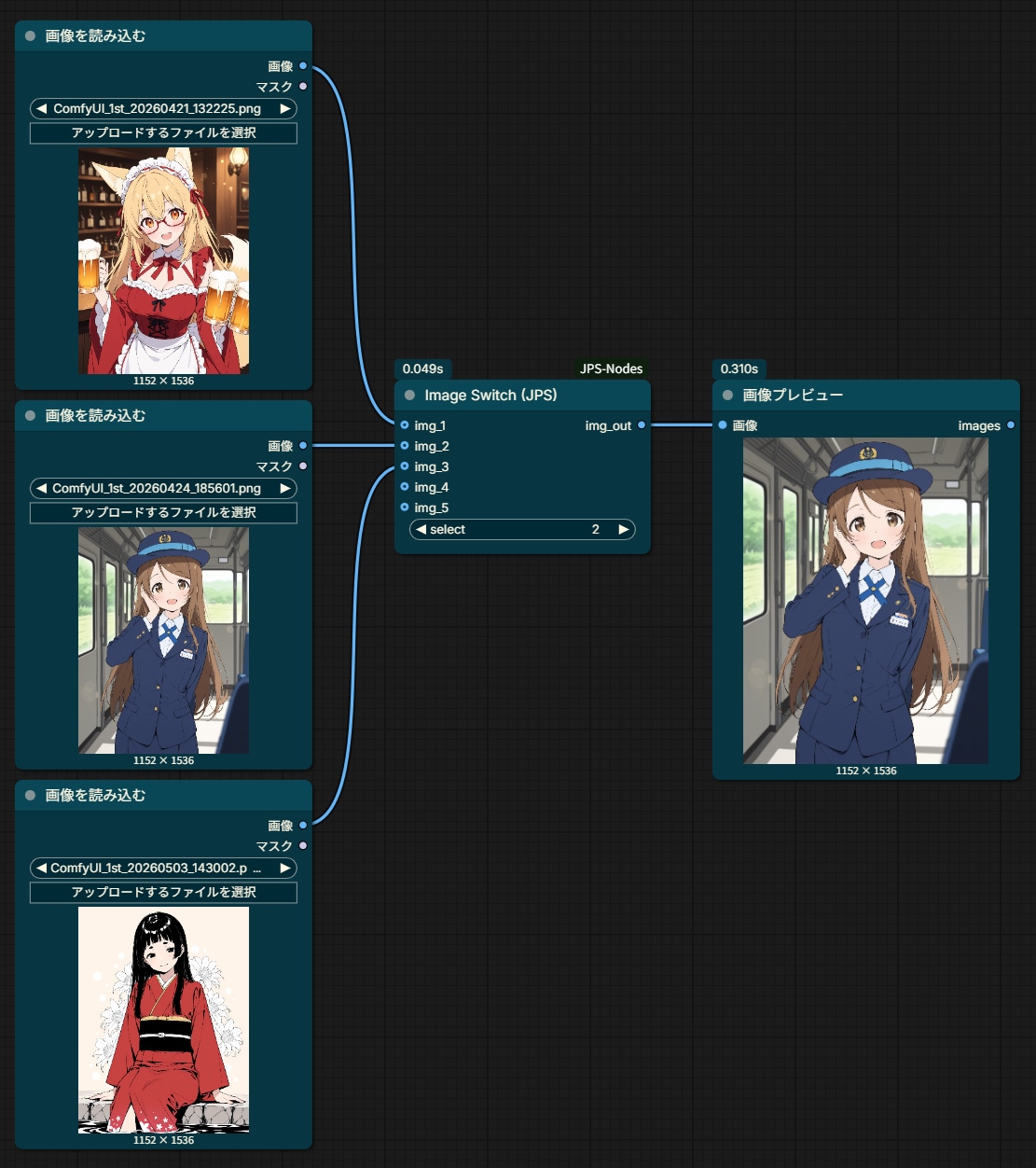
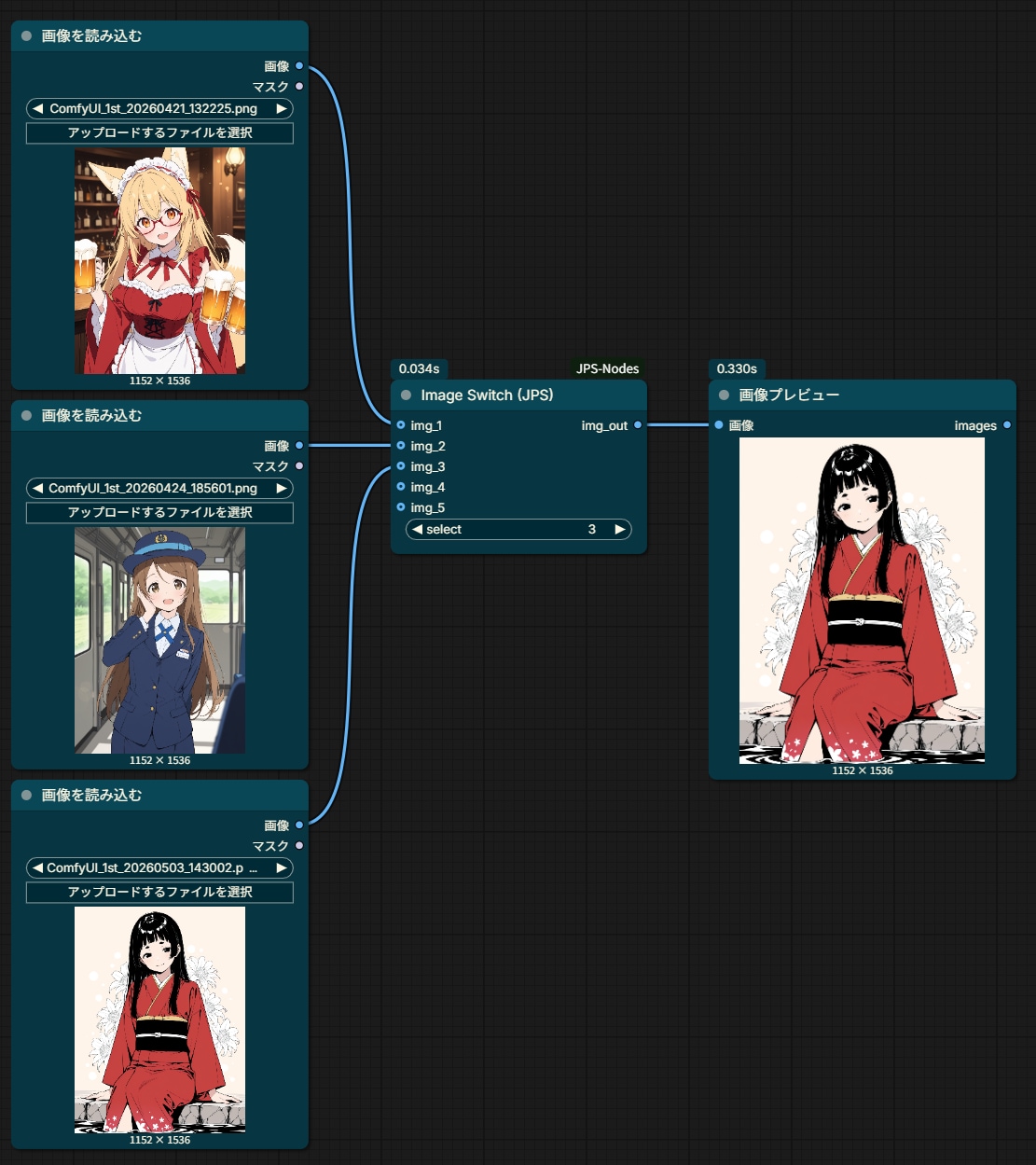
4.画像18~画像20は下記Switchを使った例です。
・JPS Custom Nodes for ComfyUI
URL: https://github.com/JPS-GER/ComfyUI_JPS-Nodes
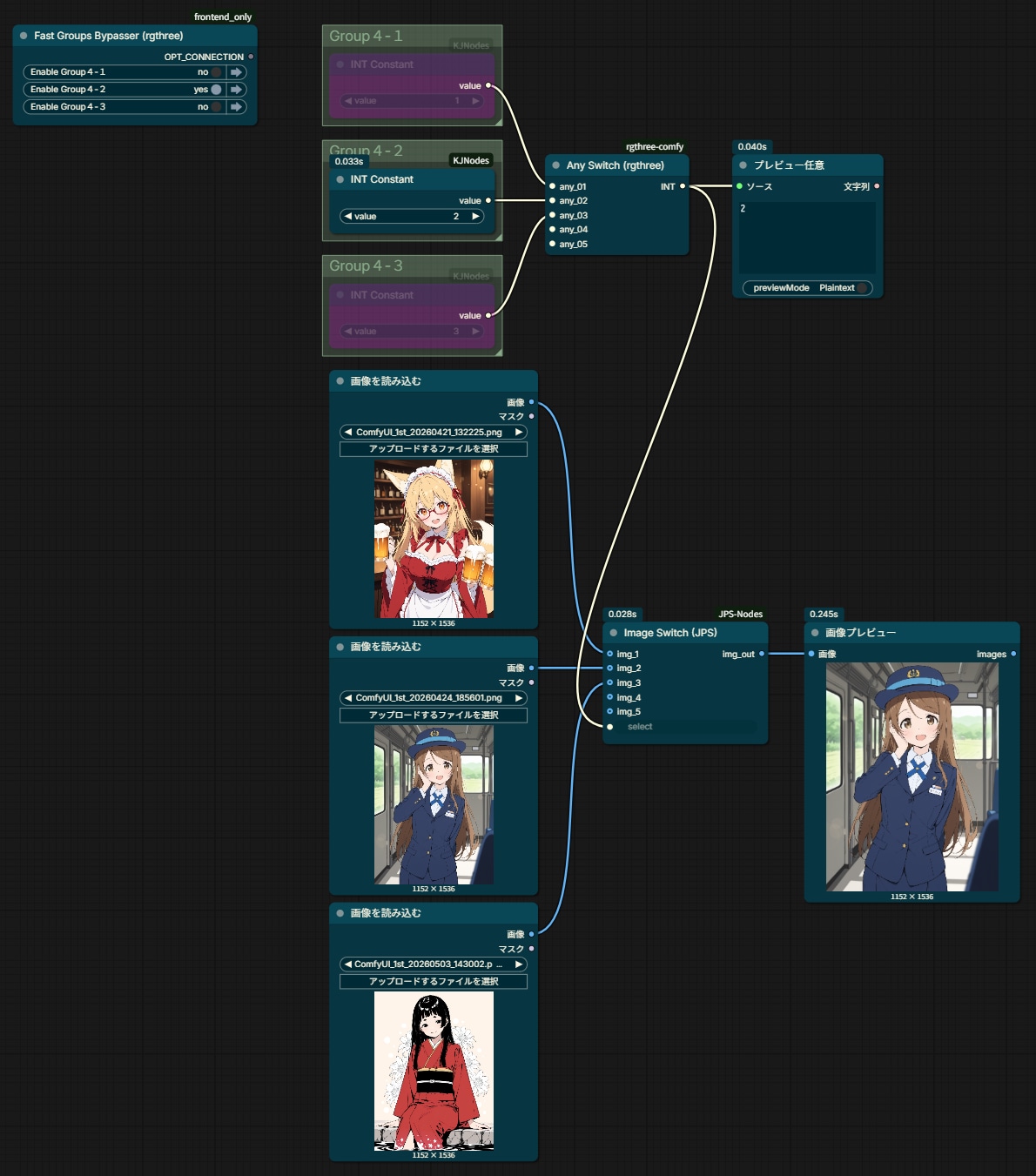
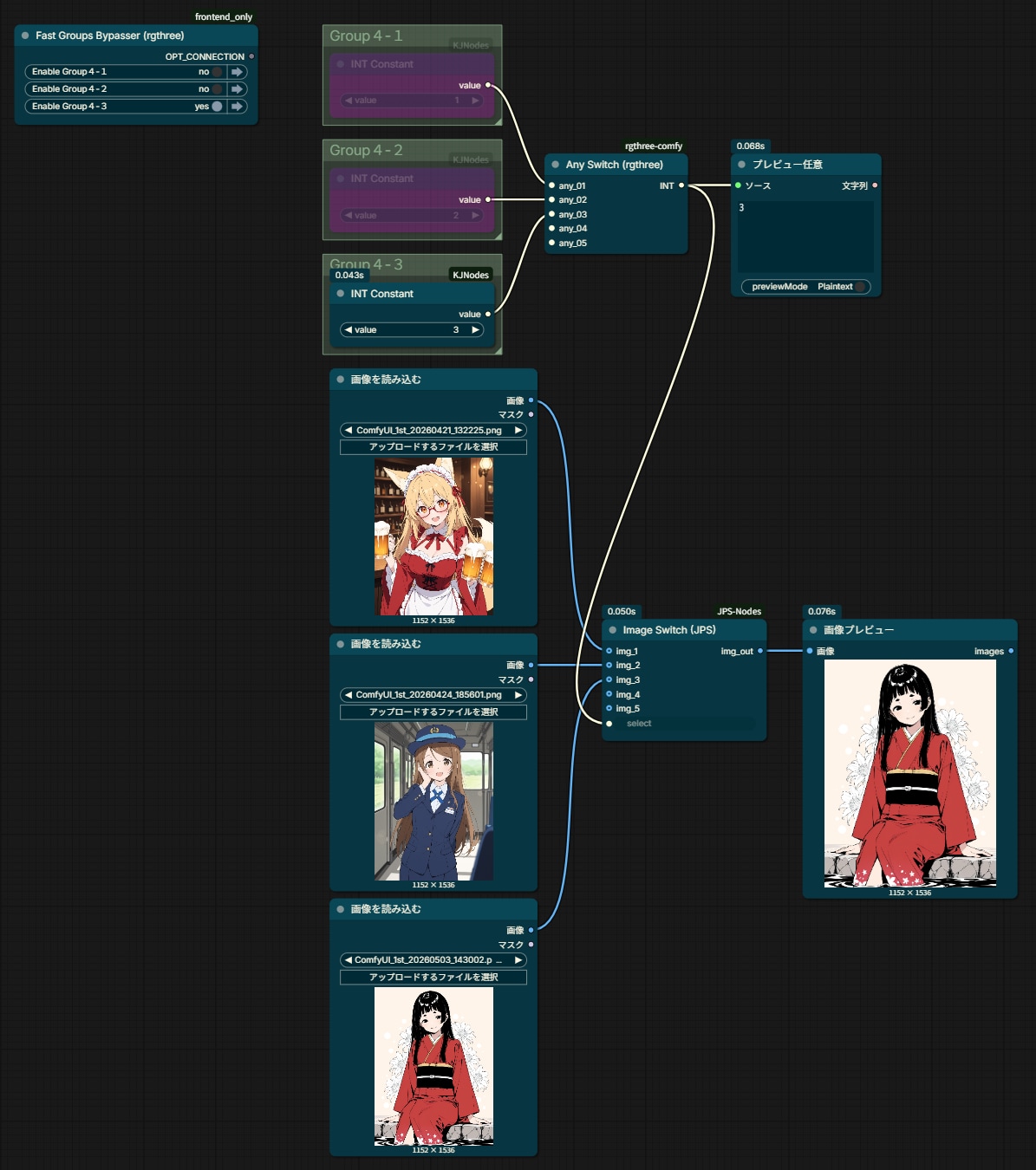
Image Switch (JPS)
画像用のSwitchです。
入力の切り替えを「select」に指定する番号で行うタイプのノードです。
画像21~画像23は、1と4を使った応用です。
Switchの機能について簡単に説明しましたが、色々なタイプのSwitchが有りますので、それそれ確認して使って下さい。
----------------------------------------------------------------------------------------------------------
おまけ
Fast Groups Bypasser (rgthree) ノードについて。
このノードは配置した時点で、キャンバス上に存在する全てのGroupをチェックし、一覧で表示します。
しかし、実際に制御したいGroupは特定のGroupに限られますので、対象を絞る必要があります。
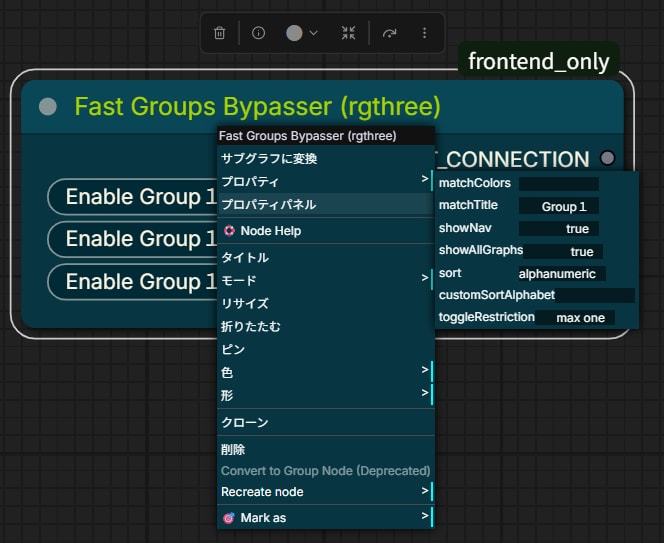
その際使用するのが、プロパティです(画像24)
ノードを右クリックして表示されるコンテキストメニューから「プロパティ」をクリックすると設定メニューが表示されます。
指定に良く使う物だけ記述します。
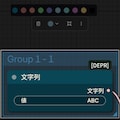
matchColors:Groupに設定した色(画像25)を指定します、同じ色のGroupのみノードに表示されます。
matchTitle:Groupに設定したタイトルの部分一致でノードに表示されます。
※matchColorsとmatchTitleをセットで使うと更に絞り込めます。
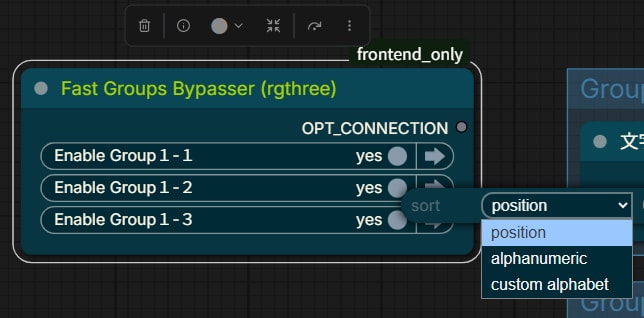
sort:ノード上のGroupの表示順を簡易的に指定できます(画像26)
position:Groupのキャンバス上の位置で順番が決まります。
alphanumeric:Groupタイトルの文字コード順で決まります。
custam alphbet:「customSortAlphabet」に記述した、,(カンマ)区切りで並べた文字の順でソートされます。※2026/09/21修正
customSortAlphabet:「sort」が "custam alphbet"時のソート順を指定します。
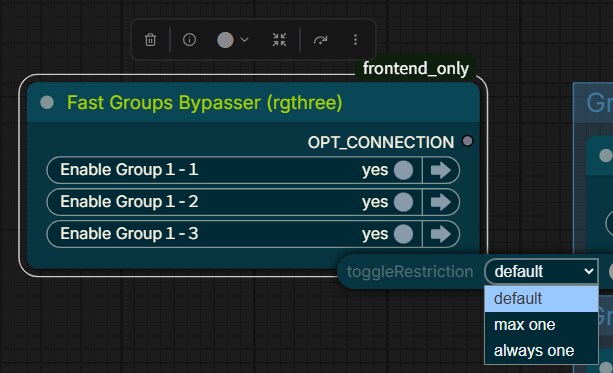
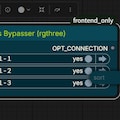
toggleRestiction:有効に出来るGroupの最大値を設定できます(画像27)
default:基本の設定、全て有効にできます。
max one:最大で1つを有効にできます(全て無効にできます)。
always one:どれか1つを常に有効にできます(全てを無効にする事はできません)。
複数のGroupの内1つだけ有効にしたい場合は、max one か always one に設定して下さい。
※2026/10/07のComfyUIアップデートで、機能が正常になりました。


 8
8
ComfyUIでOpen Pose Editorを使う2
全体公開
以前にもOpenposeを使う方法を書きました↓が、少し制限が多かったのが難点でした。 https://membership.chichi-pui.com/posts/images/294ef988-d63b-495d-8ccd-60e0c418a066/ 今回は1ノードでOpenpose Editerが使えるノードです。 ・OpenPose Studio URL: https://github.com/andreszs/comfyui-openpose-studio OpenPose Studio 画像1、画像2の茶色のノードです。 ※私の環境では、ComfyUI Managerからインストールできなかったので、サイトの説明にあった「Option 2: Manual installation」でインストールしています。 使い方 1.ノードの右下にあるペンのアイコンをクリックするとEditerが開きます(画像3)。 2.左上の「プリセット」から元になるポーズを選択して、中央の枠内にドラッグ&ドロップします。 3.ドロップしたポーズを編集します(画像4)。 4.編集が終われば、左下の「適用」ボタンをクリックしてワークフローに戻ります(画像5)。 上手く出来たポーズは「保存」ボタンで保存する事が出来るので、再利用可能です。 また、背景に画像をロードする事が出来るので画像を元にポーズを決める事も可能です。 プリセットには沢山のポーズが登録されていますので、色々試してみるのも良いですね(画像6)。 プリセットのポーズを試した例(画像7、画像8)。 ※「ギャラリー」タブでポーズの一覧が見られます。 Editer画面のサイズが固定なので、操作し難い場面もありますが、1ノードでこれだけ出来るのは有難いですね。

2026年10月の実績
全体公開
先月との比較 投稿数 :-55 いいね :-1815 コメント:+245 10月は、おはよウサギのお陰でコメント数が増えましたねw 合わせてコメントする数も増えました。 55投稿減で1815いいね減ったのですが、1投稿当たり33いいね減で妥当な数字でした。
 40
40
【誕生日FA】変身!魔法少女 あおい【パラパライラスト40】
全体公開
こちら↓「【誕生部FA】こたつさんちのあおいちゃん」の3枚目と5枚目で、魔法少女変身シーンです。 https://www.chichi-pui.com/posts/cfc2cda1-fd7a-4516-aed1-1688255612a4/ MiniMax H3で動画を生成、フレーム画像209枚から40枚を選択、さらに12枚を選択しました。 12枚版はこちら↓ https://www.chichi-pui.com/posts/f909442d-6846-4b3b-88d7-70485b2b1e1e/ 許可が頂ければ、動画をXにアップします。
 40
40
【誕生日FA】変身!魔法少女 かえで【パラパライラスト40】
全体公開
こちら↓「【誕生部FA】こたつさんちのかえでちゃん」の3枚目と4枚目で、魔法少女変身シーンです。 https://www.chichi-pui.com/posts/aa948946-6c91-4ce3-8326-c2ffd03dfaae/ MiniMax H3で動画を生成、フレーム画像209枚から40枚を選択、さらに12枚を選択しました。 12枚版はこちら↓ https://www.chichi-pui.com/posts/c8244ba3-2a86-44b3-93cb-5b4acbb371f9/ 許可が頂ければ、動画をXにアップします。
他のクリエイターの投稿

雑談、リクエスト等、投下場所。
全体公開
仲良くしてやってもいいぞと言う優しいお方、お待ちしてます。 やーい固形物、溶かすぞ固形物などの誹謗中傷はおやめください🥊🟨 私の作品の中で何かリクエスト等あれば、気兼ねなくお声掛け下さい( ॑˘ ॑* )

コンソメ
 40
40
(愛件)設定資料集
全体公開
沢山イラストをアップ出来るので、 有効活用して見ようと思いメンバーシップを こっそり開設しました🥊🟨 皆様はこう言った資料的な物も用意してたりするんですかね(σ´•~•c) も、、もし良かったら うちの子達を可愛がってあげてください(*´꒳`*)
コンソメ
 6
6
A game that can be described as the origin of modern Japanese RPGs.
500コイン/月以上支援すると見ることができます

fftgzipb
 8
8
レオタード少女474~480
全体公開

まーるの別荘
 5
5
11月の投稿企画をひと足先に公開!
100コイン/月以上支援すると見ることができます

【公式】ちちぷいちゃん
 2
2
10月の活動結果を報告します!
全体公開
うっとこのこです!宜しくお願いします(`・ω・´)ゞ 10月も『触れ合いを大切に♡』をスローガンに活動して参りました☺️✨️ コメント頂いた方々ありがとうございますヽ(=´▽`=)ノ💕 投稿数は前月に比べて−11(4%⤵) 9月は100投稿企画があったので、減少するのは分かってましたが、思ったほどではありませんでした☺️ 意外と頑張った!👍️✨️ 投稿数は減りましたが、頂いたいいね数は、1.2倍の20,171いいね! 初めて2万を超えました!こんな日が来るとは!!😭✨️ お陰様で10月も、いいねの節目を2回お祝いすることが出来ましたヽ(=´▽`=)ノ🎉 たくさんのいいね、本当にありがとうございます! 1作品あたりの平均いいね数も、65→82.7 に✨️ 多くの方にいいねして頂けて、本当に感謝です! これからも皆さんに喜んで頂ける作品創りを目指します! そして一番大事な2つの活動目標の結果! 1つ目は『頂いた以上のいいね👍️を皆さんに!』 いいねした数も、1.2倍の16,840いいねでした! 頂いたいいねが想定以上だったので、差分は−3,331! 足りてない‼️😭 でも前月に頂いたいいね数と比べると、+259で達成❗️ 何か先月も同じ事言ってた気がするけど、これで許して下さい!😅 結構頑張りました!🙇💦 もうひとつの活動目標『触れ合いを大切に♡』 コメントした数、頂いたコメント数は共に1.3倍になりました! 既にいっぱいいっぱいだと言いつつも、新しい出逢いがあるとやっぱり増えてっちゃいますね😅 でも最近は作成に回せる時間がかなり限られてきていて、ネタを考える余裕がないのが本音なので、ここらがホントの限界かも知れません…🤔 『頂いた以上のいいね👍️を皆さんに!』の結果も踏まえると、コメント減らして巡回の時間ももう少し増やすべきかも… でも巡回してるとついついコメントしちゃう😅 上手いこと折り合いをつけなきゃですね! 今月も引き続き、 『触れ合いを大切に♡』 『頂いた以上のいいね👍️を皆さんに!』 この2点を主軸に活動していきたいと思います! どうぞ皆様宜しくお願いしますヽ(=´▽`=)ノ💕 以上、うっとこのこの活動報告でした♪ (^o^)丿

うっとこのこ
8
ComfyUIでOpen Pose Editorを使う2
全体公開
以前にもOpenposeを使う方法を書きました↓が、少し制限が多かったのが難点でした。 https://membership.chichi-pui.com/posts/images/294ef988-d63b-495d-8ccd-60e0c418a066/ 今回は1ノードでOpenpose Editerが使えるノードです。 ・OpenPose Studio URL: https://github.com/andreszs/comfyui-openpose-studio OpenPose Studio 画像1、画像2の茶色のノードです。 ※私の環境では、ComfyUI Managerからインストールできなかったので、サイトの説明にあった「Option 2: Manual installation」でインストールしています。 使い方 1.ノードの右下にあるペンのアイコンをクリックするとEditerが開きます(画像3)。 2.左上の「プリセット」から元になるポーズを選択して、中央の枠内にドラッグ&ドロップします。 3.ドロップしたポーズを編集します(画像4)。 4.編集が終われば、左下の「適用」ボタンをクリックしてワークフローに戻ります(画像5)。 上手く出来たポーズは「保存」ボタンで保存する事が出来るので、再利用可能です。 また、背景に画像をロードする事が出来るので画像を元にポーズを決める事も可能です。 プリセットには沢山のポーズが登録されていますので、色々試してみるのも良いですね(画像6)。 プリセットのポーズを試した例(画像7、画像8)。 ※「ギャラリー」タブでポーズの一覧が見られます。 Editer画面のサイズが固定なので、操作し難い場面もありますが、1ノードでこれだけ出来るのは有難いですね。

22(にゃんにゃん)
 2
2
紅葉狩り
100コイン/月以上支援すると見ることができます

rakia20002000

↑こんなんばっか生成ってます笑
全体公開
※注意! よく光る水着を着用しております。 絶対です!はい!! メンバーシップは私の欲望をもっと発散する場所として使わせていただいてます。 こんなやつの欲望にすこしでも共感していただけたならご入会を検討していただけると幸いです…。 新作だしました!ご興味ありましたら! ここでは出せませんが https://membership.chichi-pui.com/users/user_nHd83vF6Wt/membership/ このページのR-18からとんでやってください マーケットにも出してます!

aquarium

無料でも見られますよ
全体公開
課金してくれたらもっと凄いの見られますよ。 知らんけど。

AIしいね

10月の結果報告♪
全体公開
2026.10 結果報告です♪

日咲
 22
22
琥蜜嫋媛
500コイン/月以上支援すると見ることができます

蜜華
 4
4
An incredible musician whose popularity never waned even after semi-retiring.
500コイン/月以上支援すると見ることができます
fftgzipb
 2
2
極光温室の種子保管士
100コイン/月以上支援すると見ることができます
rakia20002000

COMING SOON
全体公開
近日公開予定 こういうのをやってみたかっただけです・・・(^_^;)

ア ル

2026年10月の実績
全体公開
今月の短評 今月の実績絵はハロウィンっぽい衣装のやつを集めてチャッピーにいい感じにしてとお願いしました 今月はリアルが忙しかったのとインフルエンザで全滅していた時期があったのでいろいろ控えめですね… 最近、仕事でclaudeCode使えるようになりましたがすごいですねこれ… もうこれ無しじゃ生きられない体にされてしまう 100いいね超え作品 2026/10/02 理想ってなんだ https://www.chichi-pui.com/posts/619736a1-7baa-4a34-84d4-80ecc1470419/ 2026/10/06 イエーイ! https://www.chichi-pui.com/posts/9983ce2b-7938-44fe-a39e-3d0d7aa813af/ 2026/10/10 フォローお願いします♥ https://www.chichi-pui.com/posts/97d6c43e-1d1f-4bc6-9385-2de529558178/ 2026/10/17 秋色ロマンチカ https://www.chichi-pui.com/posts/eb20dea0-c8c1-449f-84c8-59e98d144d19/ 2026/10/19 パステルズームレイヤー https://www.chichi-pui.com/posts/bc2eb9e8-44b1-4e2d-ab28-7494a72b4890/ 2026/10/27 ネタが無くて困ったときは https://www.chichi-pui.com/posts/825e7f58-4e72-4a52-9be7-ab3167ef3e3d/

Arma