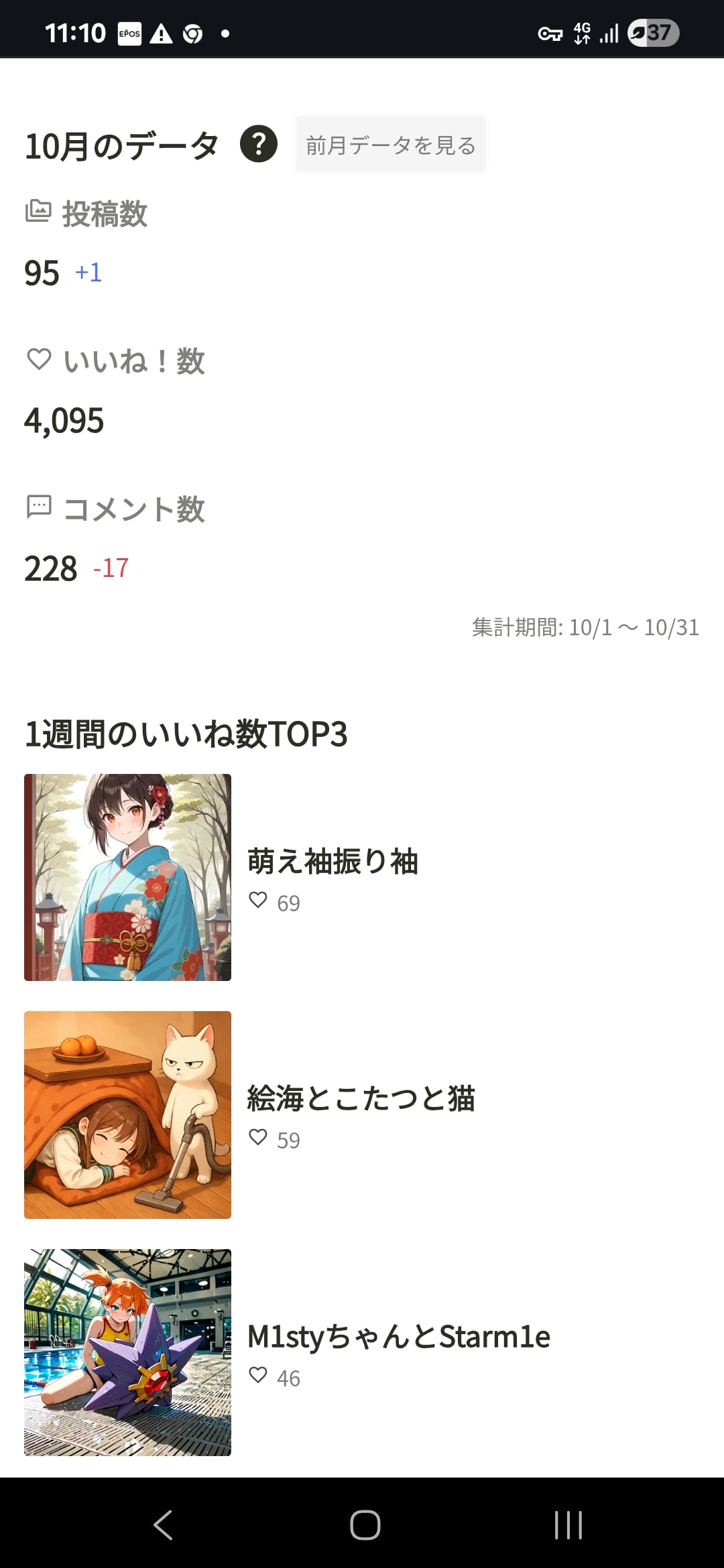
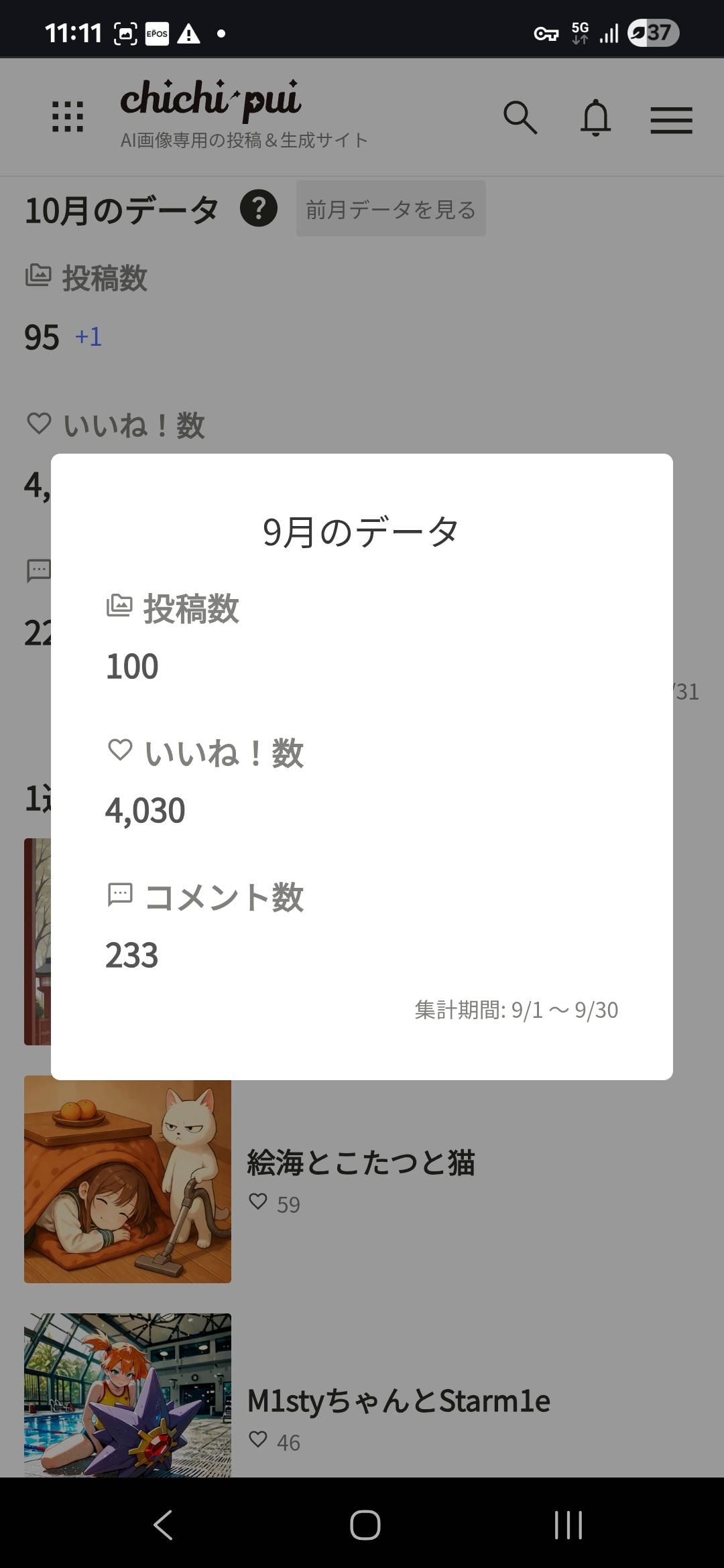


これが10月の実績らしい
以下、詳しい実績(執筆中)
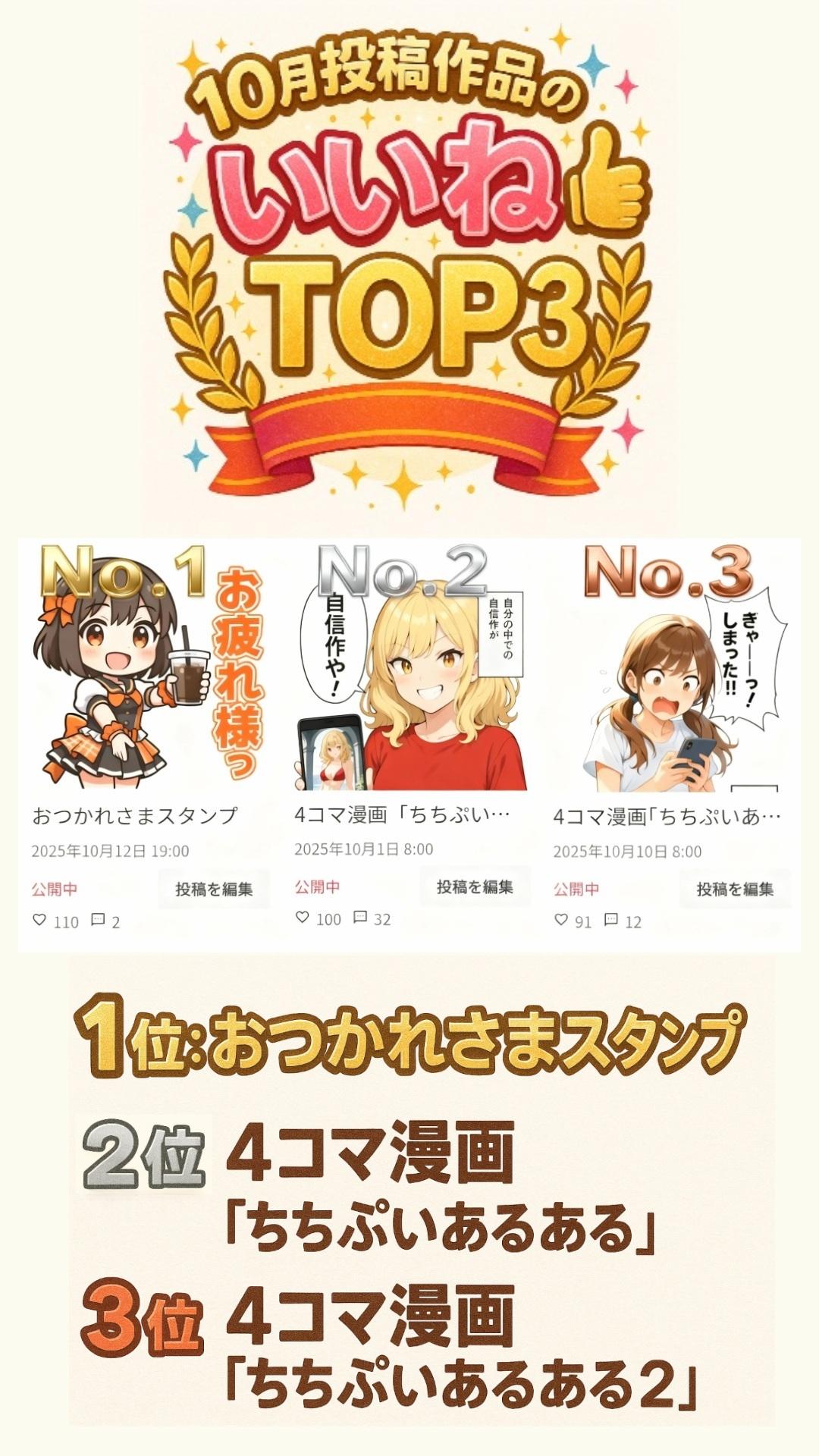
100♥️ or more
おつかれさまスタンプ(1位) ♥️110
https://www.chichi-pui.com/posts/5ceaa417-6c4f-4e65-a32c-565f38dbef64/
4コマ漫画「ちちぷいあるある」(2位) ♥️100
https://www.chichi-pui.com/posts/91ce31f7-9c3a-4057-9f27-2430bc8a49aa/
50♥️ or more
RANKING🏆(デイリー呪文ありorなしのみ)


 40
40
aquarium 4コマ漫画劇場①
100コイン/月以上支援すると見ることができます
 3
3
【プラン紹介】こつこつと準備中。。。
全体公開
メンバーシップが始まってから1ヶ月ぐらい…。 最初の投稿以外まだなにもしておりませんが、ぼちぼちと水面下で用意はしていっております(笑) 今後、購読をご検討いただいております方(…いるのか?)に向けてプランのご紹介をさせていただければと存じます! 1. フリー(全員公開) ●料金: なし ●特徴: 無料で公開されており、通常投稿をご覧になって、私のイラストをもっとみてみたい方におすすめです。 ●内容 ・メンバーシップ限定イラスト集:ちょいみせ版: 4ページ 2. さざなみコース(おためしプラン) https://membership.chichi-pui.com/plans/af2ceb5d-1c52-4564-bf8c-4d58c67bb41e/ ●料金: 100コイン ●特徴: 通常投稿・フリーコースより少し多くのイラストを楽しめるプランです。私の生成するイラストがどんなものかを試してみるのに最適です。 ●内容 ・メンバーシップ限定イラスト集:おためし版 12ページ ・未公開投稿画像:通常の投稿で未公開、没となったイラストをご紹介 3. ウェーブコース(ライトプラン) https://membership.chichi-pui.com/plans/3a751dcf-cf62-4590-a4c5-7e0945bbc003/ ●料金:300コイン ●特徴: さざなみコース(おためしプラン)の内容に加え、より多くの作品を楽しめます。 ●内容 ・メンバーシップ限定イラスト集:ライト版 20ページ ・未公開投稿画像:ちちぷいさんへの通常の投稿で未公開、没となったイラストをご紹介。さざなみコースよりも多くの未公開を紹介予定。 ・新作イラストの先行公開:ちちぷいさんに今後投稿する予定の作品を先行で配信します。 4. オーシャンコース(フルプラン) https://membership.chichi-pui.com/plans/8798413a-c121-46fc-918e-277181cb84db/ ●料金:500コイン ●特徴: さざなみコース(ライトプラン)の内容に加え、より多くの作品を楽しめます。 ●内容 ・メンバーシップ限定イラスト集:完全版 40ページ ・未公開投稿画像:ちちぷいさんへの通常投稿で未公開、没となったイラストをご紹介・さざなみコース、ウェーブコースよりも多くの未公開を紹介予定。 ・新作イラストの先行公開:ちちぷいさんに今後投稿する予定の作品を先行で配信します。今後の新作投稿を先行で配信します。ウェーブコースよりも多くの新作を紹介予定。 ・リクエスト制作(β):ご登録いただいておりますユーザー様のリクエストを可能な限りお聞きします。 ※内容によってはお受けできない場合やお時間をいただく場合がございます。 ●メンバーシップ限定イラスト集 メンバーシップにご加入いただいておりますユーザー様向けに配信させていただければと思っています。 ちちぷいさんの通常投稿に比べてより高画質(大画面サイズ)、および色調補正、加工を施したイラスト集になります。 それぞれプランによって見れるページ数を増減させますので、最初はさざなみコース(おためしプラン)でみていただいてお気に召されましたらウェーブコース(ライトプラン)、オーシャンコース(フルプラン)で見ていただけると大変嬉しいです。 当分は年齢制限ありのものがメインになってくると思います。追々全年齢のものもやっていけたらと思います。どのプランでもどちらも楽しめるようにはするつもりです!

なんか当選したらしいです。
全体公開
スペースができたってことはもう言っていいのかな? なんかアーリーアクセス当選したみたいですw わ、私なんかでよかったのかぁ(笑) とりあえずへんたい…じゃなくてたいへんダンスを踊っている絵海ちゃん置いときます。 まだプランもなんも考えてないので、なにかこんなの見たい!とかあったらコメント下さい!
他のクリエイターの投稿
 10
10
すすき野の横スクロール旅
580コイン/月以上支援すると見ることができます

リンファ75
 6
6
They are the unsung heroes we often overlook.
500コイン/月以上支援すると見ることができます

fftgzipb
 2
2
ドジっ娘バニー
100コイン/月以上支援すると見ることができます

rakia20002000
 4
4
Guarded by Aquamarine? -remake- all ages ver.
500コイン/月以上支援すると見ることができます
fftgzipb
 9
9
Maintaining cleanliness also contributes to good health.
500コイン/月以上支援すると見ることができます
fftgzipb
 9
9
南瓜灯の錬金術師ガール
580コイン/月以上支援すると見ることができます
リンファ75
 2
2
ツインブレード
100コイン/月以上支援すると見ることができます
rakia20002000
 40
40
いろいろ
500コイン/月以上支援すると見ることができます

いち
 22
22
秋眸綺苑 壱
500コイン/月以上支援すると見ることができます

蜜華
 10
10
灯籠南瓜の黒魔女コーデ
580コイン/月以上支援すると見ることができます
リンファ75
 6
6
コーヒータイム。
100コイン/月以上支援すると見ることができます

たまご
 10
10
ComfyUIで置換を使ってプロンプトに変化を
全体公開
お久しぶりのComfyUIネタです。 今回は、置換を使ってプロンプトを変化させる方法についてです。 画像1のフローで説明します。 人物や服装などに変化を付けるのに、色(髪・目・服など)を変えたり、長さ(髪・スカート・袖など)を変えたい事がありますよね。 毎回手書きしているならその都度合わせて書くので問題ないですが、以前紹介した「ComfyUIでプロンプト入力を楽にする」の様に既に登録してある物を変更するのは手間です。 ※CSVファイルを開いて書き直した場合、ComfyUIの再起動が必要。 そこで、置換を使って柔軟に対応できるようにフローを組みましょう。 今回使用したカスタムノード ・Comfyroll Studio URL: https://github.com/Suzie1/ComfyUI_Comfyroll_CustomNodes CR Text Replace このノードは複数の置換が可能です。 他にも置換できるカスタムノードは沢山ありますので、探してみて下さい。 ComfyUI replace などで探せば出てくると思います。 「置換」はComfyUI標準のノードです。 画像1の左端の「文字列(複数行)」ノードにはプロンプトが入力されています。 制服の色と袖の長さを変更したいので、置換したい部分に 'color' や 'sleeve' と入力しておきます。 ※単語だけでも置換は可能ですが、置換箇所が明示的に分かる様に記号などで括っておくと良いでしょう。 置換ノードでは、置換したい文字と置換後の文字を設定しておきます。 実行結果は、画像2~画像4です。 右端の「プレビュー任意」ノードに置換結果が表示されています。 期待通りに置換されてますね。 「置換の例2改」は、CSV Loderで色や袖を登録して使う例です。 一々色を入力せずに済みますし、入力間違いも起きません(指定間違いはあるw) 使い易い様に色々工夫してみてください。 --------------------------------------------------------------------------------------------- おまけ1 「Any Switch (rgthree)」を使う際の入力の切り替えについて 「Any Switch (rgthree)」は、以前「ComfyUIで入力を切り替えるSwitch」で説明した通り、上の入力が優先されるスイッチです。 今回のフローの場合、入力を切り替える際に「Fast Groups Bypasser (rgthree)」を使うと正しく動作しません。 画像5~6 Bypass状態は、入力を未処理で出力に送るため、「Any Switch (rgthree)」の「any_01」には入力が発生します。 結果、元の文字列がそのまま結果に表示されてしまいます。 処理の途中でルートを選択したい場合は、「Fast Groups Muter (rgthree)」を使います。 Mute状態は処理をしませんし出力もありませんので、any_02以降のデータが有効になります。 ※「Fast Groups Bypasser (rgthree)」と「Fast Groups Muter (rgthree)」が同時に存在する場合、操作したノードの状態に設定されます。 「Fast Groups Bypasser (rgthree)」で操作すれば、Bypassに 「Fast Groups Muter (rgthree)」で操作すれば、Muteに ※入力を指定して切り替えるスイッチもありますが、入力に使われなかった処理も実行され、処理時間やGPUリソースが使われる事になるので、注意が必要です。 --------------------------------------------------------------------------------------------- おまけ2 ノードの入出力スロットの名称変更について 各ノードの入出力スロットにはデフォルトで名称が付いていますが、変更が可能です。 1.変更したいスロットの点の上で右クリックするとコンテキストメニューが表示されます(画像7) 2.「Rename Slot」を選択すると入力ウインドウが開きます(画像8)ので、新しい名称を入力して「OK」をクリックします。 3.新しい名称が設定されます(画像9) 4.同様に出力側スロットも設定可能です(画像10)

22(にゃんにゃん)
 24
24
竜華聖譚 弐
500コイン/月以上支援すると見ることができます
蜜華
 8
8
月うさぎの足あと探し
580コイン/月以上支援すると見ることができます
リンファ75
 7
7
Experience the essence of wabi-sabi.
500コイン/月以上支援すると見ることができます
fftgzipb
 7
7
騎士と村娘204~210
100コイン/月以上支援すると見ることができます

まーるのおだんご工房🍡✨