





2026年10月の実績
全体公開
先月との比較 投稿数 :-55 いいね :-1815 コメント:+245 10月は、おはよウサギのお陰でコメント数が増えましたねw 合わせてコメントする数も増えました。 55投稿減で1815いいね減ったのですが、1投稿当たり33いいね減で妥当な数字でした。

 40
【誕生日FA】変身!魔法少女 あおい【パラパライラスト40】
全体公開
こちら↓「【誕生部FA】こたつさんちのあおいちゃん」の3枚目と5枚目で、魔法少女変身シーンです。 https://www.chichi-pui.com/posts/cfc2cda1-fd7a-4516-aed1-1688255612a4/ MiniMax H3で動画を生成、フレーム画像209枚から40枚を選択、さらに12枚を選択しました。 12枚版はこちら↓ https://www.chichi-pui.com/posts/f909442d-6846-4b3b-88d7-70485b2b1e1e/ 許可が頂ければ、動画をXにアップします。
 40
【誕生日FA】変身!魔法少女 かえで【パラパライラスト40】
全体公開
こちら↓「【誕生部FA】こたつさんちのかえでちゃん」の3枚目と4枚目で、魔法少女変身シーンです。 https://www.chichi-pui.com/posts/aa948946-6c91-4ce3-8326-c2ffd03dfaae/ MiniMax H3で動画を生成、フレーム画像209枚から40枚を選択、さらに12枚を選択しました。 12枚版はこちら↓ https://www.chichi-pui.com/posts/c8244ba3-2a86-44b3-93cb-5b4acbb371f9/ 許可が頂ければ、動画をXにアップします。
 7
ComfyUIで簡易モザイクツール
全体公開
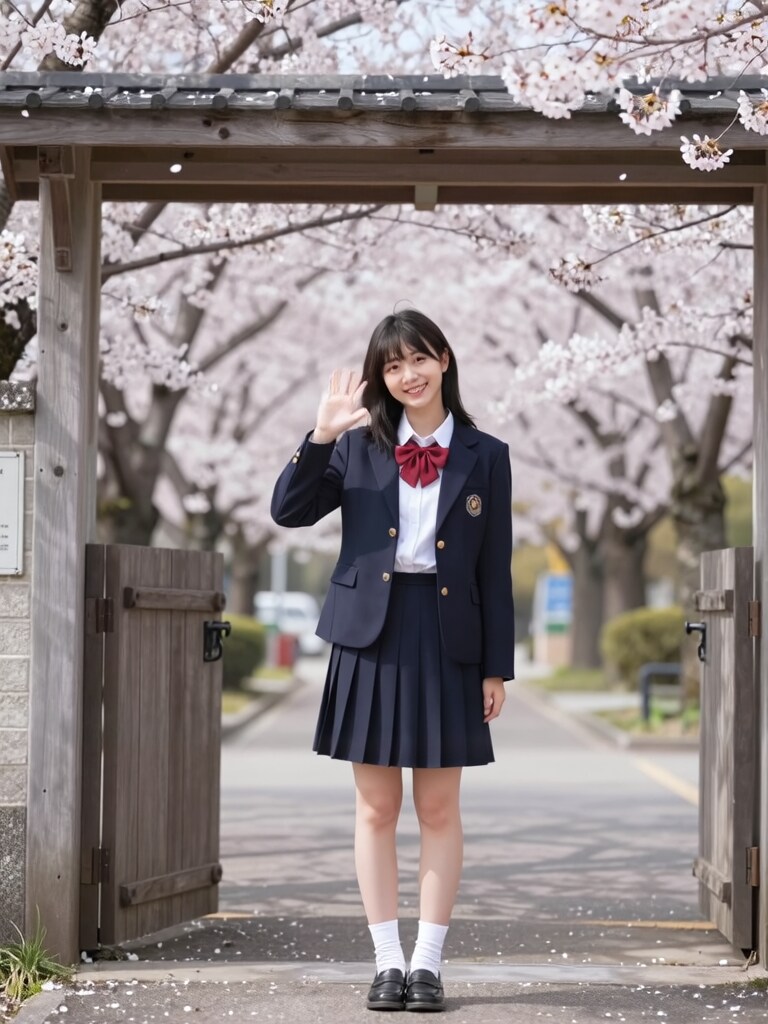
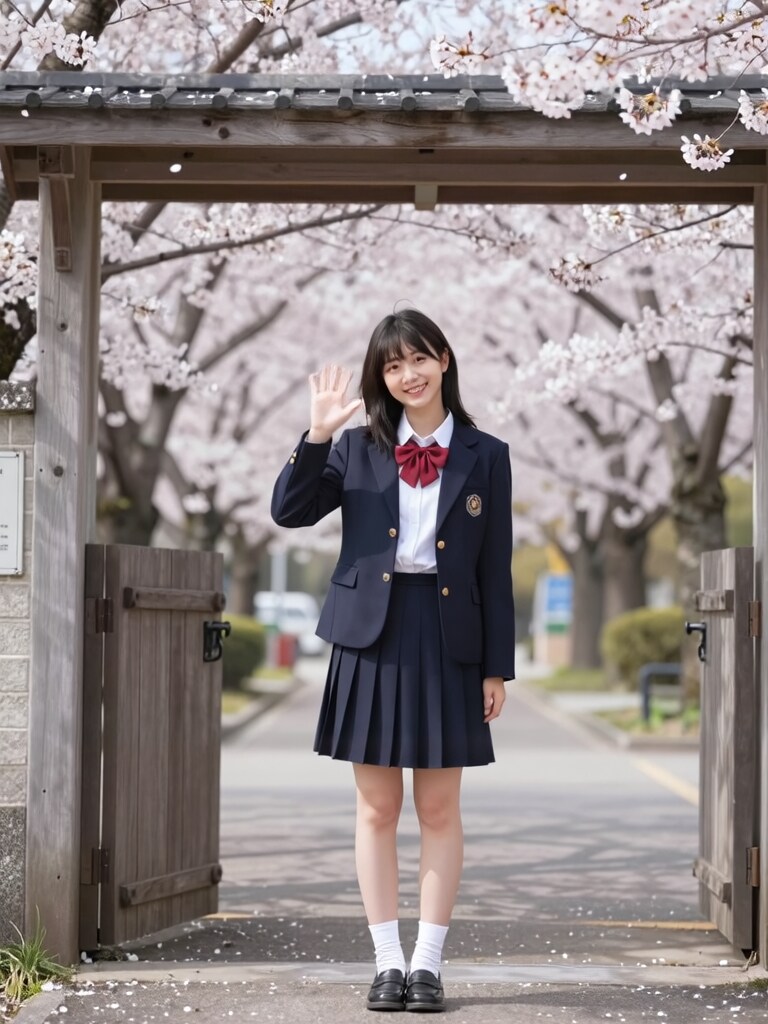
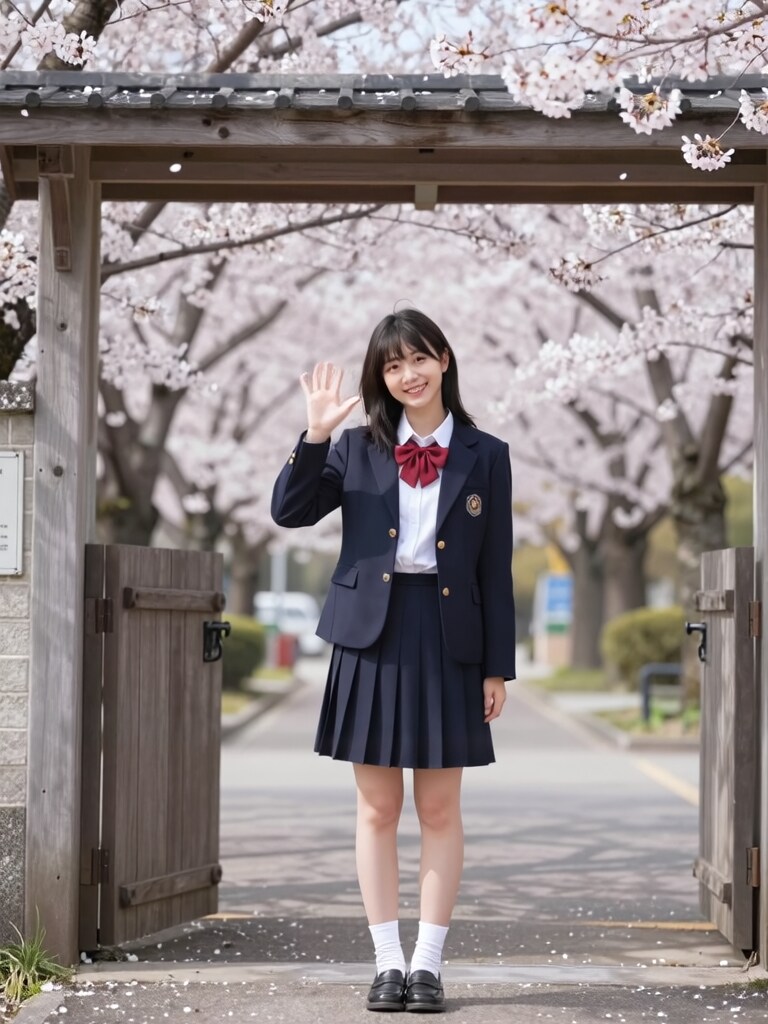
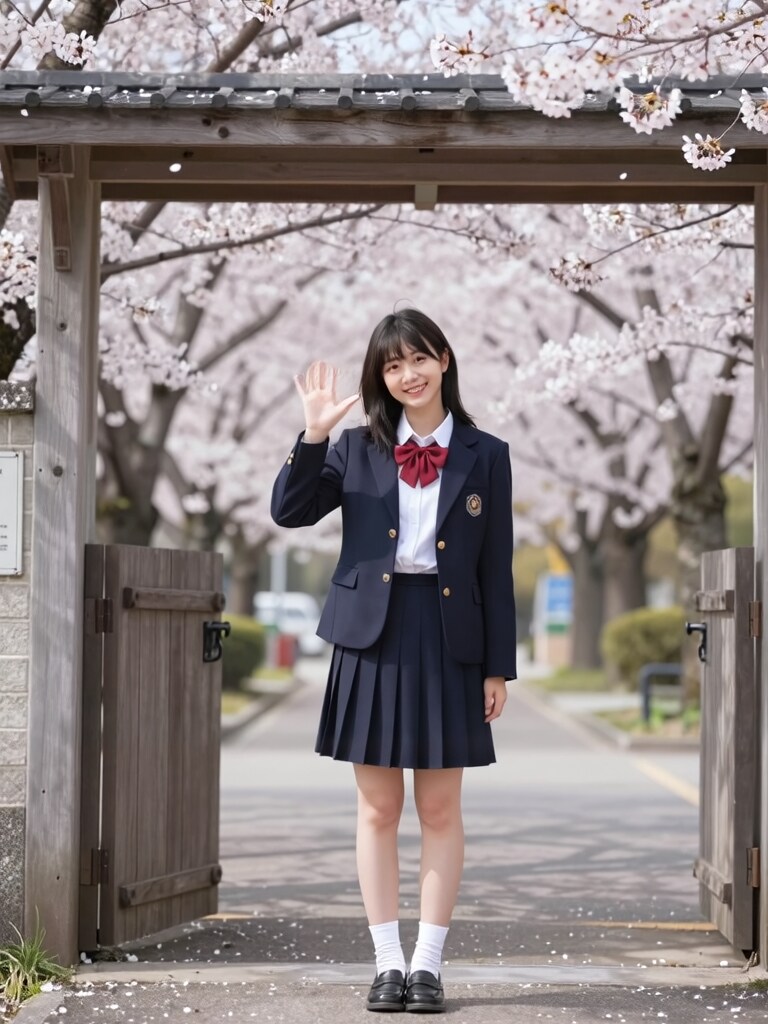
以前にもモザイクツールを載せましたが、今回は「ぷいすた」のモザイクツールを使って思いついたものです。 ぷいすたのモザイクツール↓ https://studio.chichi-pui.com/tools/mosaic/ 以前載せたモザイクツール↓ https://membership.chichi-pui.com/posts/images/cd790b48-e1d3-4dac-8c48-45a515374d87/ モザイクを掛ける際、モザイクを掛ける範囲を自動で行うと100%の検出は不可能ですが、人が行えばほぼ100%の対応が出来る訳ですw そこで今回のツールでは、モザイクを掛ける範囲指定を人間が行い、モザイクはComfyUIで行います。 (もはやAIでは無い気がするw) --------------------------------------------------------------------------------------------------------- 全体のワークフローは画像1の通りです。 今回は、ちちぷいの規定「長辺の1/100ピクセル以上(ただし最低4ピクセル以上とします)」に対応しています。 ---メモ------------------------------------------------------------------------------------------------- 「長辺の1/100ピクセル以上(ただし最低4ピクセル以上とします)」について以下の様に認識しています。 長辺の1/100ピクセルが、4ピクセル以上ある場合はその値以上のピクセルを使用し、4ピクセルよりも小さい場合は 4ピクセル以上を使用する。 例1.1024 x 1024の画像の場合、長辺の1/100 は 10.24なので、10.24以上のピクセル数(最低でも 11ピクセル)を使用する。 例2.300 x 300の画像の場合、長辺の1/100 は 3.00だが、最低でも4ピクセルを使用する。 --------------------------------------------------------------------------------------------------------- 今回使ったカスタムノード。 ・ComfyUI-LogicUtils URL: https://github.com/aria1th/ComfyUI-LogicUtils MaxNode 画像1で茶色のノードです。 画像の長辺を求めるのと、最小ブロックサイズを判断するのに使っています。 他はComfyUI標準のノードです。 構成は前のツールのモザイク作成部分とほぼ同じなので説明を省きます。 ■使い方 「画像を読み込む」ノードで、右クリックをすると表示されるコンテキストメニューから「Open in MaskEditer | Image Canvas」を選択します(画像2)。 MaskEditer が開きます(画像3)。 右にあるメニューの「不透明度」を「1」に指定して下さい(画像4)。 ※1より小さいと、マスクが透過され、モザイクが薄くなり、隠したい画像が透けて見えてしまいます。 モザイクを掛けたい場所を塗りつぶします。 全て塗る潰したら右上にある「保存」をクリックします。 ※今回は顔を塗りつぶしました。 ワークフローに戻るので(画像5)、実行します(画像6)。 実行結果が画像7です。 確実にモザイクを掛けたい時には使えるツールだと思います。
他のクリエイターの投稿
 40
(40枚)香織@2024/10/06_ポートレイト①
100コイン/月以上支援すると見ることができます

もち

可愛いアイドルの宣材写真🌸
全体公開

可愛い女の子のAIグラビア写真集
 22
綺軌彩媛 弍
500コイン/月以上支援すると見ることができます

蜜華
 40
本日のキャビン
300コイン/月以上支援すると見ることができます

AI子
 40
(40枚)晶子嬢@2024/12/22_ピンク②
100コイン/月以上支援すると見ることができます
もち
 40
綺秋双華 弐
500コイン/月以上支援すると見ることができます
蜜華
 6
It all started simply.
500コイン/月以上支援すると見ることができます

fftgzipb
 40
眼鏡っ子のビキニ
200コイン/月以上支援すると見ることができます

hijiki
 10
It's not just something you can listen to outside.
500コイン/月以上支援すると見ることができます
fftgzipb
 10
ちょっと濃い目なくノ一ピンク
100コイン/月以上支援すると見ることができます

ガレージガーデン
 15
蜜華妖燦
500コイン/月以上支援すると見ることができます
蜜華
 39
春になったらピクニック行こ
100コイン/月以上支援すると見ることができます
hijiki
 19
花、キレーー
100コイン/月以上支援すると見ることができます
hijiki
 23
月迷蜜姫
500コイン/月以上支援すると見ることができます
蜜華
 8
It is through diversity that the overall level is raised.
500コイン/月以上支援すると見ることができます
fftgzipb
 32
チャイナドレス、可愛い〜
100コイン/月以上支援すると見ることができます
hijiki