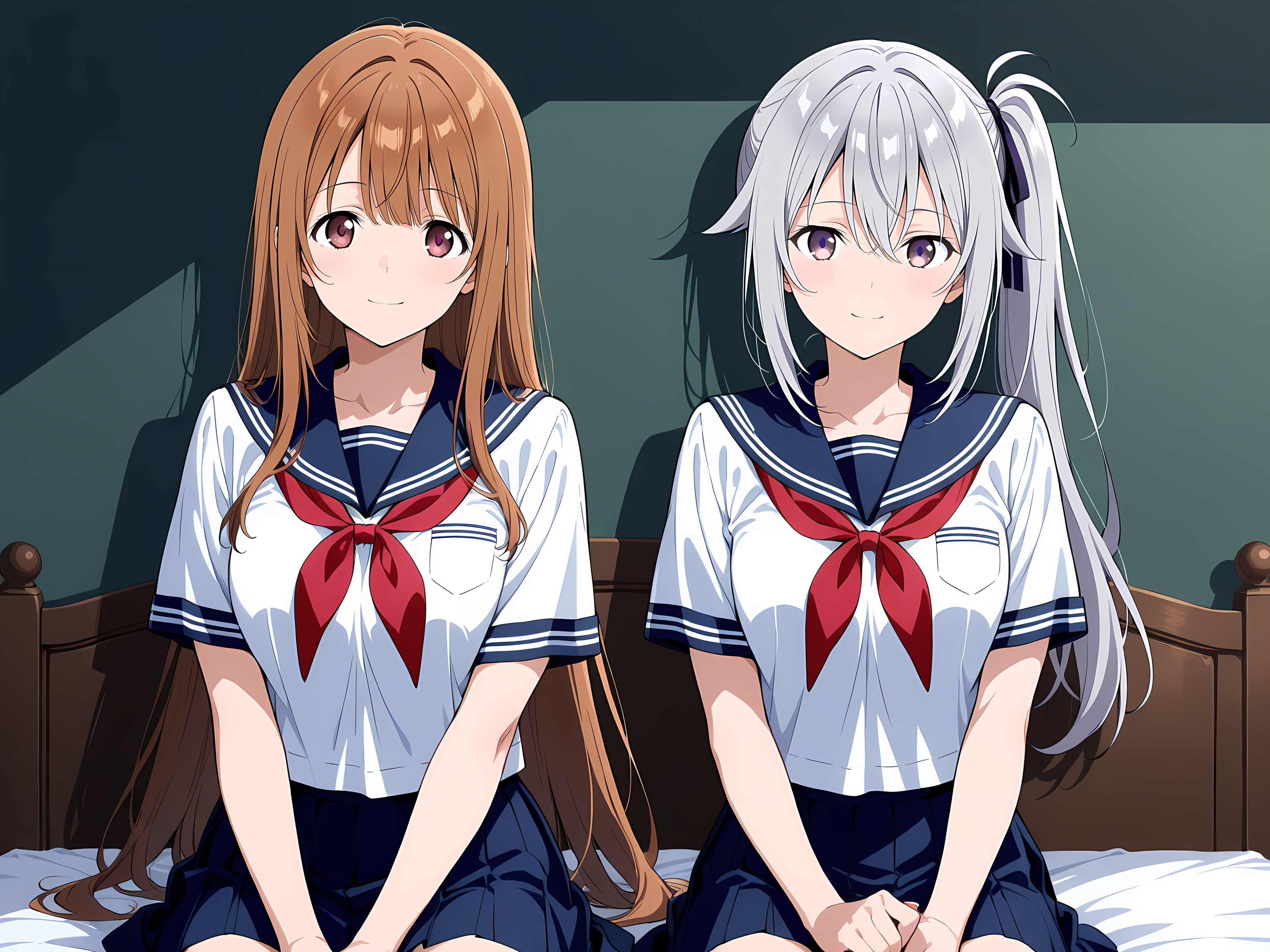
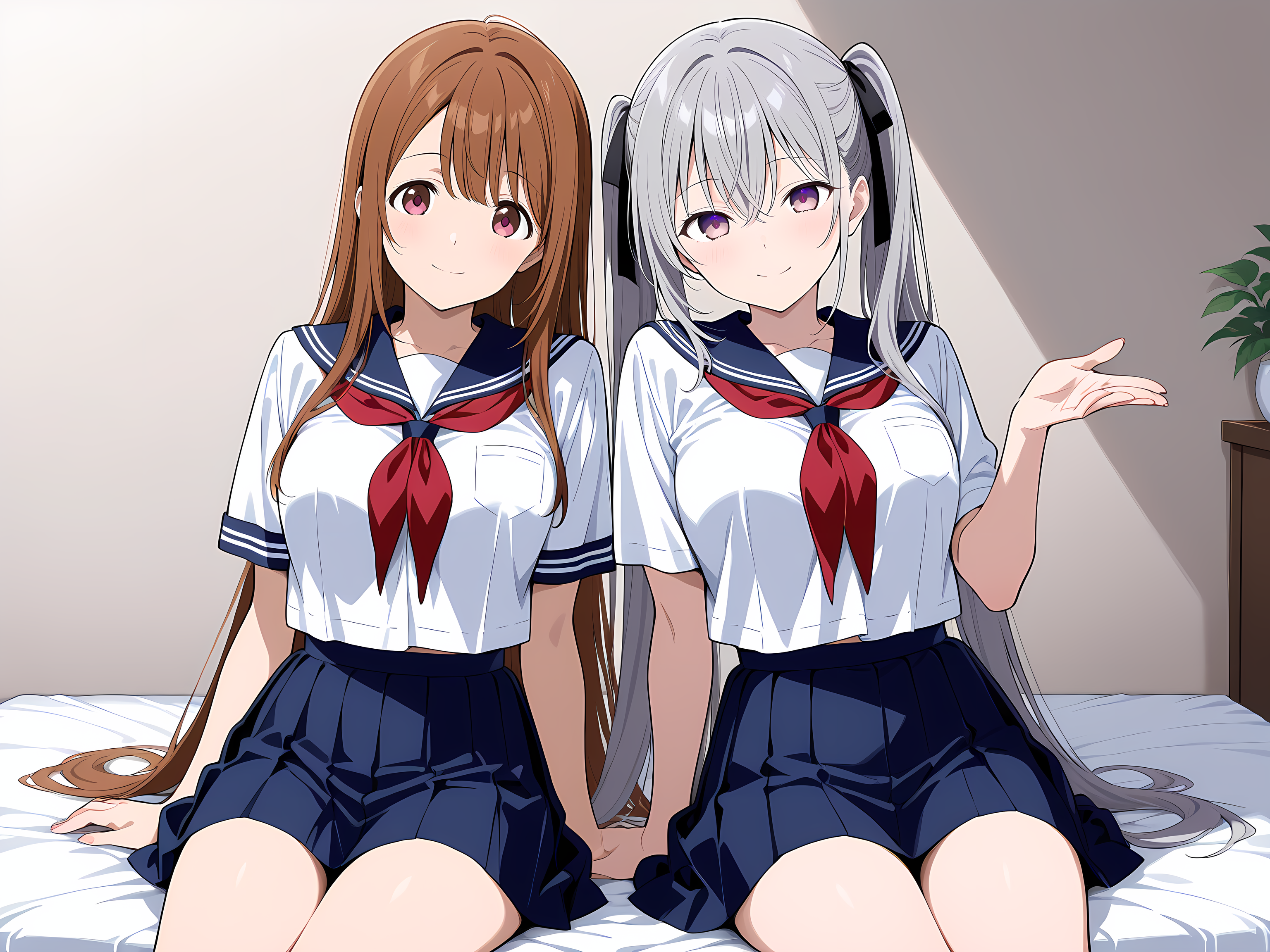
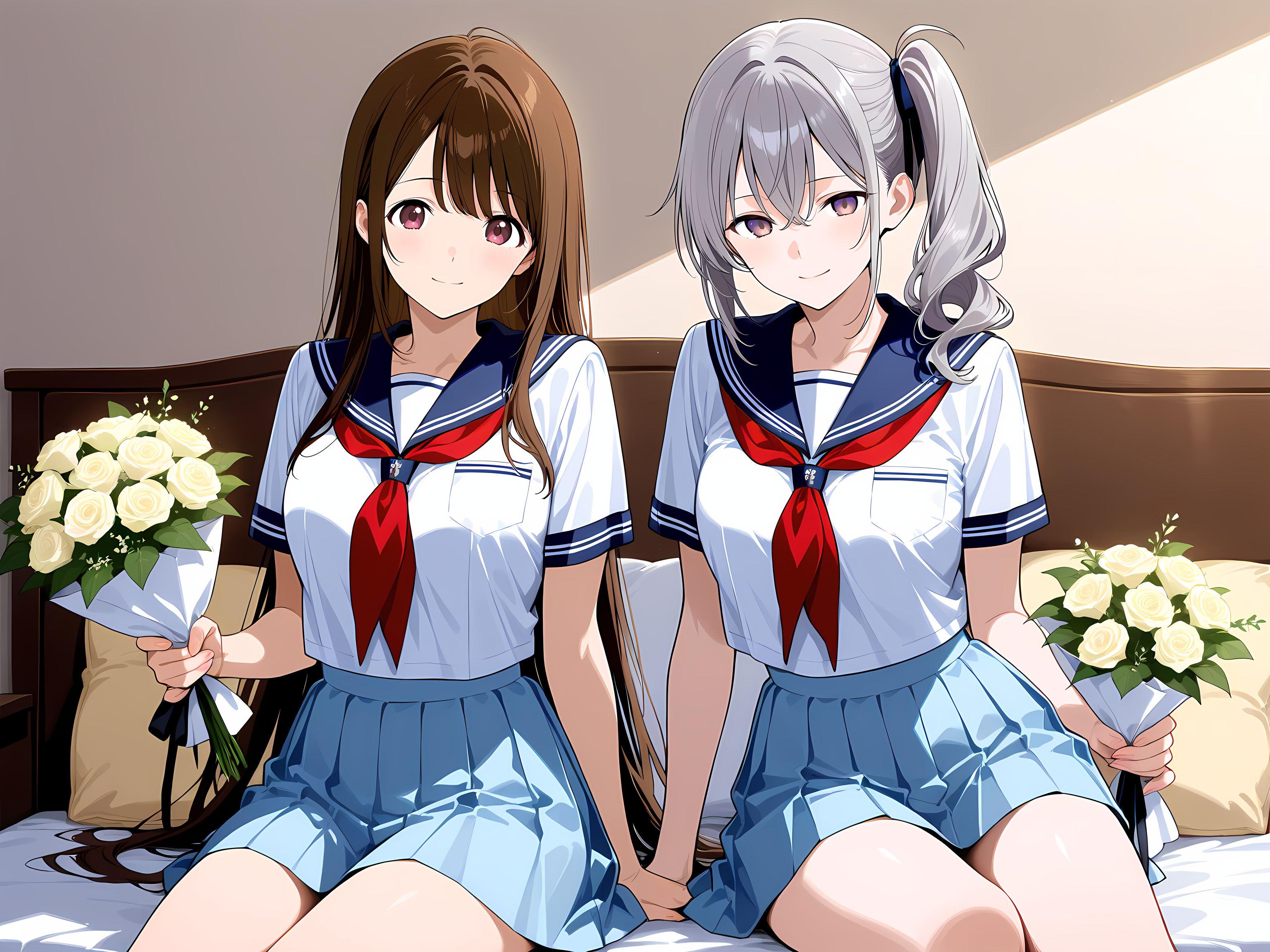
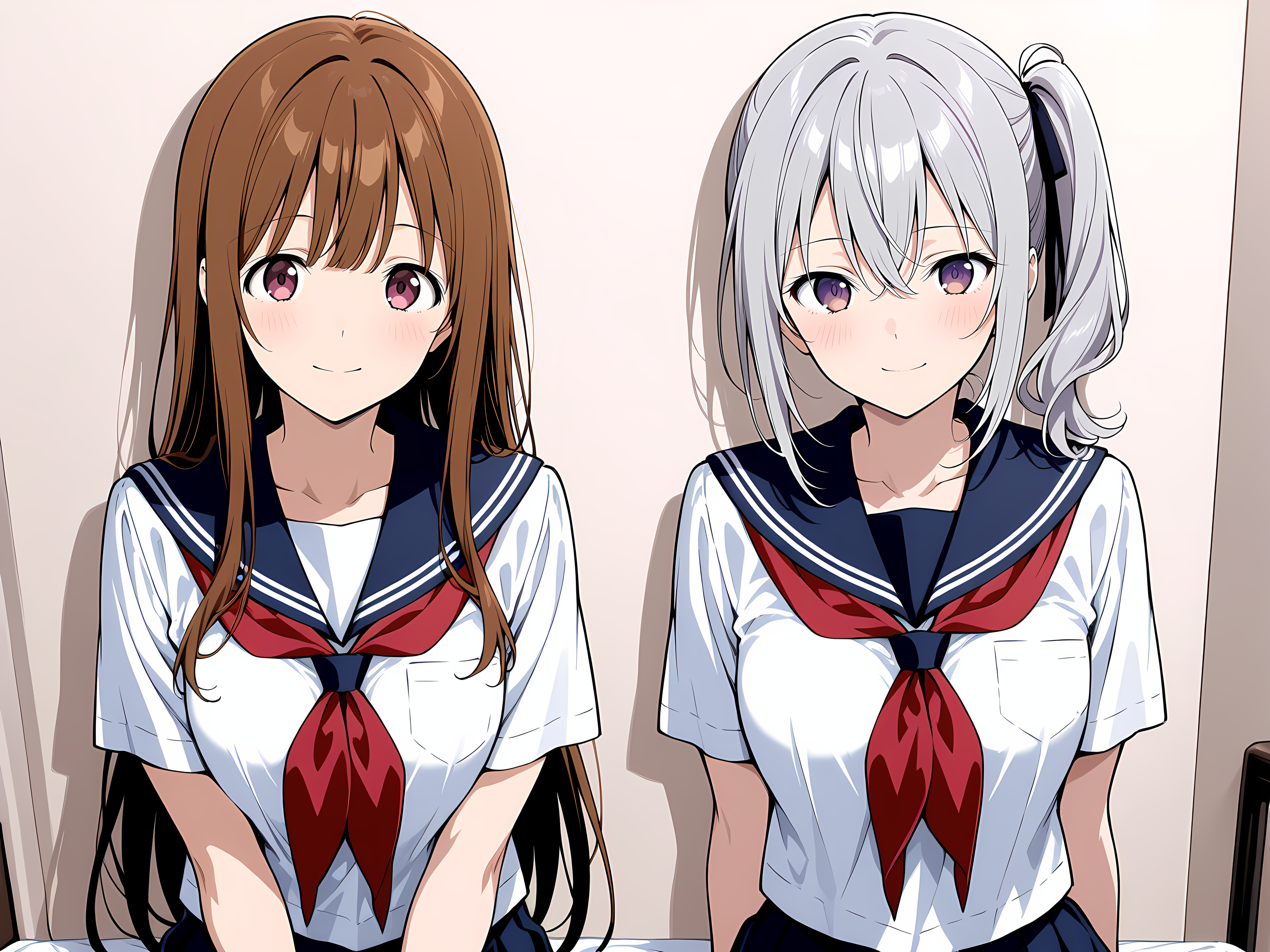






9,000いいね お祝いイラストの別イラスト
何故かベッドの上からですw


 7
7
ComfyUIで簡易モザイクツール
全体公開
以前にもモザイクツールを載せましたが、今回は「ぷいすた」のモザイクツールを使って思いついたものです。 ぷいすたのモザイクツール↓ https://studio.chichi-pui.com/tools/mosaic/ 以前載せたモザイクツール↓ https://membership.chichi-pui.com/posts/images/cd790b48-e1d3-4dac-8c48-45a515374d87/ モザイクを掛ける際、モザイクを掛ける範囲を自動で行うと100%の検出は不可能ですが、人が行えばほぼ100%の対応が出来る訳ですw そこで今回のツールでは、モザイクを掛ける範囲指定を人間が行い、モザイクはComfyUIで行います。 (もはやAIでは無い気がするw) --------------------------------------------------------------------------------------------------------- 全体のワークフローは画像1の通りです。 今回は、ちちぷいの規定「長辺の1/100ピクセル以上(ただし最低4ピクセル以上とします)」に対応しています。 ---メモ------------------------------------------------------------------------------------------------- 「長辺の1/100ピクセル以上(ただし最低4ピクセル以上とします)」について以下の様に認識しています。 長辺の1/100ピクセルが、4ピクセル以上ある場合はその値以上のピクセルを使用し、4ピクセルよりも小さい場合は 4ピクセル以上を使用する。 例1.1024 x 1024の画像の場合、長辺の1/100 は 10.24なので、10.24以上のピクセル数(最低でも 11ピクセル)を使用する。 例2.300 x 300の画像の場合、長辺の1/100 は 3.00だが、最低でも4ピクセルを使用する。 --------------------------------------------------------------------------------------------------------- 今回使ったカスタムノード。 ・ComfyUI-LogicUtils URL: https://github.com/aria1th/ComfyUI-LogicUtils MaxNode 画像1で茶色のノードです。 画像の長辺を求めるのと、最小ブロックサイズを判断するのに使っています。 他はComfyUI標準のノードです。 構成は前のツールのモザイク作成部分とほぼ同じなので説明を省きます。 ■使い方 「画像を読み込む」ノードで、右クリックをすると表示されるコンテキストメニューから「Open in MaskEditer | Image Canvas」を選択します(画像2)。 MaskEditer が開きます(画像3)。 右にあるメニューの「不透明度」を「1」に指定して下さい(画像4)。 ※1より小さいと、マスクが透過され、モザイクが薄くなり、隠したい画像が透けて見えてしまいます。 モザイクを掛けたい場所を塗りつぶします。 全て塗る潰したら右上にある「保存」をクリックします。 ※今回は顔を塗りつぶしました。 ワークフローに戻るので(画像5)、実行します(画像6)。 実行結果が画像7です。 確実にモザイクを掛けたい時には使えるツールだと思います。
 7
7
ComfyUIでラインを整理する
全体公開
今回はワークフローの接続ライン(線)を整理するノードの紹介です。 以前「ComfyUIでデティールアップしよう」↓で「ToBasicPipe」ノードを紹介しましたが、それと似たノードです。 https://membership.chichi-pui.com/posts/images/d47ba55c-1bfc-4e4f-9651-4b49e84914fc/ 画像1 使用したカスタムノード ・rrgthree-comfy URL: https://github.com/rgthree/rgthree-comfy Context (rgthree) 見ての通り、複数の項目を1本のラインに乗せて次のノードへ届ける事が出来ます。 また、in と out が同じノード上にあるので、集線端子的な使い方も出来ます。 デイジーチェーンが可能です。 画像2 使用したカスタムノード ・ComfyUI-Crystools URL: https://github.com/crystian/ComfyUI-Crystools 🪛 Pipe to/edit any 🪛 Pipe from any 「🪛 Pipe to/edit any」と「🪛 Pipe from any」で対に成るノードです。 入力に指定が無くどの項目でも繋げます。 これも、デイジーチェーンが可能です。 なお、in と out は1対1で対応しているので、途中で違う項目を繋いだら内容が変わりますので、注意して下さい(画像3で入力と出力の文字列の違いに注目して下さい)。 画像4~6 実際に使った例です(上下2段に分かれているのは、使用しているKサンプラーの違い)。 生成後に目のデティールアップを行っています。 画像4は、全体の繋がりです。 画像5は、余り変更しないローダー、設定関係のノードを左端に纏めたものです。 画像6は、「ToBasicPipe」を併用したimpact_packのKサンプラーを使った例です。 画像7は、標準のKサンプラーを使った例です。 上段、下段どちらが良いかは、好みです。 お好きなやり方でワークフローを組み立てて下さい。
 5
5
ComfyUIで動画のフレーム補完
全体公開
今回は動画のフレーム補完です。 フレーム補完とは、既存の動画のフレームとフレームの間にフレームを追加する事でfpsを上げる事を言い、フレームが増える事で動きが滑らかになります。 動画生成時には低fpsで生成し時間とVRAMを節約、作品として公開する際にはフレーム補完で動きの滑らかな作品にできます。 ComfyUIのテンプレートの「ビデオツール」の中に「フレーム補完」がありますので、それを使えば簡単です。 画像1は、テンプレートを少し変更して、簡易化したワークフローです。 画像2は、フレーム補完部分のノードをサブグラフに纏めたものです。 全てComfyUI標準のノードです。 フレーム補完で大切な事は、「動画を作成」ノードでのfpsの指定です。 これを間違うと、音声と画像の同期が取れなく成ってしまいます。 これを補正するのが、「Int (Multiplier)」と「数式」ノードです。 「Int (Multiplier)」では、フレーム数を何倍にするのかの倍率を指定します。 ※16fpsを32fpsにする場合は 2 (入力値は整数のみ指定可能でした)。 「数式」では、元の fps と倍率を掛けて最終的な fps を算出します。 ※fps は浮動小数点なので、注意! -------------------------------------------------------------------------------------------- 画像3は、動画のアップスケールの際に書いたフレーム補完ノードを使った例です。 基本的な使い方は、テンプレートの物と変わりません。 画像4は、フレーム補完部分のノードをサブグラフに纏めたものです。 今回使ったカスタムノード ・ComfyUI Nvidia VFX Nodes https://github.com/Comfy-Org/ComfyUI_Nvidia_VFX_Nodes RTXVideoFrameGeneration 画像3の茶色のノードです。 「RTXVideoFrameGeneration」の設定項目の詳細は、上記URLの説明を確認下さい。 基本は「multilier」を(テンプレートの倍率と同じ)設定するだけです。 -------------------------------------------------------------------------------------------- 画像5は、アップスケールとプレーム補完を連続で行う例です。 ※「Int (Multiplier)」と「multilier」を繋ぎ忘れてます💦 私の場合パラパライラストを作る関係で、アップスケール→フレーム補完の順番で行っています。 実際の順番は、処理時間、画像の綺麗さなどを加味し、環境に合わせて決めて下さい。

ComfyUIで動画のアップスケール
全体公開
今回は、動画のアップスケール(拡大)です。 先に MiniMax H3で動画を生成しましたが、メモリーの関係で「メガピクセル」を大きく設定できない場合などに、動画の解像度を上げる為に行います。 イラストでも行いますよね。 今回使用したカスタムノードは ・ComfyUI Nvidia VFX Nodes URL: https://github.com/Comfy-Org/ComfyUI_Nvidia_VFX_Nodes RTXVideoSuperResolution です。 画像1の茶色のノードです。 名前の通り、NvidiaのRTXにのみ対応したノードです。 その他のノードはComfyUI標準のノードです。 フローの簡単な流れを説明します。 1.「ビデオを読み込む」ノードで、目的の動画を読み込みます。 2.「ビデオコンポーネントの取得」ノードで、動画のフレーム毎の画像、音声、fpsなどの情報を取得します。 3.「RTXVideoSuperResolution」ノードで、フレーム毎の画像をアップスケールします。 4.「動画を作成」ノードで、アップスケールされた画像と音声を合成し、fpsに従って動画にします。 5.「ビデオを保存」ノードで動画を保存します。 「RTXVideoSuperResolution」の設定項目の詳細は、上記URLの説明を確認して下さい。 基本的に「scale」で画像を何倍にするかだけ設定すれば大丈夫です。 因みに、ComfyUI Nvidia VFX Nodes にはフレーム補完、HDR化のノードもありますので、興味のある方はお試し下さい。
他のクリエイターの投稿
 17
17
女子部員が実に気になる
100コイン/月以上支援すると見ることができます

ねこなみさくら
 5
5
How much of the past can we truly perceive as it was?
500コイン/月以上支援すると見ることができます

fftgzipb
 7
7
ブルーダリアちゃん
100コイン/月以上支援すると見ることができます

ミラ
 38
38
健全なヤツいろいろ
500コイン/月以上支援すると見ることができます

いち

絵柄指定比率研究成果①
100コイン/月以上支援すると見ることができます

尾藤みそぎ

10月のゲスト
100コイン/月以上支援すると見ることができます
ミラ
 2
2
ファミレス‥
100コイン/月以上支援すると見ることができます

rakia20002000
 7
7
キスしたい二人のJK288~294
100コイン/月以上支援すると見ることができます

まーるの別荘
 7
7
ちびだんごちゃん🍡✨371~377
100コイン/月以上支援すると見ることができます

まーるのおだんご工房🍡✨
 7
7
ブルーダリアちゃん
100コイン/月以上支援すると見ることができます
ミラ
 35
35
いろいろ
500コイン/月以上支援すると見ることができます
いち
 16
16
第3章「古代遺跡で大騒ぎ」①
全体公開

ゆうこう
 2
2
フォトジェニック・ガールズ
100コイン/月以上支援すると見ることができます
rakia20002000
 34
34
【センチ~if~】永倉えみる:高〇生時代③~冬デート・光のページェント~
100コイン/月以上支援すると見ることができます

るんぽす

10月のゲスト
100コイン/月以上支援すると見ることができます
ミラ
 27
27
いろいろ
500コイン/月以上支援すると見ることができます
いち