
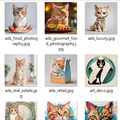
007:オリジナル「styles」の作り方
Fooocusにはいろいろな検証済みプロンプト断片を、チェックボックスをチェックすることで適用できる「styles」という機能があり、前回はそれについて説明しました。
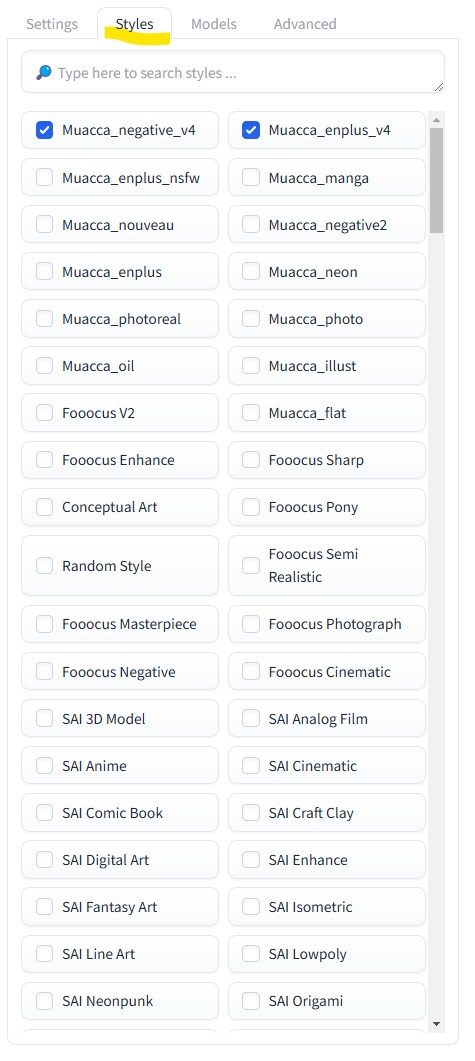
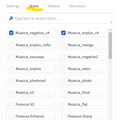
2枚目の画像が、その「styles」を指定している画面ですが、今回は自分だけのオリジナル「styles」を作る方法についてです。
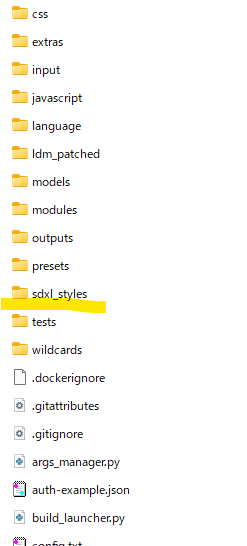
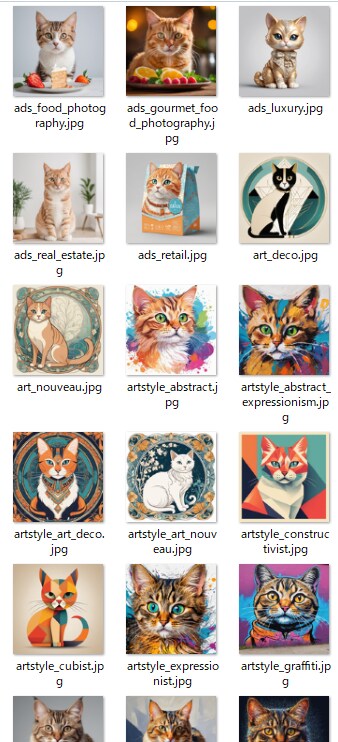
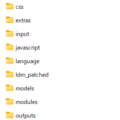
まず、Fooocusをインストールしたフォルダの中の「sdxl_styles」フォルダを開きます(3枚目)。
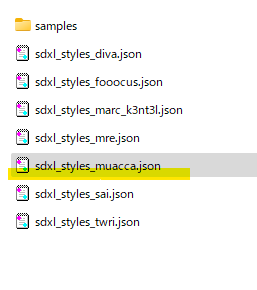
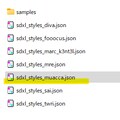
するといくつかのjsonファイルが格納されています(4枚目)。
これが、「styles」のファイルです。
ファイルを開くと、以下のような書式で「styles」が定義されています。
==========
[
{
"name": "Muacca_Illust",
"prompt": "{prompt},masterpiece, best quality, ultra-detailed hyper-realistic, muted light color, vintage retro bleed watercolor gradiation portrait, perfect composition, intricate details, soft focus, light diffusion, high resolution"
},
{
"name": "Muacca_Manga",
"prompt": "{prompt}, masterpiece, best quality, ultra-detailed elegant ornate decorative pop line art, perfect composition, manga style sumi-e, intricate details, soft focus, light diffusion, high resolution"
},
{
"name": "Muacca_Negative",
"negative_prompt": "(worst quality, low quality:1.1), longbody, lowres, missing fingers, pubic hair,extra digit, fewer digit, ugly, bad anatomy, bad hand, tattoo, scratch, crack, scale, freckles, (china:1.1)"
}
]
==========
「name」はFooocusの画面から選ぶときの名前で、「prompt」の部分がプロンプトに追加するフレーズ、「negative_prompt」の部分がネガティブプロンプトに追加するフレーズです。
「prompt」の中に「{prompt}」という記載がありますが、これはFooocusの画面から指定したプロンプトを当てはめる箇所の指定です。
「styles」の機能はここに書かれているプロンプトに、画面からのプロンプト指示をはめ込んで、それを使って画像生成をする、という仕組みになっています。
「prompt」と「negative_prompt」は同時に指定することもできるのですが、私は別々の「styles」定義にしておいて、組み合わせで使うようにしています。
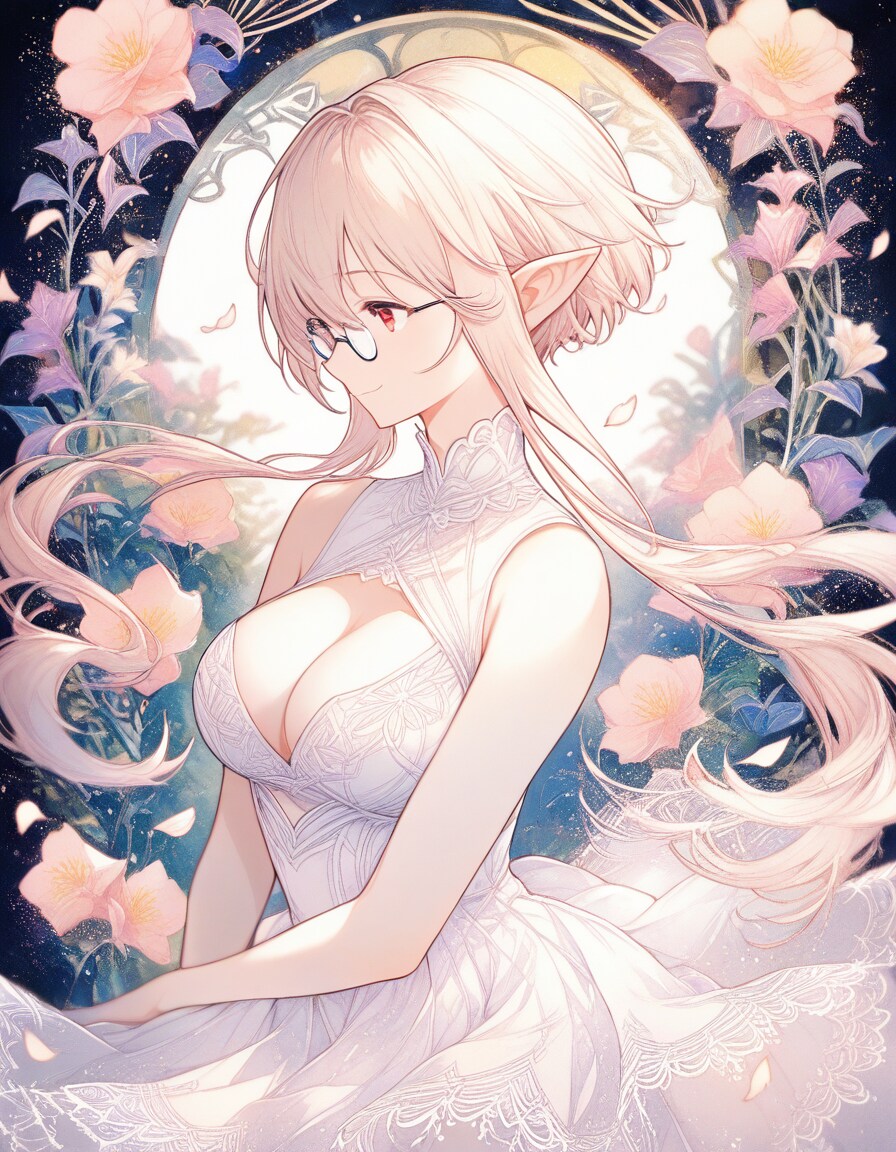
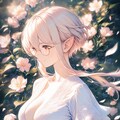
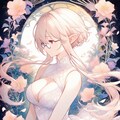
ちなみに「Muacca_Illust」はイラスト風の「styles」(5枚目)で、「Muacca_Manga」は漫画っぽい絵柄の「styles」(6枚目)です。品質タグはどちらにも入れています。
「Muacca_Negative」は良く使うネガティブプロンプトを入れてあって、「Muacca_Illust」「Muacca_Manga」と組み合わせて使っています。
今回の画像のベースプロンプト(画面から指定しているプロンプト)は以下の通りです。
==========
1girl profile, pale pink blonde hair, very short hair, long sidelocks, hair between eyes, red eyes, round glasses, pointy ears, large breast cleavage, no sleeve thin silk blouse, long lace skirt fluttering wind, contrapposto, day light, flower garden background, many petals floating around in wind, smile, art nouveau, zentangle
==========
これに、例えばイラスト風の「styles」が足されて、以下のようになったものが画像生成に使用されます。
==========
1girl profile, pale pink blonde hair, very short hair, long sidelocks, hair between eyes, red eyes, round glasses, pointy ears, large breast cleavage, no sleeve thin silk blouse, long lace skirt fluttering wind, contrapposto, day light, flower garden background, many petals floating around in wind, smile, art nouveau, zentangle,masterpiece, best quality, ultra-detailed hyper-realistic, muted light color, vintage retro bleed watercolor gradiation portrait, perfect composition, intricate details, soft focus, light diffusion, high resolution
==========
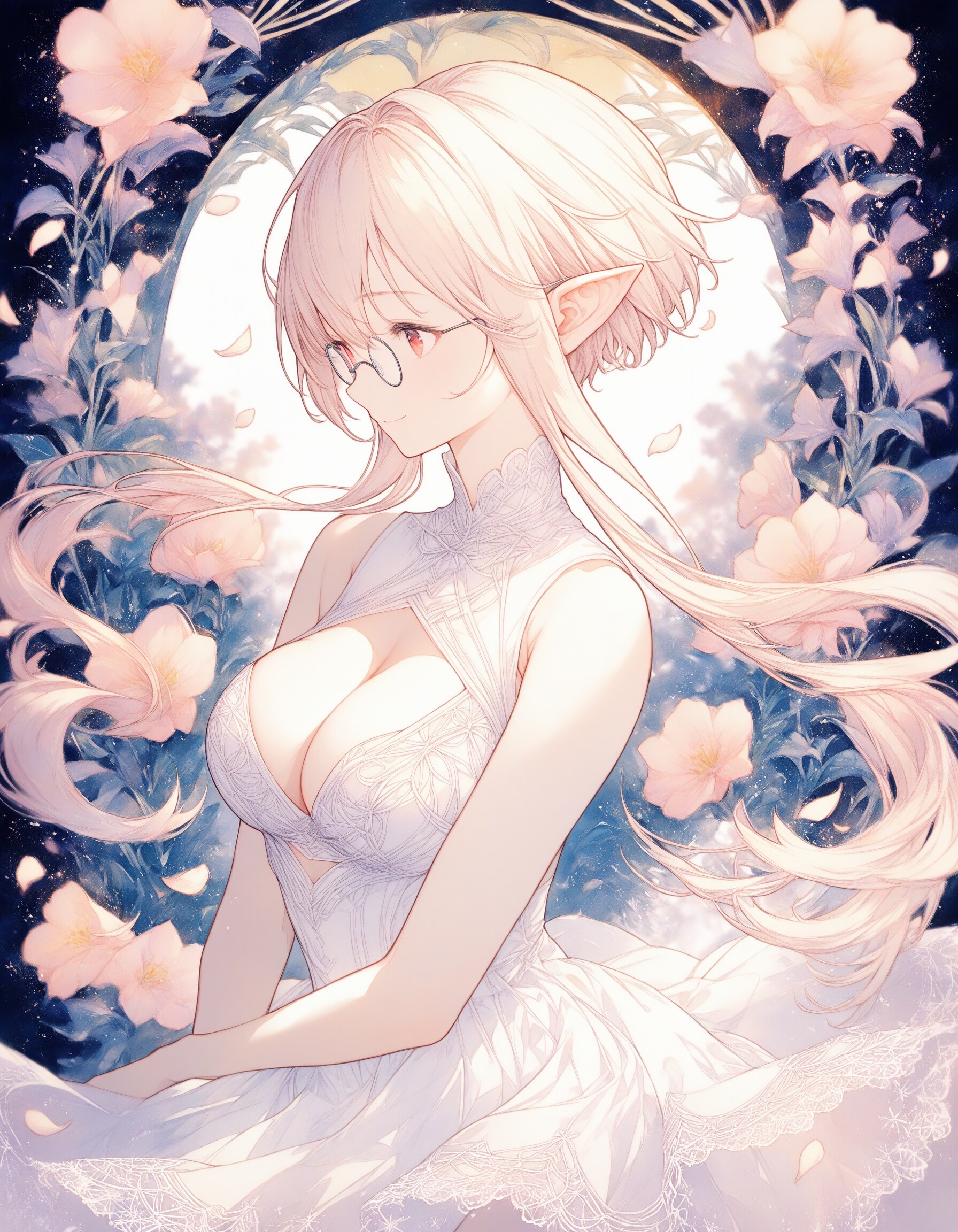
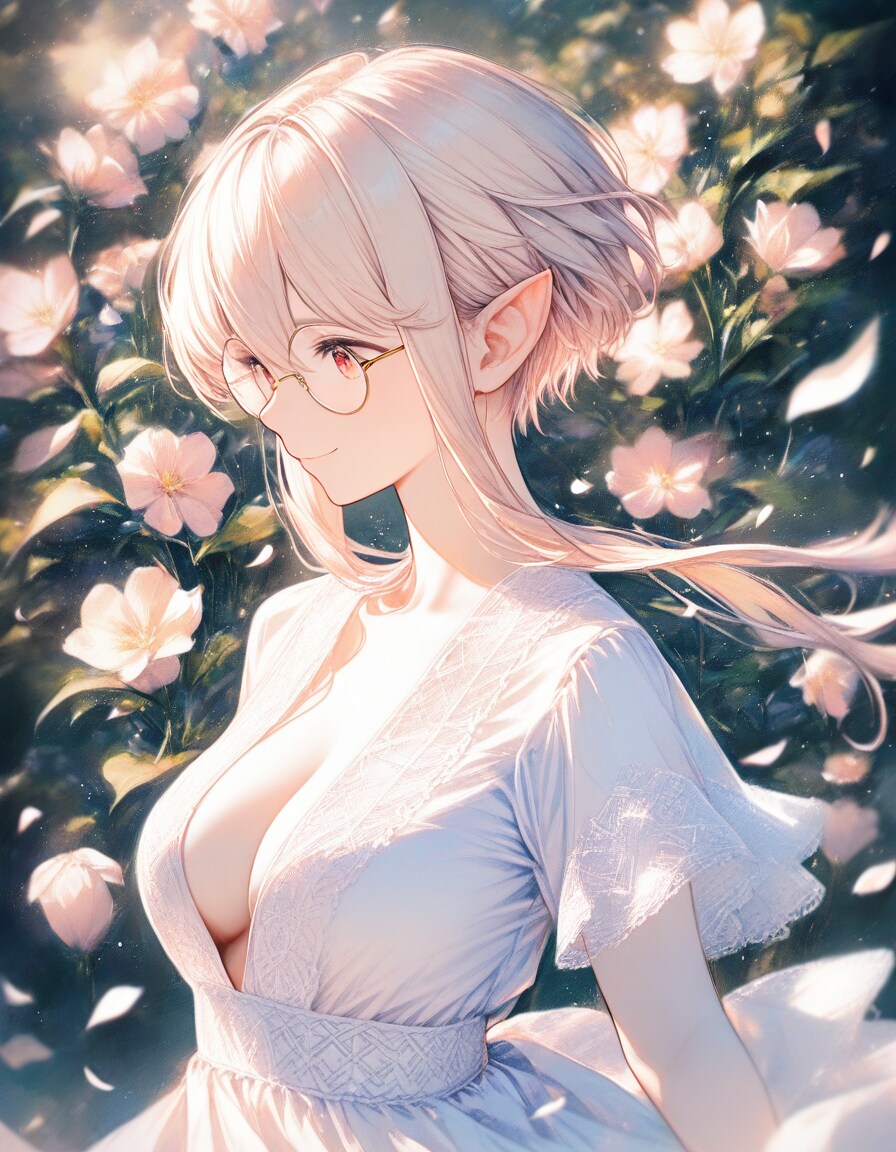
※ちなみに1枚目は「マンガ風」stylesで出力した6枚目を、高解像度化するときには「イラスト風」stylesを指定したものです。高解像度化のときのプロンプトはあまり意味はないんですが…。
※ちなみに7枚目の画像はsdxl_stylesフォルダの下のsamplesフォルダの内容です。ここにstyleと同じ名前でjpeg画像を配置すると、FooocusのUIでサンプル画像をチェックできます。

 6
6
036:Qwen Image Edit の使い方
全体公開
今回は、元画像からテキスト指示で画像を編集できるQwen Image Editを試してみました。 例によって、差分の画像をStart-Endにフレーム指定して動画を作るのに便利、という動機からです。 まずは元画像としていつものようにAnim4gineで画像を用意します(2枚目)。 これを3枚目の画像のようにしてQwen Image Editのワークフローにセットします。 プロンプトとしては、「背景だけをフォトリアルな森の画像に差し替えてください」みたいな自然文をgoogle翻訳で英語にしたものを使ってみました(4枚目)。 今度は4枚目の画像を元にして、「キャラクターを削除して背景だけにしてください」とすると、5枚目のような森の風景だけの画像になりました。消しゴムマジックみたいなことができますね。 さらに「キャラクターを削除するけど、線画だけは残してくれ」としてみたのが6枚目で、そこから「背景を夜にして、線画を光らせてくれ」としたのが1枚目、といった感じです。 nano bananaほど指示がきれいに反映されるというわけではなく、融通が利かないところもあるんですが、これをローカルのPCで使い放題というのは結構楽しいです。 いろいろ試してみたくなりますね。
 6
6
035:Anytestの使い方
全体公開
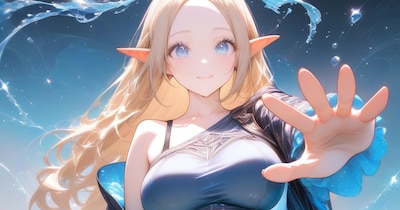
Wan2.2で動画を作るときにはポーズ差分の画像があるとStart-Endでフレーム指定で安定した動画が生成できるので、最近はポーズ差分画像をどう作るかをいろいろ試しています。 nano bananaは強力なのですが、制約があったり絵柄がnano banana絵柄に寄ったりするので他の手段も試している、というか。 私がメインで使っている画像生成モデルはAnimagine4なので、Controlnetでポーズ指定するという手が使えます。 SDXL系のControlnetとしてはAnytestという強力なブツがあるので、それを試してみました。 まずは2枚目のような、大雑把な構図指定画像を手描きします。これはClip Studio Paintでマウスでちょいちょいと5分程度で描いた代物で、「まあなんとなく言いたいことは分かる」レベルのものかな、と思います。 この構図指定画像を参照画像として設定しているのが3枚目の画像で、Anytestを使うためのComfyUIワークフローです。このワークフローで画像を生成したのが1枚目です。なんとなくそれっぽくはなっている気がしますね。 ↓プロンプトはこんな感じにしています。 1girl, _, from _, blonde long hair, blue eyes tareme, forehead, pointy ears large breast, groin tendon slim bod, single-shoulder long magical black robe, bra strap, mini skirt under robe frill skirt, contrapposto, water wave background, smile, (glitter magic circle effect:1.2) from hand, blue water effect, pure clear realistic water, splash water around wind blowing さて、Anytestですが、結構いろいろなことができる「万能Controlnet」と言われていて、例えば4枚目の画像の真ん中の部分を黒塗りでつぶして(5枚目)これを参照画像として渡すと、1枚目の画像のポーズを変更することができたりもします(6枚目)。 1枚目の画像と6枚目の画像を動画のStart-Endフレームに指定すれば、なんとなく水魔法を使っているエルフ姉さんの動画ができるような気がしますね! とまあこんな感じに便利なControlnet「Anytest」ですが、月須和さんがHuggingFaceで公開してくれています。ありがたいですね。 https://huggingface.co/2vXpSwA7
 3
3
034:InfiniteTalkで読み上げ動画を作る
全体公開
前回はWan2.2のS2Vモデルを使って、セリフ音声と画像から、読み上げ動画を作りましたが、今回はセリフ音声と動画から、読み上げ動画を作ってみます。 前回のはWan2.2 S2Vで1枚の画像から動画を生成したのですが、口元以外の箇所はあまり動かないというか、ほぼ口パク動画、みたいな感じでした。 今回は人物がなにか動いている動画をもとに、口元をセリフに合わせて口パクさせるというもので、動きのある読み上げ動画を作る場合はこちらの方が良いようです。 こういった手法はVideo to Video(V2V)と呼ばれているようですね。 読み上げのためのV2VにはInfiniteTalkを用いてみました。 InfiniteTalkはまだWan2.2には対応していないので、Wan2.1と組み合わせて使ってみています。 2枚目の画像がInfiniteTalkを使うためのComfyUIのワークフローで、画面下の方で元となる動画(1枚目)を指定しています。 セリフ音声は上の方(音声を読み込む、のところ)に指定してみています。 3枚目もワークフローの一部で、真ん中のあたりにプロンプトを指定しています。この手法の場合、キャラクターの見た目も動きも動画で指定しているので、プロンプトは簡単に「The woman turns to me, stretches her body, and speaks with a smile.」(その女性は私の方を向き、体を伸ばして、笑顔で話します)としました。 あとは実行すると、セリフ音声に合わせて口元の動きが調整されます。
 3
3
033:Wan22 S2Vで読み上げ動画を作る
全体公開
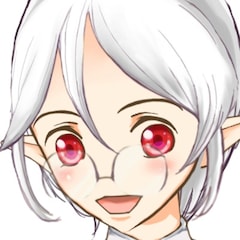
今回はWan2.2のS2Vモデルを使って、セリフ音声と画像から、読み上げ動画を作ってみました。 S2Vは、音声からそれに合った動画を生成するものですが、元画像を指定するとそれをもとにI2Vのように画像に沿った動画を生成してくれます。 前回使った魔法少女画像の顔アップ(2枚目)を元画像に指定し、音声として「魔法少女Muacca、いつもみんなと楽しく、ですです」という読み上げ音声を指定してできたのが1枚目の動画です。 残念ながらちちぷいには音声付の動画は投稿できないので、口パクだけになってしまいますが、元画像のキャラがなにかしゃべっている感じになっているのは分かるかと思います。 Wan2.2 S2Vですが、UIとしては公式から配布されているComfyUIワークフローを用いて実行しました(3枚目)。 基本的にはデフォルト値のままで使うのがいいようです。 ちなみに16fpsが指定されているのですが、これを30fpsとかにすると音声と口パクがズレるので、変えないほうが良いようです。fpsを変更したい場合は、生成した動画を別のツールでフレーム補間すればよいと思います。 あと、公式の情報では生成される動画は77フレーム分と書いてあって、これは変更しないほうが良いとのことでした。16fpsだと4秒くらいの動画になるはずなのですが、結果として生成されたのは14秒くらいのものだったので、それがなぜなのかはよくわかりません。投入した音声は4秒くらいだったので、ここに投稿しているものは後ろの無音声部分をカットしてあります。
他のクリエイターの投稿

10月のゲスト
100コイン/月以上支援すると見ることができます

ミラ
 2
2
ファミレス‥
100コイン/月以上支援すると見ることができます

rakia20002000
 7
7
ちびだんごちゃん🍡✨371~377
100コイン/月以上支援すると見ることができます

まーるのおだんご工房🍡✨
 7
7
キスしたい二人のJK288~294
100コイン/月以上支援すると見ることができます

まーるの別荘
 7
7
ブルーダリアちゃん
100コイン/月以上支援すると見ることができます
ミラ
 35
35
いろいろ
500コイン/月以上支援すると見ることができます

いち
 16
16
第3章「古代遺跡で大騒ぎ」①
全体公開

ゆうこう
 2
2
フォトジェニック・ガールズ
100コイン/月以上支援すると見ることができます
rakia20002000
 34
34
【センチ~if~】永倉えみる:高〇生時代③~冬デート・光のページェント~
100コイン/月以上支援すると見ることができます

るんぽす

10月のゲスト
100コイン/月以上支援すると見ることができます
ミラ
 27
27
いろいろ
500コイン/月以上支援すると見ることができます
いち
![【曲】あっち #61|[Song] That Way #61](https://chichi-pui.akamaized.net/uploads/membership/image_post_images/originals/562c0d97-03c8-4361-bcf3-31122ac5a955/2574779e-0e56-4f35-85ad-dd7fbc055ba6.jpg?impolicy=thumbnail&w=400&h=210.0&x=2942&y=1643)
【曲】あっち #61|[Song] That Way #61
全体公開
下記楽曲のアートワークとして制作しました。 Created as artwork for the music video below. ⬇↘⬊⇔↶ https://youtu.be/OvXnmUtUCP8 (Model) Midjourney V8.1 (Size) 5884 x 3292 pixels (Upscaler) unlimited waifu2x *2x / Backend: WebGPU / Model: swin_unet - photo / DeNoise: Medium / Tile: 640, Shuffle / Alpha Channel: Disable (Last Seed) 3934988473 (i2i Count) 0 time (Manual Adjustment) Sharpness Prompt: abstract, many long arrow symbols, summer fluorescent light, vibrant, pop, complex collage, realistic smooth marbling, ripples on graph paper, distortion, melting, dotted, ground and underwater, submerged, many randomize arrow symbols and transparency moths, tactiles, closed wings, spiral patterns, look away, a diverse array of glitch effects made from giant tiles, clear white, colorful, beautiful and ephemeral, high contrast, niche character design, kawaii chibi moth girl, hair made moths, wavy eyes, look away, flat illustration, intense marbling, complex patterned zentangle background, portrait, a moth lands on index finger, dynamic angle from oblique side, bright colors, wearing kente patterned dress, moth scales fluttering in the air, child's body proportions, nostalgic --v 8.1 --sref 1958468279::3 1256473810::1 2303749492::1 2770257201::1 779819511::1 2361630497::2 2690515967::1 970460098::2 657749254::2 --sw 175 --sv 6 --s 175 --ar 16:9 --hd

miya
 18
18
午後眠いけど、がんばろうね
100コイン/月以上支援すると見ることができます

hijiki

10月のゲスト
100コイン/月以上支援すると見ることができます
ミラ
 2
2
蜜月宮
100コイン/月以上支援すると見ることができます
rakia20002000
 7
7
ブルーダリアちゃん
100コイン/月以上支援すると見ることができます
ミラ