




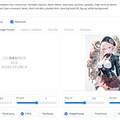

026:Image Promptについて
Fooocusのimage to imageの機能の中に、Image Promptというのがあります。これは画像をもとに、出力をコントロールするといったような機能です。ControlNetのFooocusでの実装、みたいなものだと思えばいいのだと思います。
今回は以下のテキストプロンプトをベースに、ImagePromptを試してみたいと思います。
=====
1girl, _, from _, blonde hair, medium hair, messy hair, twintails, big hair, black ribbon, blue eyes, tsurime, sanpaku, high neck no sleeve steampunk style leather jacket, Gear ornament, beret, short red skirt, pleated skirt, dancing head tilt, leg up, white background
=====
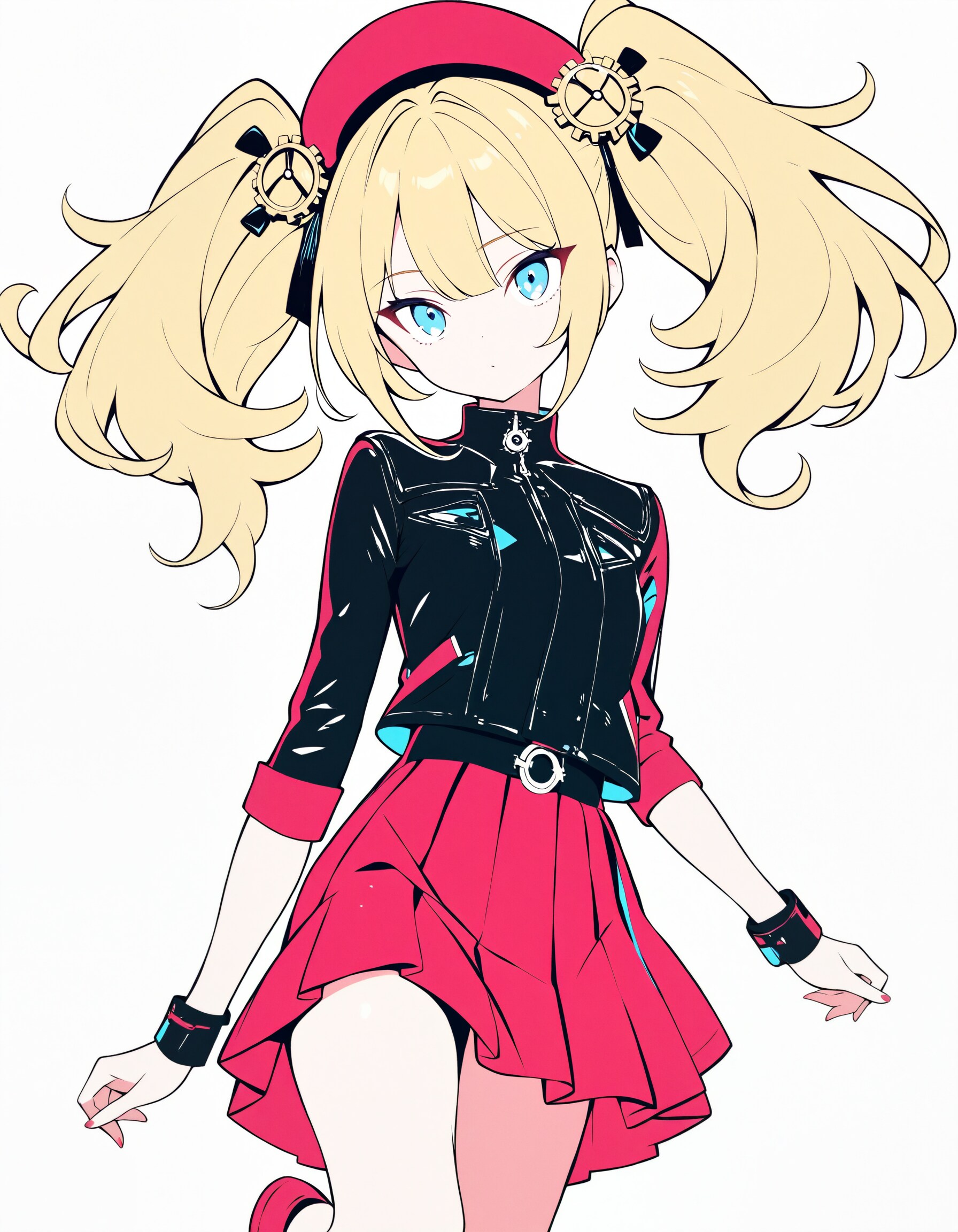
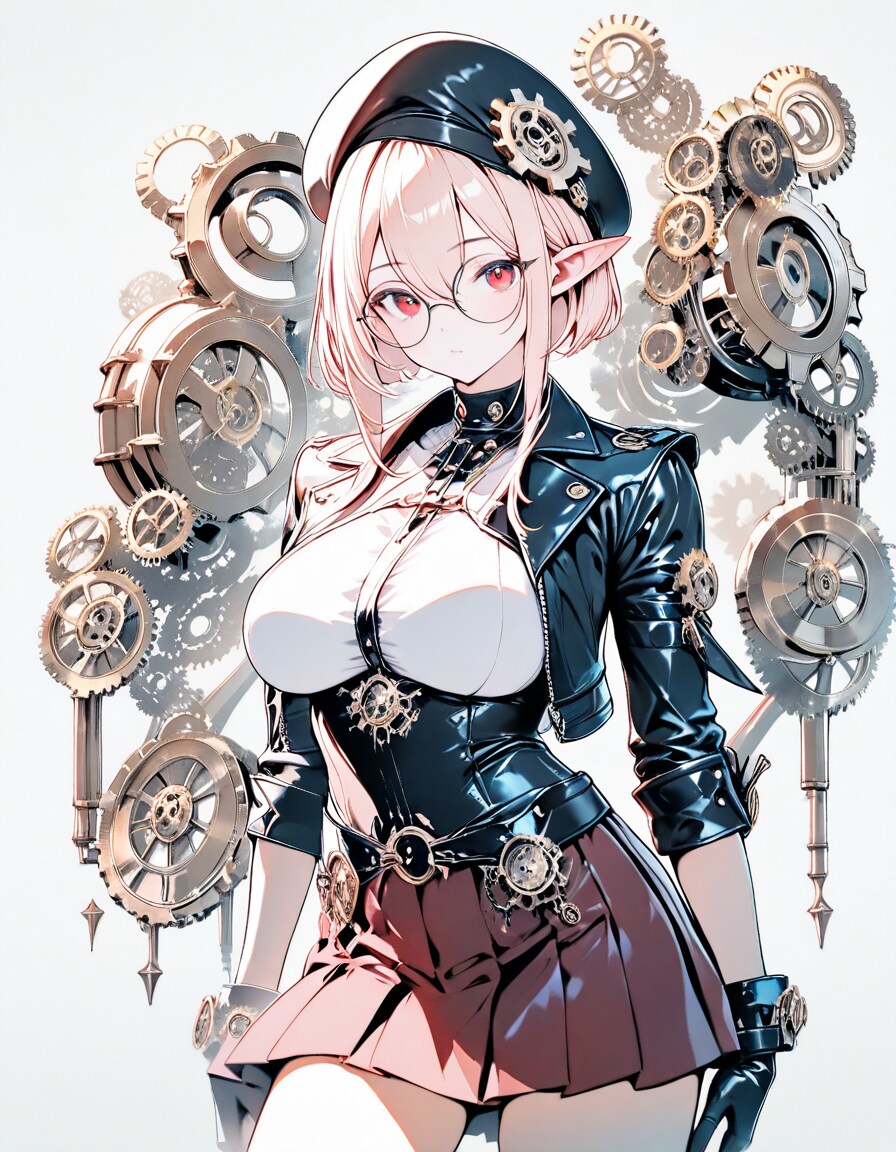
上記のテキストプロンプトで不通に出力した結果が2枚目の画像です。
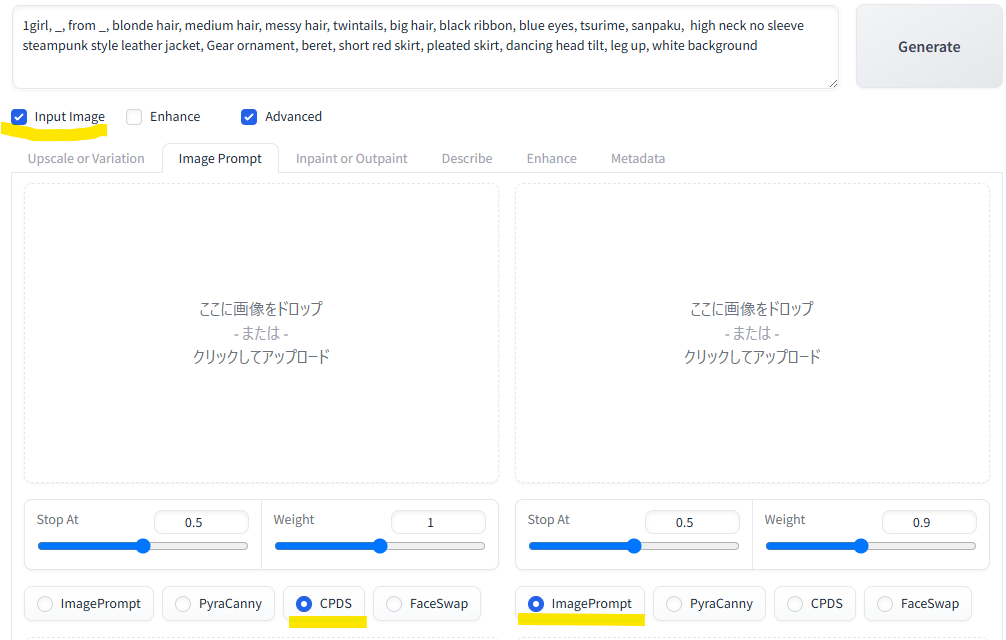
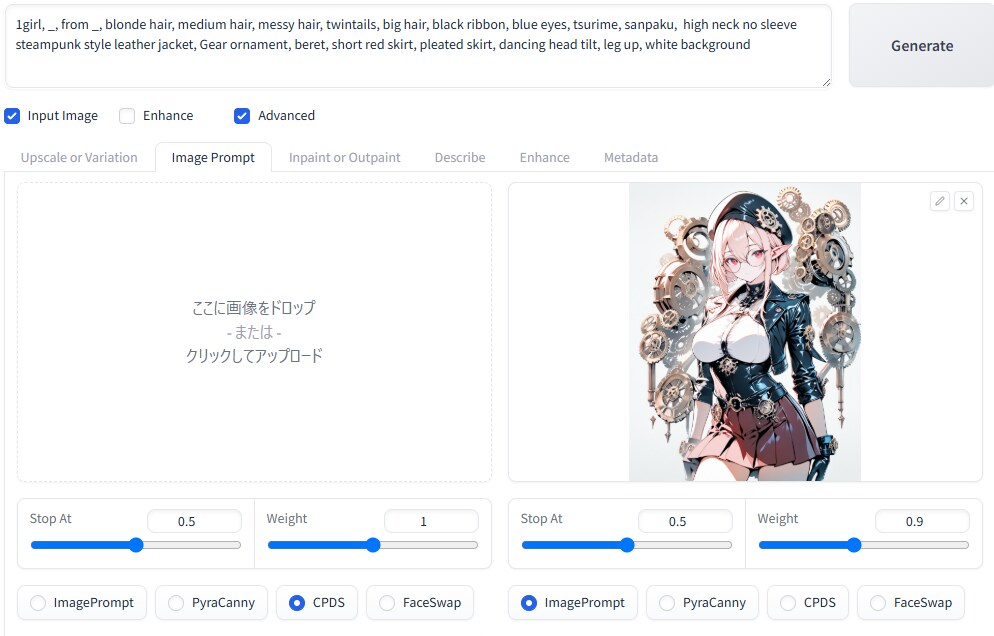
さて、ではImage Promptを開いてみましょう。(3枚目)
いつものようにテキストプロンプトの入力欄の下の「Input image」をチェックして、出てくるタブのなかから「Image Prompt」を選択します。
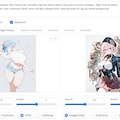
そうすると4つのエリアが表示されます(画像ではその中の2つのエリアだけを表示)。
表示エリアの下に選択肢があって、「Image Prompt」、「PyraCanny」、「CPDS」、「FaceSwap」のどれかを指定できるようになっています。
今回は「Image Prompt」と「CPDS」を試してみます。
①CPDS
CPDSはいわゆるCannyと呼ばれている機能と同じようなポーズ適用効果のあるもののようです。FooocusにはPyraCannyというそのままの名前の機能もあるのですが、今回試した感じ、CPDSのほうがいい結果が得られたのでこちらを紹介しておきます。
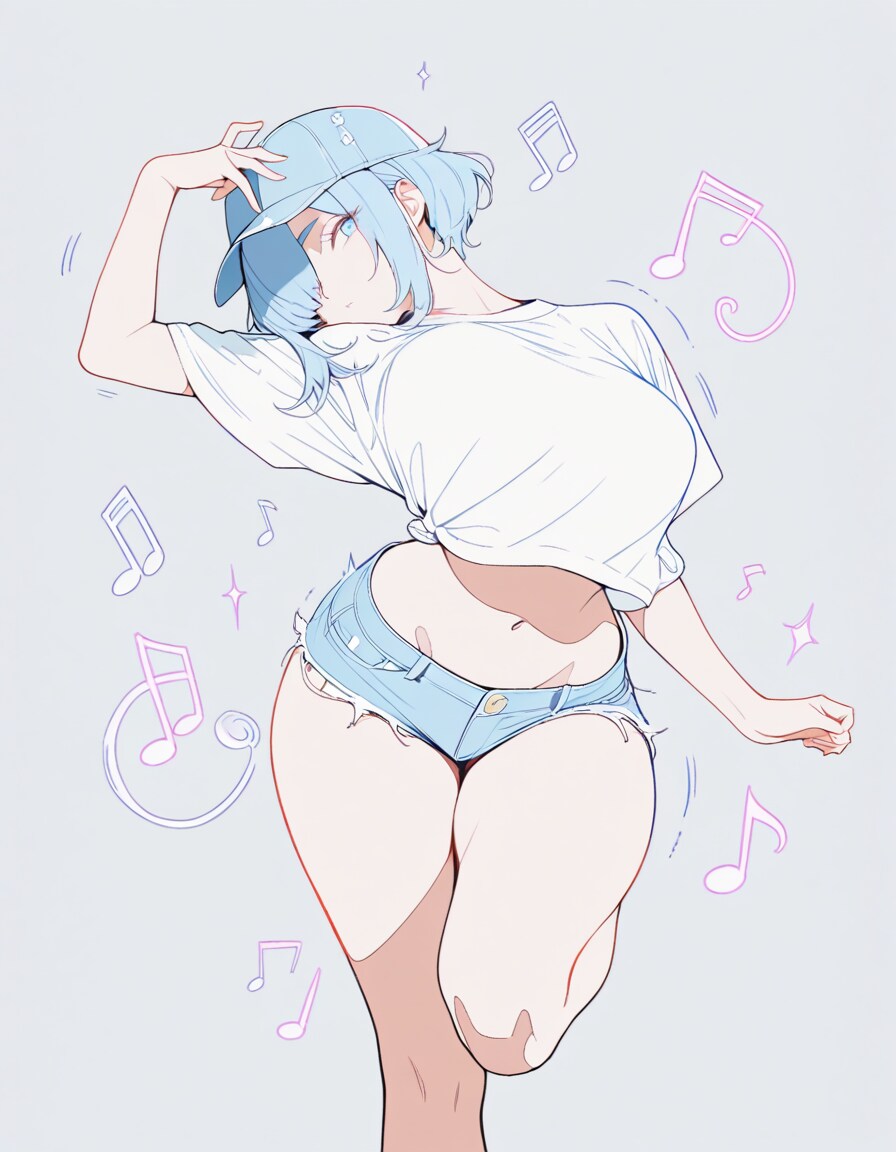
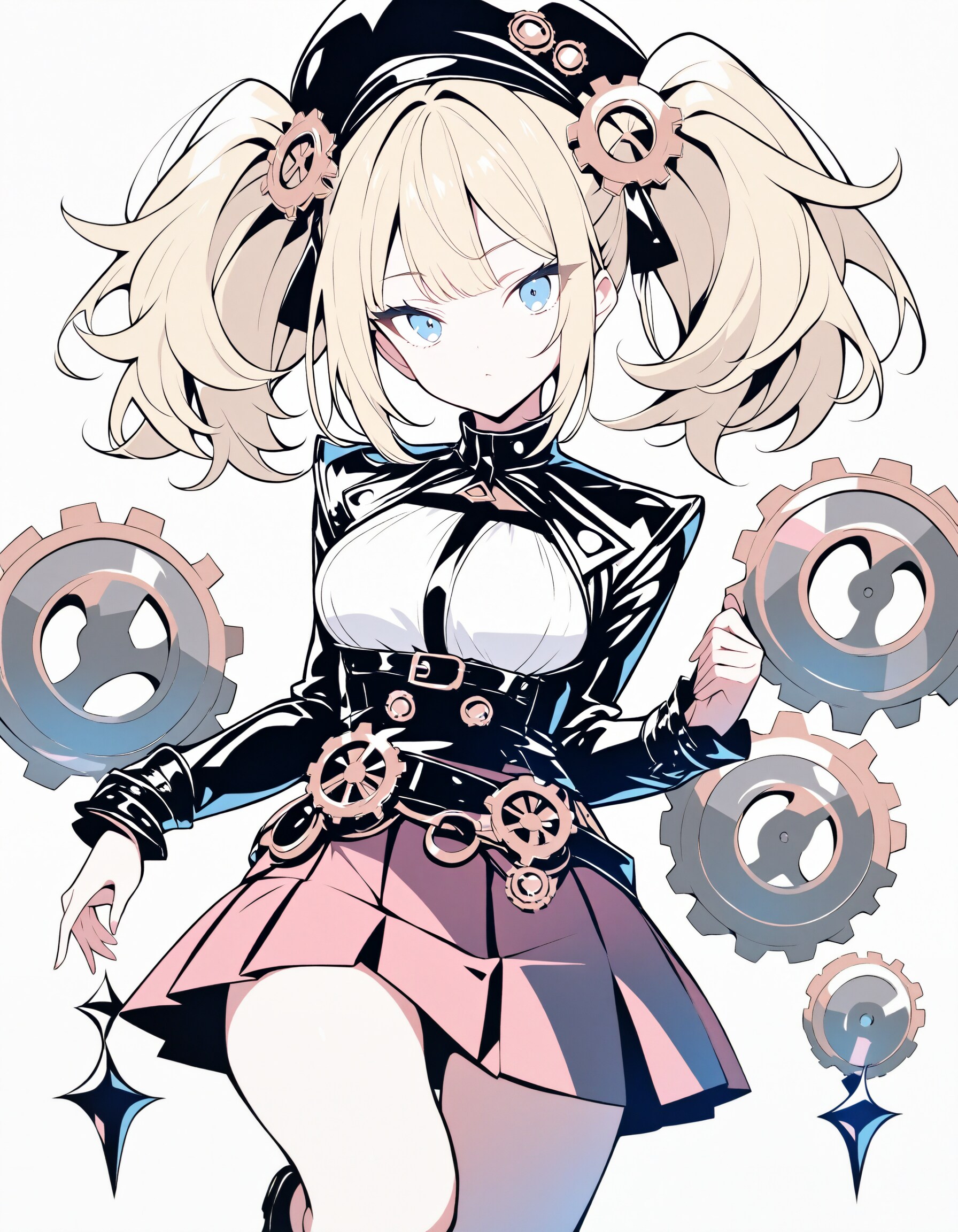
指定したのは4枚目の画像で、キャラクターがダンスしている感じのポーズです。
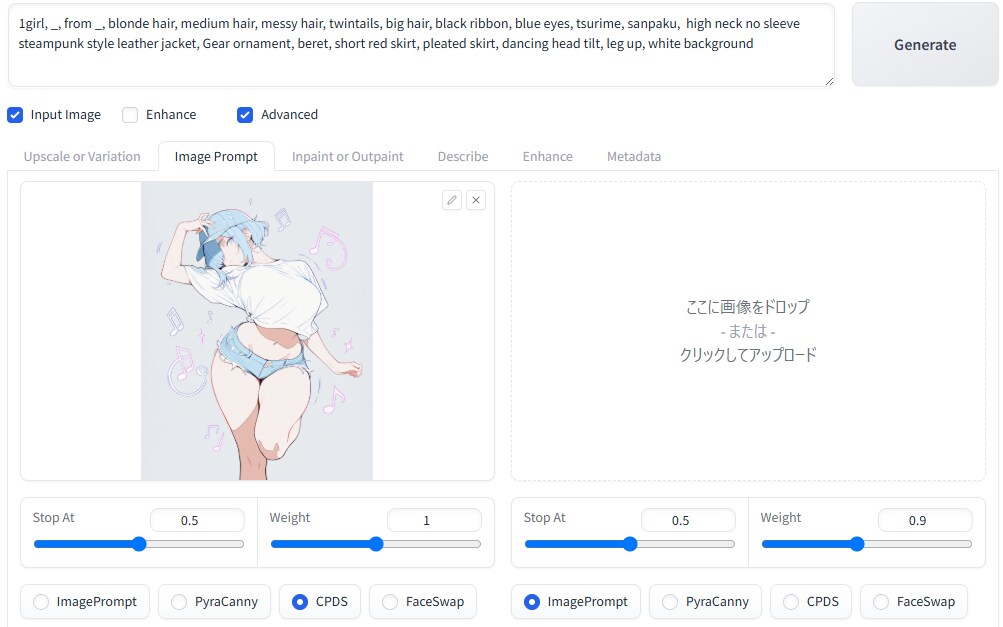
これを5枚目のようにして、画像エリアにドラッグ&ドロップするとセットできます。
この状態で出力した結果が6枚目です。テキストプロンプトだけだと右脚が上がっている感じでしたが、CPDSを使った結果では指定した画像に近いポーズになって、左脚が上がっています。
②Image Prompt
Image Promptは指定した画像の内容を、出力画像に反映する機能です。テキストプロンプトで指定する内容を補強するような感じで機能します。
今回は7枚目の、スチームパンクっぽい衣装のMuaccaさん画像を指定してみました。
元画像は8枚目のように画像エリア内にドラッグ&ドロップしてください。
この状態で出力した結果が9枚目です。衣装がテキストプロンプトだけだった2枚目よりも、指定した元画像に近くなっているのがわかると思います。
③CPDS + Image Prompt
さて、Image Promptの効果は重ね掛けすることができます。
10枚目のように、今回試したCPDSとImage Promptを両方設定してみましょう。
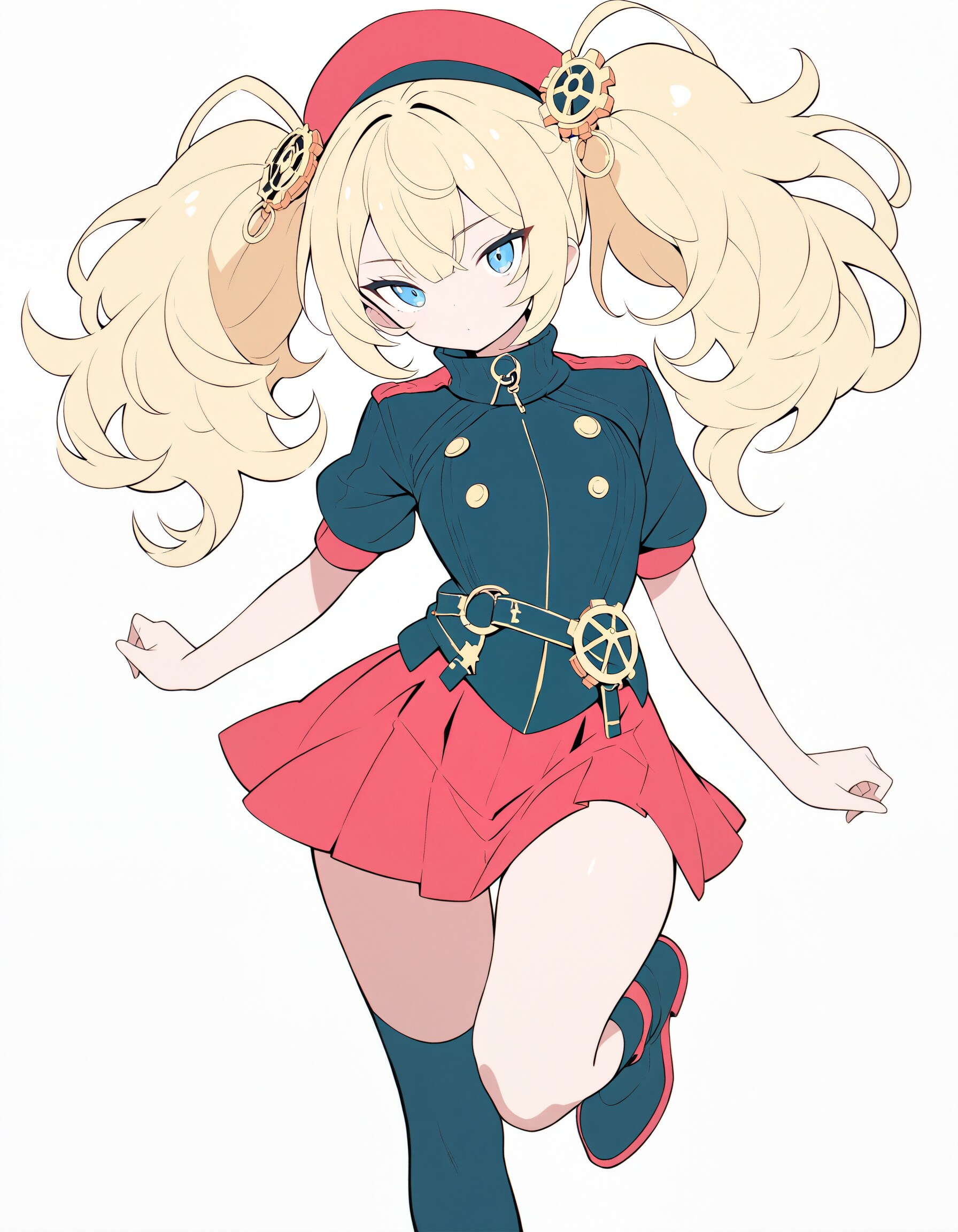
この状態で出力した結果が1枚目です。衣装の感じと、ダンスのポーズ、どちらもテキストプロンプトだけのときよりも、指定した画像に近い感じになっていると思います。
今回は「Stop At」や「Weight」といったパラメータは調整していないですが、「Stop At」はどこまでImage Promptの効果をかけ続けるか、「Weight」はImage Promptの効果の度合いについてのパラメータです。
「Stop At」を長くするとImage Promptの効果を長くかけ続けてくれますし、「Weight」を重くするとImage Promptの効果を強くしてくれます。複数のImage Promptを重ね掛けする際には、このあたりのパラメータで効き具合を調整するといいのかも知れませんね。

 6
6
036:Qwen Image Edit の使い方
全体公開
今回は、元画像からテキスト指示で画像を編集できるQwen Image Editを試してみました。 例によって、差分の画像をStart-Endにフレーム指定して動画を作るのに便利、という動機からです。 まずは元画像としていつものようにAnim4gineで画像を用意します(2枚目)。 これを3枚目の画像のようにしてQwen Image Editのワークフローにセットします。 プロンプトとしては、「背景だけをフォトリアルな森の画像に差し替えてください」みたいな自然文をgoogle翻訳で英語にしたものを使ってみました(4枚目)。 今度は4枚目の画像を元にして、「キャラクターを削除して背景だけにしてください」とすると、5枚目のような森の風景だけの画像になりました。消しゴムマジックみたいなことができますね。 さらに「キャラクターを削除するけど、線画だけは残してくれ」としてみたのが6枚目で、そこから「背景を夜にして、線画を光らせてくれ」としたのが1枚目、といった感じです。 nano bananaほど指示がきれいに反映されるというわけではなく、融通が利かないところもあるんですが、これをローカルのPCで使い放題というのは結構楽しいです。 いろいろ試してみたくなりますね。
 6
6
035:Anytestの使い方
全体公開
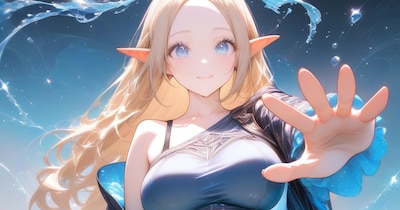
Wan2.2で動画を作るときにはポーズ差分の画像があるとStart-Endでフレーム指定で安定した動画が生成できるので、最近はポーズ差分画像をどう作るかをいろいろ試しています。 nano bananaは強力なのですが、制約があったり絵柄がnano banana絵柄に寄ったりするので他の手段も試している、というか。 私がメインで使っている画像生成モデルはAnimagine4なので、Controlnetでポーズ指定するという手が使えます。 SDXL系のControlnetとしてはAnytestという強力なブツがあるので、それを試してみました。 まずは2枚目のような、大雑把な構図指定画像を手描きします。これはClip Studio Paintでマウスでちょいちょいと5分程度で描いた代物で、「まあなんとなく言いたいことは分かる」レベルのものかな、と思います。 この構図指定画像を参照画像として設定しているのが3枚目の画像で、Anytestを使うためのComfyUIワークフローです。このワークフローで画像を生成したのが1枚目です。なんとなくそれっぽくはなっている気がしますね。 ↓プロンプトはこんな感じにしています。 1girl, _, from _, blonde long hair, blue eyes tareme, forehead, pointy ears large breast, groin tendon slim bod, single-shoulder long magical black robe, bra strap, mini skirt under robe frill skirt, contrapposto, water wave background, smile, (glitter magic circle effect:1.2) from hand, blue water effect, pure clear realistic water, splash water around wind blowing さて、Anytestですが、結構いろいろなことができる「万能Controlnet」と言われていて、例えば4枚目の画像の真ん中の部分を黒塗りでつぶして(5枚目)これを参照画像として渡すと、1枚目の画像のポーズを変更することができたりもします(6枚目)。 1枚目の画像と6枚目の画像を動画のStart-Endフレームに指定すれば、なんとなく水魔法を使っているエルフ姉さんの動画ができるような気がしますね! とまあこんな感じに便利なControlnet「Anytest」ですが、月須和さんがHuggingFaceで公開してくれています。ありがたいですね。 https://huggingface.co/2vXpSwA7
 3
3
034:InfiniteTalkで読み上げ動画を作る
全体公開
前回はWan2.2のS2Vモデルを使って、セリフ音声と画像から、読み上げ動画を作りましたが、今回はセリフ音声と動画から、読み上げ動画を作ってみます。 前回のはWan2.2 S2Vで1枚の画像から動画を生成したのですが、口元以外の箇所はあまり動かないというか、ほぼ口パク動画、みたいな感じでした。 今回は人物がなにか動いている動画をもとに、口元をセリフに合わせて口パクさせるというもので、動きのある読み上げ動画を作る場合はこちらの方が良いようです。 こういった手法はVideo to Video(V2V)と呼ばれているようですね。 読み上げのためのV2VにはInfiniteTalkを用いてみました。 InfiniteTalkはまだWan2.2には対応していないので、Wan2.1と組み合わせて使ってみています。 2枚目の画像がInfiniteTalkを使うためのComfyUIのワークフローで、画面下の方で元となる動画(1枚目)を指定しています。 セリフ音声は上の方(音声を読み込む、のところ)に指定してみています。 3枚目もワークフローの一部で、真ん中のあたりにプロンプトを指定しています。この手法の場合、キャラクターの見た目も動きも動画で指定しているので、プロンプトは簡単に「The woman turns to me, stretches her body, and speaks with a smile.」(その女性は私の方を向き、体を伸ばして、笑顔で話します)としました。 あとは実行すると、セリフ音声に合わせて口元の動きが調整されます。
 3
3
033:Wan22 S2Vで読み上げ動画を作る
全体公開
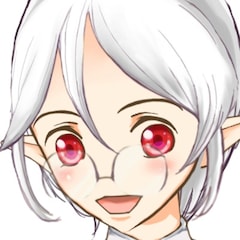
今回はWan2.2のS2Vモデルを使って、セリフ音声と画像から、読み上げ動画を作ってみました。 S2Vは、音声からそれに合った動画を生成するものですが、元画像を指定するとそれをもとにI2Vのように画像に沿った動画を生成してくれます。 前回使った魔法少女画像の顔アップ(2枚目)を元画像に指定し、音声として「魔法少女Muacca、いつもみんなと楽しく、ですです」という読み上げ音声を指定してできたのが1枚目の動画です。 残念ながらちちぷいには音声付の動画は投稿できないので、口パクだけになってしまいますが、元画像のキャラがなにかしゃべっている感じになっているのは分かるかと思います。 Wan2.2 S2Vですが、UIとしては公式から配布されているComfyUIワークフローを用いて実行しました(3枚目)。 基本的にはデフォルト値のままで使うのがいいようです。 ちなみに16fpsが指定されているのですが、これを30fpsとかにすると音声と口パクがズレるので、変えないほうが良いようです。fpsを変更したい場合は、生成した動画を別のツールでフレーム補間すればよいと思います。 あと、公式の情報では生成される動画は77フレーム分と書いてあって、これは変更しないほうが良いとのことでした。16fpsだと4秒くらいの動画になるはずなのですが、結果として生成されたのは14秒くらいのものだったので、それがなぜなのかはよくわかりません。投入した音声は4秒くらいだったので、ここに投稿しているものは後ろの無音声部分をカットしてあります。
他のクリエイターの投稿

ComfyUIで動画のアップスケール
全体公開
今回は、動画のアップスケール(拡大)です。 先に MiniMax H3で動画を生成しましたが、メモリーの関係で「メガピクセル」を大きく設定できない場合などに、動画の解像度を上げる為に行います。 イラストでも行いますよね。 今回使用したカスタムノードは ・ComfyUI Nvidia VFX Nodes URL: https://github.com/Comfy-Org/ComfyUI_Nvidia_VFX_Nodes RTXVideoSuperResolution です。 画像1の茶色のノードです。 名前の通り、NvidiaのRTXにのみ対応したノードです。 その他のノードはComfyUI標準のノードです。 フローの簡単な流れを説明します。 1.「ビデオを読み込む」ノードで、目的の動画を読み込みます。 2.「ビデオコンポーネントの取得」ノードで、動画のフレーム毎の画像、音声、fpsなどの情報を取得します。 3.「RTXVideoSuperResolution」ノードで、フレーム毎の画像をアップスケールします。 4.「動画を作成」ノードで、アップスケールされた画像と音声を合成し、fpsに従って動画にします。 5.「ビデオを保存」ノードで動画を保存します。 「RTXVideoSuperResolution」の設定項目の詳細は、上記URLの説明を確認して下さい。 基本的に「scale」で画像を何倍にするかだけ設定すれば大丈夫です。 因みに、ComfyUI Nvidia VFX Nodes にはフレーム補完、HDR化のノードもありますので、興味のある方はお試し下さい。

22(にゃんにゃん)
![【曲】サキュバスは夜を失くした|[Song] Succubus Lost Her Night](https://chichi-pui.akamaized.net/uploads/membership/image_post_images/originals/5ace5bb5-4aab-4e62-8089-4144233cbd29/2055f6ec-4638-4a53-8f6d-b83a63ff59a0.jpg?impolicy=thumbnail&w=400&h=210.0&x=2944&y=1545)
【曲】サキュバスは夜を失くした|[Song] Succubus Lost Her Night
全体公開
夜はこない? Will night ever come back? * 下記楽曲のアートワークとして制作しました。 同名シリーズのイラストの元になった曲です。 自作曲をAIでアレンジ後、作編曲・ミックスして仕上げました。 Created as artwork for the music video below. This is the track that inspired the illustration series of the same name. I arranged my original composition with AI, then refined the composition, arrangement, and mix by hand. https://youtu.be/t8UMiPWwIp4 (Model) Midjourney V8.2 (Size) 5888 x 3296 pixels (Upscaler) unlimited waifu2x *2x / Backend: WebGPU / Model: swin_unet - photo / DeNoise: None / Tile: 640, Shuffle / Alpha Channel: Disable (Last Seed) 767899878 (i2i Count) 0 time (Manual Adjustment) Merge 3 variations, Handwritten, White balance, Sharpness Prompt: A slender succubus girl standing across from the single bed in a hotel bedroom, open the curtains with one hand and staring expressionlessly at the beautiful fragmental city’s distorted 16k transparent nightscape outside. An extremely dynamic tilted shot taken from just behind below the close-up face. Looking up at the tops of the skyscrapers towering outside the window. Dramatic contrast of backlighting and shadow created by chiaroscuro. Bare light bulbs hanging from night sky. tilted vertical stripe and window blinds background, exquisitely detailed kawaii modern cartoon style surrealistic photograph, drawn with delicate fine lines, bold tilted composition, carm colors and vibrant solid colorful dots, blunt bangs, coquettish, wing, tail, horn, half opened large eyes, wearing open back short-sleeved and short-legged cute pajamas, absurdres, highres --raw --s 120 --v 8.2 --p wnrrlfx --sref 1958468279::3 1256473810::2 2770257201::1 2303749492::1 637741383::2 3635554940::2 2374731863::3 3289275409::1 3304104388::1 298143307::3 3905775254::3 707737553::1 --sw 30 --ar 16:9 --sv 6 --hd --exp 10

miya
 2
2
LARIMARハロウィン
100コイン/月以上支援すると見ることができます

rakia20002000
 2
2
BONSAIハロウィン
100コイン/月以上支援すると見ることができます
rakia20002000
 5
5
Convenience is not always a condition of product value.
500コイン/月以上支援すると見ることができます

fftgzipb
 7
7
ブルーダリアちゃん
100コイン/月以上支援すると見ることができます

ミラ
 4
4
投稿漏れした子たち
100コイン/月以上支援すると見ることができます

ガレージガーデン
 40
40
いろいろ
500コイン/月以上支援すると見ることができます

いち
 2
2
The importance of drums is not limited to rhythm.
500コイン/月以上支援すると見ることができます
fftgzipb
 36
36
いろいろ
500コイン/月以上支援すると見ることができます
いち

新作絵柄指定プロンプト
100コイン/月以上支援すると見ることができます

尾藤みそぎ
 6
6
Ultra-simple design never goes out of style.
500コイン/月以上支援すると見ることができます
fftgzipb
 7
7
草原少女211~217
100コイン/月以上支援すると見ることができます

まーるの別荘
 7
7
騎士と村娘218~224
100コイン/月以上支援すると見ることができます

まーるのおだんご工房🍡✨
 4
4
ComfyUIでMiniMax H3を使った動画作成
全体公開
今回はMiniMax H3の場面の画像を参照させた動画作成です。 作例は↓こちら、動画はそれぞれのキャプションから、Xに移動して下さい。 https://membership.chichi-pui.com/posts/images/00bee71b-694e-4eaf-9162-094c26ad8159/ https://membership.chichi-pui.com/posts/images/fd6b65a3-5c4a-44a9-9f6d-694b5963ede0/ https://membership.chichi-pui.com/posts/images/b1acf37d-9b82-4c1a-9c51-9856e08e0fc5/ ワークフローはComfyUIのテンプレートにある「MiniMax H3:マルチフレーム参照」をベースに、ノードを整理し参照画像を5個に増やしました(画像1)。 特に参照画像関係のノードは接続するラインが多かったので、ミニグラフに纏めて、in・outのスロットを揃えました(画像2・画像3) これで、参照画像が増えてもコピー・ペーストでノードを追加し、簡単に接続ができます。 使う画像が少ない場合は、「Fast Groups Bypasser (rgthree)」で使用しない画像のグループを「No」に設定するだけです。 ※2026/10/07のアップデートで「Fast Groups Bypasser (rgthree)」のプロパティ「toggleRestiction」の動作が修正されました。 注意点として、参照画像毎に設定する「Frame Index」をプロンプトに記載した「[Shot x] AT 00:xx.000,」 の時間と合わせる必要がある事です(合わせないと、期待したタイミングで画像が使われません)。 忘れやすいので注意しましょう。 ※参考)MiniMax H3のプロンプト記述ガイド↓ https://huggingface.co/MiniMaxAI/MiniMax-H3/blob/main/docs/VIDEO_PROMPT_WRITING_GUIDE_ref_en.md 出力サイズ(メガピクセルの値)で処理時間が変わりますので、小さい値で初めてプロンプトが固まったら大き目の値で生成するのが良いかと思います。 なお、テンプレートには4Step TurboLoRAが指定されていますが、4Stepは流石に画質が悪いです。 私は以下のモデルとLoRAを使っています。 モデル:minimax_h3_fl2va_pruned_int8_convrot.safetensors LoRA:minimax_h3_fl2v_turbo_8step_v1.0_comfyui_bf16.safetensors ※ちなみに、作例の最後の物は、4StepLoRAを8Stepで実行したのですが、それでも少し画質が落ちています。 ------------------------------------------------------------------------------------------------------------ おまけ 実は、「MiniMax H3:マルチフレーム参照」のテンプレートを知る前に、複数画像参照の動画を生成した事があります。 画像4の「MiniMax H3 リファレンスから動画へ」のノードには、「ref_Image_0」「ref_Image_1」しか映っていませんが、もっと多くの画像を接続する事ができます。 「ref_Image_0」「ref_Image_1」に画像を接続すると「ref_Image_2」が現れます。同様に、「ref_Image_2」に接続すると「ref_Image_3」が現れるので、最終的に「ref_Image_4」まで(画像5枚)を接続して生成しました。 生成したのがこちら↓★Xにジャンプします。 https://x.com/22_NyanNyan_CCP/status/2104914091005608358 しかし、あくまで画像が参照されるだけで期待したタイミングに合わせる事は出来ませんでしたが、思いの外上手くいきました。
22(にゃんにゃん)
 7
7
世紀末・猫🐈✨176~182
100コイン/月以上支援すると見ることができます
まーるの別荘