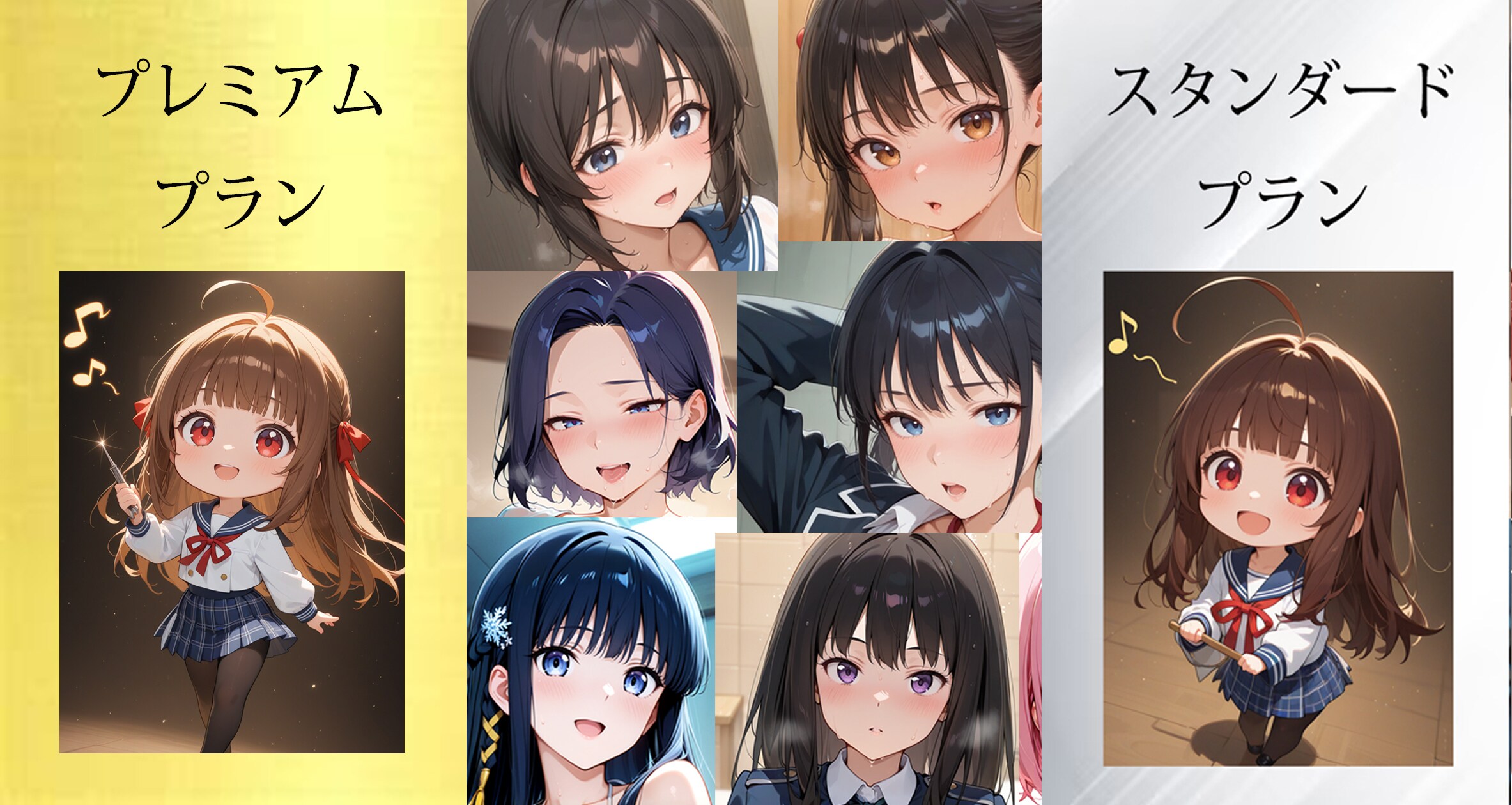
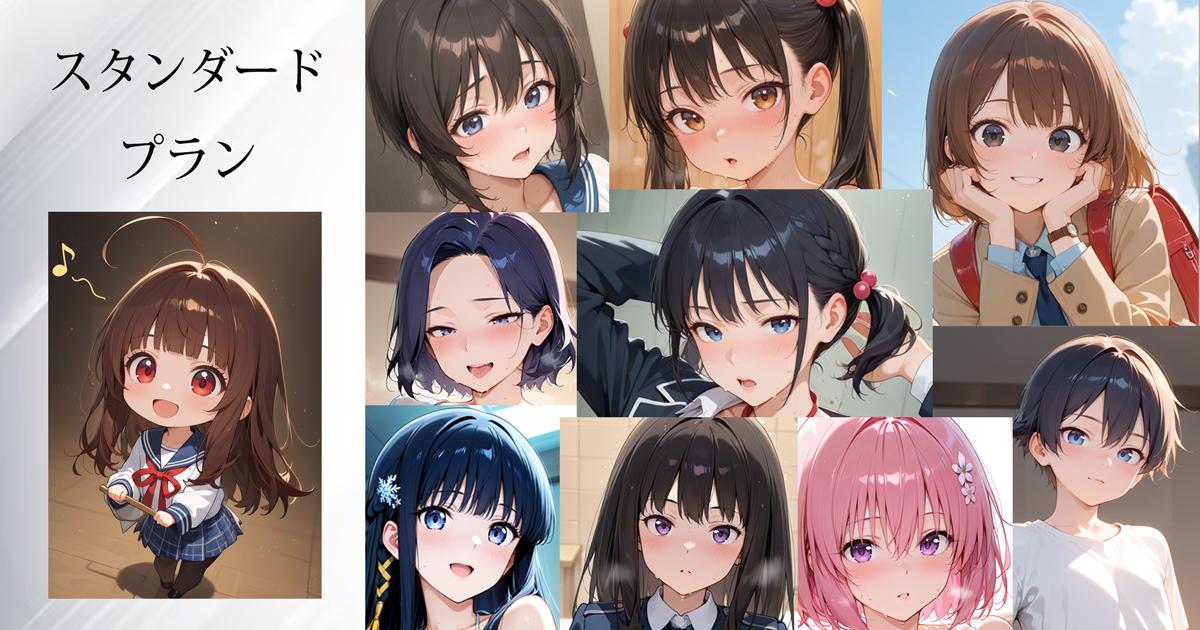
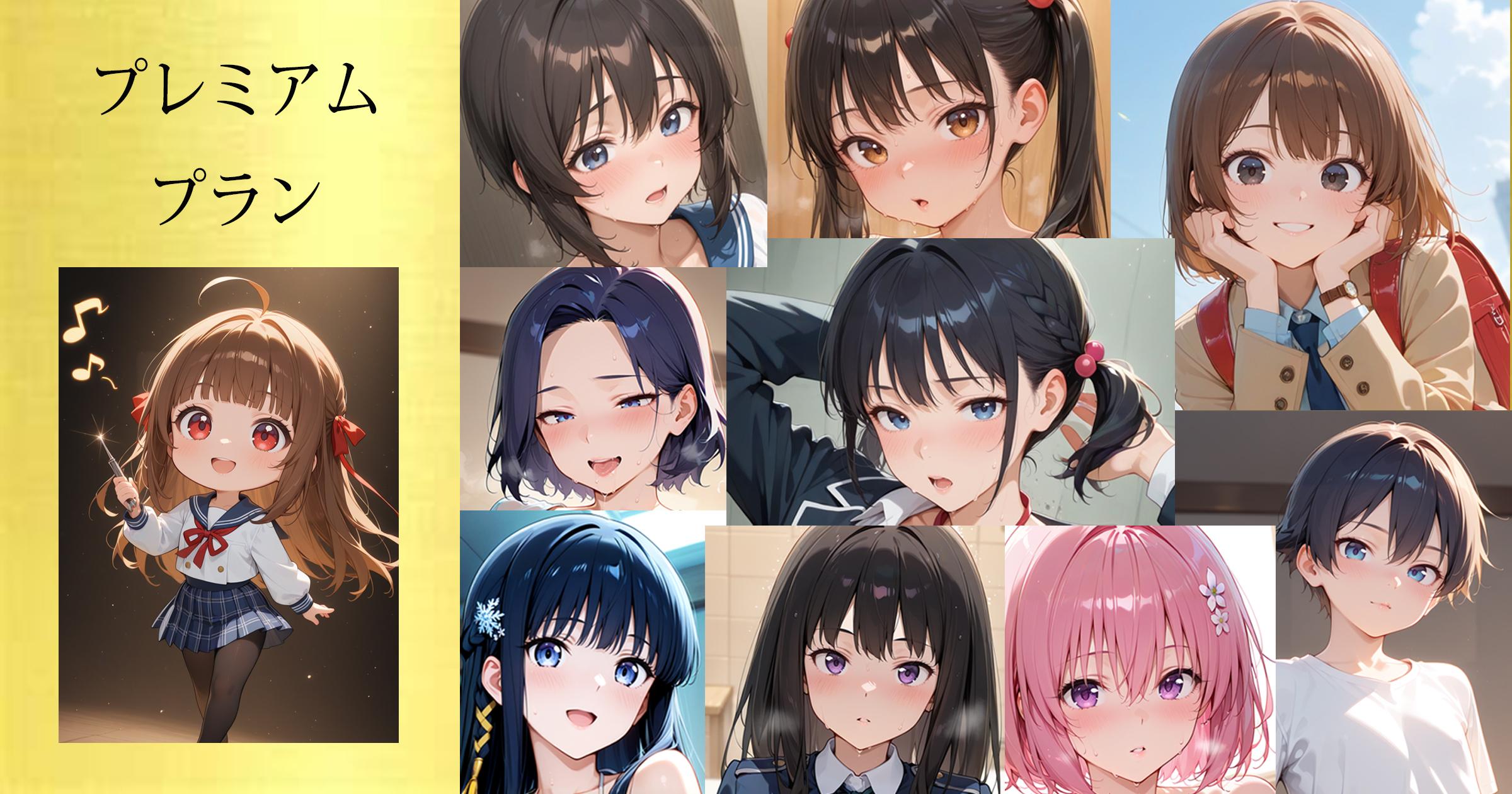



【お知らせ】スタンダードプランとプレミアムプランについて
よりたくさんのユーザー様に楽しんでいただきたいので、従来のプランは「プレミアムプラン」に移行し、新たにスタンダードプランもご用意いたしました。
これまでご支援いただいていた利用者様に「損した」と思ってほしくないので、既存の「プレミアムプラン」はスタンダードプランで表示できないコンテンツも増量し、リクエストにも出来るだけ対応しようとおもいます。
--------
6月はおおむねスタンダードプラン、プレミアムプランでほぼ毎日新コンテンツを公開しています。
(結果的にプレミアムプランは2倍程度のコンテンツが閲覧可能)
--------
■スタンダードプラン
【コンテンツ内容】
スタンダードプラン様向けのコンテンツを閲覧できます。
プレミアムプランよりは枚数、更新頻度少な目になるかもしれませんが、他のメンバーシップ提供者さんに比べてがっかりだ・・・ということにならないように頑張ります。
*** スタンダードプラン向けはタイトル末尾に「S-数字」が付きます。 ***
【レーティング】
全年齢、R-15、R-18コンテンツを提供
【更新頻度】
おおむね1日1回(休んで別日に複数の場合もあり)
公開開始の次の月までのコンテンツが閲覧できます。
例) 7月 = 7月と6月に投稿した「S-」のコンテンツが閲覧できます。
(5月以前の「S-」で始まるコンテンツはアーカイブコンテンツに移行するため、閲覧できません)
【リクエスト】
非対応(プレミアムプランをご利用ください)
「コメント」や「いいね」は出来ますので、感想についてはお気軽にどうぞ。
スタンダードプランの申し込みはこちらへ:
https://membership.chichi-pui.com/plans/d44c7413-4119-4199-828f-24143ab7cbf2/
■プレミアムプラン(旧:「えちHオカズ 目指せ1日1オカズ!」プラン)
多大なご支援ありがとうございます!
おかげ様でプレミアムプランを選択していただく支援者様が増え、ありがたいと思うとともに、頑張らなければと思う次第です。
【コンテンツ内容】
スタンダードプラン向けも含めてメンバーシップに公開された全コンテンツを閲覧できます。
リクエストいただいたものやプレミアムプラン専用のコンテンツもご用意いたします。
プレミアムプラン向けはタイトル末尾に「P-数字」が付きます(3/17以降の分)
※スタンダードプラン導入前のコンテンツ(3/16以前の「えちHオカズ P-数字」)も閲覧可能です。
※スタンダードプラン向けの「S-」が「A-」に移行した「アーカイブコンテンツ」も閲覧できます。
【レーティング】
全年齢、R-15、R-18コンテンツを提供 (比率はR-18が多め)
【更新頻度】
おおむね1日1回(休んで別日に複数の場合もあり)
スタンダードプラン分と合わせて月50以上を目標にします。
【リクエスト】
リクエストは原則承っておりませんでしたが、出来る範囲で承ることにしました。
プレミアムプランのリクエスト募集投稿をご利用ください。
>こちら:
https://membership.chichi-pui.com/posts/images/fb67a756-487d-4ee2-b543-bf7acf0bce99/
技術的、工数的、規約的に出来ること出来ないことがあるかとおもいますが、希望がございましたら出来る限り承ります。
「このシチュレーションをこのキャラで!」とか「おねショタ頼む」とかざっくりなリクエストでもOKです。
プレミアムプランの申し込みはこちらへ:
https://membership.chichi-pui.com/plans/93fdcb6c-360d-46ff-b8bc-89f13c7648bc/
■プラン変更
月末解約後、月初に別プランにご登録ください。
(メンバーシップの仕組み上、同一月に切替を行うと、月初に再課金されると思われます)
ご意見ご要望などありましたら、コメント欄に投稿していただけるとありがたいです。


メンバーシップご利用ありがとうございます!
200コイン/月以上支援すると見ることができます

お手軽アンケート 8/1
200コイン/月以上支援すると見ることができます

メンバーシッププランの見直しについて
全体公開
メンバーシップのプランを見直します。 金額ベースと3つのプランという構成は引き続きそのままです。 200コインと500コインのプランのプラン内容がそれぞれ変更になります。 なお、7月は運用移行期間とするため、「スタンダード応援プラン」の一部コンテンツはライトプランでも閲覧可能とします。 ◆ライトプラン 6月までの「スタンダードプラン」の名称だったプランです。 よりクオリティの高い毎日投稿(画像+小説)を継続していくため、「スタンダード応援プラン」をメインの活動拠点にリニューアルします。 200円プランは、スキマ時間にサクッと楽しめる息抜きコンテンツの場所に生まれ変わります! ほぼ毎日投稿の頻度はそのままに、小説は少なめにして代わりにイラストの範囲を全年齢やR-15などにも広げた投稿になります。 費用200コイン(タイトルにL-???で投稿予定) 投稿日から2カ月分のコンテンツを参照可能 ◆スタンダード応援プラン 6月までの「支援マシマシプラン(旧プレミアムプラン)」の名称だったプランです。 がっつり応援いただいていた皆様に応援いただいた実感を持っていただけるよう、このプランを更に充実させていきます。 費用500コイン(タイトルにS-???で投稿予定) ライトプランで投稿しているコンテンツはすべて閲覧可能で、さらに追加のコンテンツが閲覧できます。 従来スタンダードプランで提供していた「ほぼ毎日イラスト+小説を投稿」をこちらに移行します。 投稿日から2カ月分のコンテンツを参照可能 ◆プレミアム・アーカイブプラン ChiChi-puiのメンバーシップ試験運用の段階から投稿してきた過去分含めた累計900投稿以上のメンバーシップコンテンツの全コンテンツが閲覧可能なプランです。 このVIPプランをぜひご利用くださいっ! 6月までの名称:「プレミアム+プラン」 費用1,500コイン リクエストは引き続き、どのプランでも利用可能としておきます(今のところ) https://membership.chichi-pui.com/posts/images/fcfed0a3-07ed-44f5-93c9-765ddb81636c/ よろしくお願いいたします。

 13
13
新キャラ【久里浜ひまり】
全体公開
黒髪ボブカットのロリ巨乳JS 同級生や見知らぬおじさんの視線が大きな胸に向けられるが、悪い気はしない。 えっちも興味あるが、SEXすると必ず赤ちゃんが出来ちゃうと思っているのでひとりえっち以上のことはしていない。
他のクリエイターの投稿

ComfyUIで動画のアップスケール
全体公開
今回は、動画のアップスケール(拡大)です。 先に MiniMax H3で動画を生成しましたが、メモリーの関係で「メガピクセル」を大きく設定できない場合などに、動画の解像度を上げる為に行います。 イラストでも行いますよね。 今回使用したカスタムノードは ・ComfyUI Nvidia VFX Nodes URL: https://github.com/Comfy-Org/ComfyUI_Nvidia_VFX_Nodes RTXVideoSuperResolution です。 画像1の茶色のノードです。 名前の通り、NvidiaのRTXにのみ対応したノードです。 その他のノードはComfyUI標準のノードです。 フローの簡単な流れを説明します。 1.「ビデオを読み込む」ノードで、目的の動画を読み込みます。 2.「ビデオコンポーネントの取得」ノードで、動画のフレーム毎の画像、音声、fpsなどの情報を取得します。 3.「RTXVideoSuperResolution」ノードで、フレーム毎の画像をアップスケールします。 4.「動画を作成」ノードで、アップスケールされた画像と音声を合成し、fpsに従って動画にします。 5.「ビデオを保存」ノードで動画を保存します。 「RTXVideoSuperResolution」の設定項目の詳細は、上記URLの説明を確認して下さい。 基本的に「scale」で画像を何倍にするかだけ設定すれば大丈夫です。 因みに、ComfyUI Nvidia VFX Nodes にはフレーム補完、HDR化のノードもありますので、興味のある方はお試し下さい。

22(にゃんにゃん)
![【曲】サキュバスは夜を失くした|[Song] Succubus Lost Her Night](https://chichi-pui.akamaized.net/uploads/membership/image_post_images/originals/5ace5bb5-4aab-4e62-8089-4144233cbd29/2055f6ec-4638-4a53-8f6d-b83a63ff59a0.jpg?impolicy=thumbnail&w=400&h=210.0&x=2944&y=1545)
【曲】サキュバスは夜を失くした|[Song] Succubus Lost Her Night
全体公開
夜はこない? Will night ever come back? * 下記楽曲のアートワークとして制作しました。 同名シリーズのイラストの元になった曲です。 自作曲をAIでアレンジ後、作編曲・ミックスして仕上げました。 Created as artwork for the music video below. This is the track that inspired the illustration series of the same name. I arranged my original composition with AI, then refined the composition, arrangement, and mix by hand. https://youtu.be/t8UMiPWwIp4 (Model) Midjourney V8.2 (Size) 5888 x 3296 pixels (Upscaler) unlimited waifu2x *2x / Backend: WebGPU / Model: swin_unet - photo / DeNoise: None / Tile: 640, Shuffle / Alpha Channel: Disable (Last Seed) 767899878 (i2i Count) 0 time (Manual Adjustment) Merge 3 variations, Handwritten, White balance, Sharpness Prompt: A slender succubus girl standing across from the single bed in a hotel bedroom, open the curtains with one hand and staring expressionlessly at the beautiful fragmental city’s distorted 16k transparent nightscape outside. An extremely dynamic tilted shot taken from just behind below the close-up face. Looking up at the tops of the skyscrapers towering outside the window. Dramatic contrast of backlighting and shadow created by chiaroscuro. Bare light bulbs hanging from night sky. tilted vertical stripe and window blinds background, exquisitely detailed kawaii modern cartoon style surrealistic photograph, drawn with delicate fine lines, bold tilted composition, carm colors and vibrant solid colorful dots, blunt bangs, coquettish, wing, tail, horn, half opened large eyes, wearing open back short-sleeved and short-legged cute pajamas, absurdres, highres --raw --s 120 --v 8.2 --p wnrrlfx --sref 1958468279::3 1256473810::2 2770257201::1 2303749492::1 637741383::2 3635554940::2 2374731863::3 3289275409::1 3304104388::1 298143307::3 3905775254::3 707737553::1 --sw 30 --ar 16:9 --sv 6 --hd --exp 10

miya
 2
2
LARIMARハロウィン
100コイン/月以上支援すると見ることができます

rakia20002000
 2
2
BONSAIハロウィン
100コイン/月以上支援すると見ることができます
rakia20002000
 5
5
Convenience is not always a condition of product value.
500コイン/月以上支援すると見ることができます

fftgzipb
 7
7
ブルーダリアちゃん
100コイン/月以上支援すると見ることができます

ミラ
 4
4
投稿漏れした子たち
100コイン/月以上支援すると見ることができます

ガレージガーデン
 40
40
いろいろ
500コイン/月以上支援すると見ることができます

いち
 2
2
The importance of drums is not limited to rhythm.
500コイン/月以上支援すると見ることができます
fftgzipb
 36
36
いろいろ
500コイン/月以上支援すると見ることができます
いち

新作絵柄指定プロンプト
100コイン/月以上支援すると見ることができます

尾藤みそぎ
 6
6
Ultra-simple design never goes out of style.
500コイン/月以上支援すると見ることができます
fftgzipb
 7
7
草原少女211~217
100コイン/月以上支援すると見ることができます

まーるの別荘
 7
7
母と娘446~452
100コイン/月以上支援すると見ることができます

まーるのおだんご工房🍡✨
 7
7
騎士と村娘218~224
100コイン/月以上支援すると見ることができます
まーるのおだんご工房🍡✨
 7
7
世紀末・猫🐈✨176~182
100コイン/月以上支援すると見ることができます
まーるの別荘