



031:EasyWan22の基本的な使い方
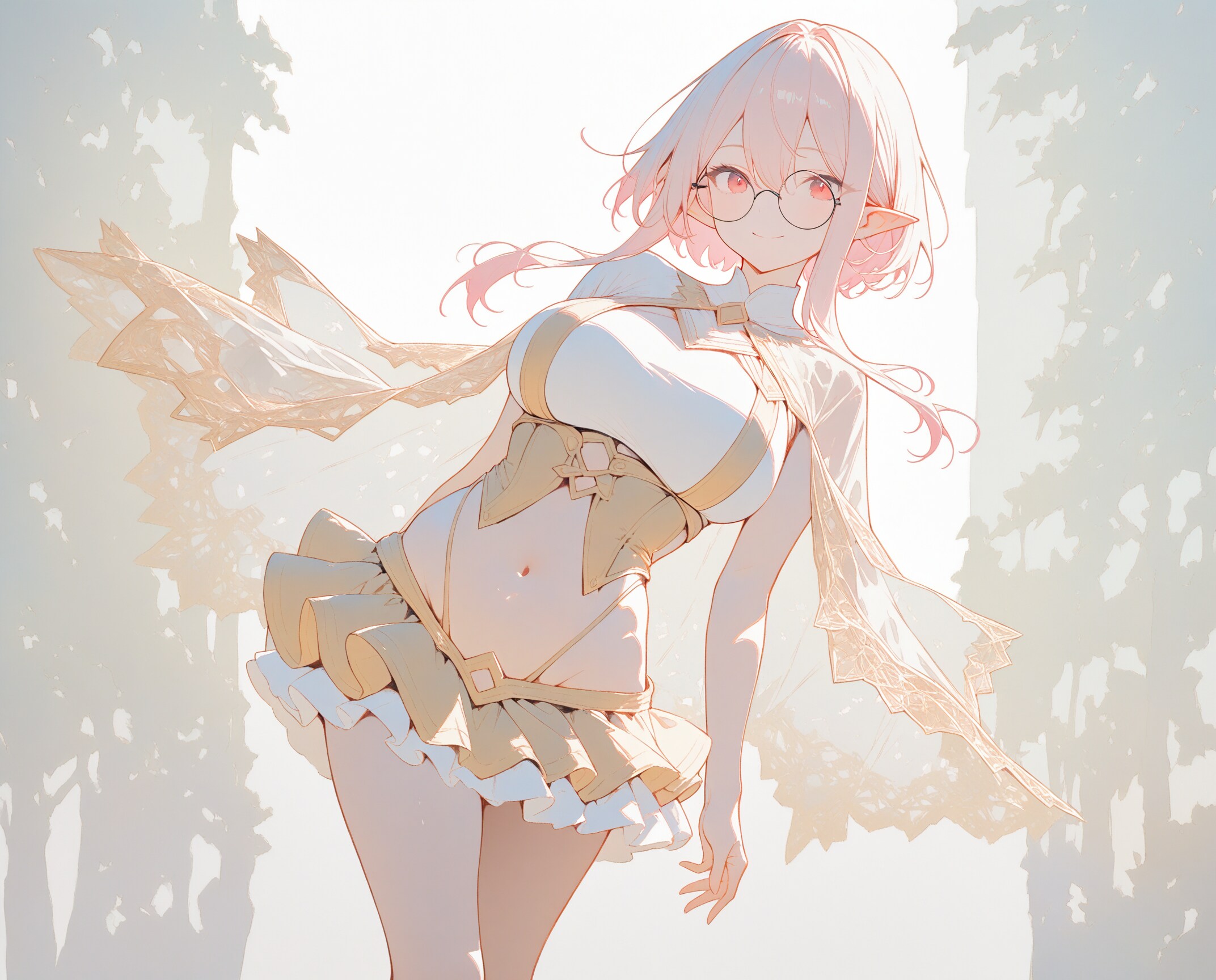
まずは動かしたい元画像を用意します(2枚目)。これは普通に生成AIで出力してもいいですし、手書きでも写真でもOKです。(個人的な利用ではない場合、権利関係は気を付けましょう)
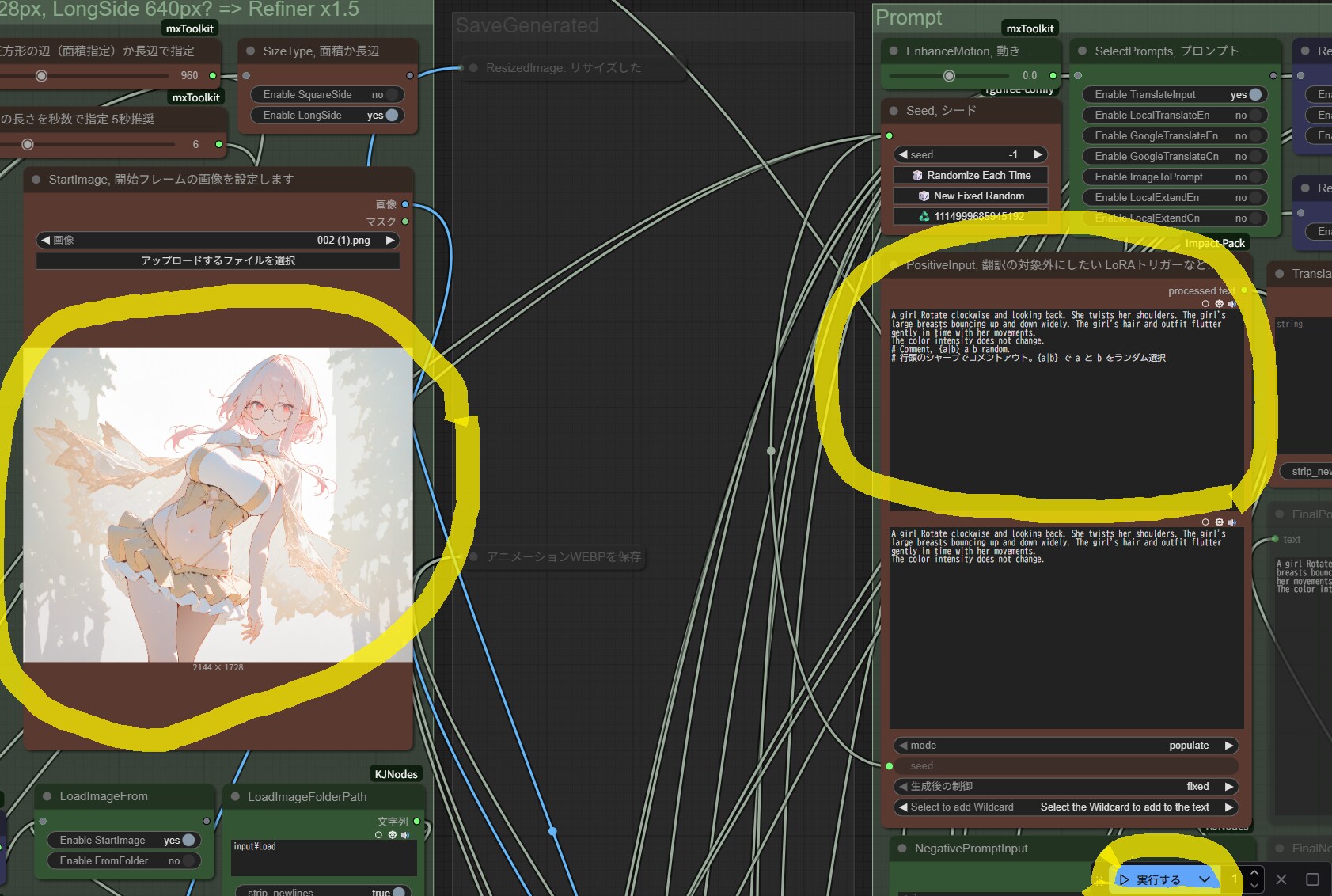
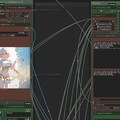
EasyWan22を起動すると、ComfyUIのワークフロー画面が開きます(3枚目)。
大量に箱や線がありますが、その全部を理解しなくても動画は生成できますので、大丈夫です。
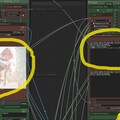
ワークフローの中から、「StartImage」と書かれた「ノード」を探します。ノードというのは緑色や茶色をした四角い箱のような表示のもので、それぞれ画像や動画を生成するための役割と設定値を持っています。
「StartImage」は茶色の箱で、そこに何らかの画像をドラッグ&ドロップすると動画の元画像として設定されます。
(左側の黄色い〇の部分が「StartImage」のノード)
なお、EasyWan22では主に茶色のノードに設定をするだけで、基本的な使い方はできるように組まれています。
設定をカスタマイズする場合でも、緑色のノードを触るくらいで良いように、整理してくださってます。
次に、今度は「PositiveInput」のノードを探します(右側の黄色い〇の部分が「PositiveInput」のノード)。
ここにどういう動画にしたいかの説明を入力します。EasyWan22の場合、ここの入力は日本語の自然文でOKです。
いろいろ試したところ、SD1.5系やSDXL系の画像生成と異なり、タグの羅列を入力するよりは、自然文で単語と単語の関係性を明示する方が、意図に近い結果を得ることができるようです。
また、日本語よりは英語や中国語で入力する方が文意通りの結果になりやすいようです。ここは学習量の差だと思います(Wan2.2は中国発のAIモデルという事情から)。
もし英語や中国語でテキストを入力したい場合は、Google翻訳などを用いるといいようです。
ちなみに、EasyWan22では翻訳機能のノードも用意されているので、自動で翻訳したテキストをプロンプトとして使ってもらうこともできます。
元画像とプロンプトをセットした状態で、3枚目の右下の再生ボタンを押下すると、動画の生成が始まります。
パソコンの性能や生成する動画の縦横サイズによりますが、3秒くらいの長さの動画が1分程度で生成される感じです。
今回生成してみたものが1枚目の動画です。
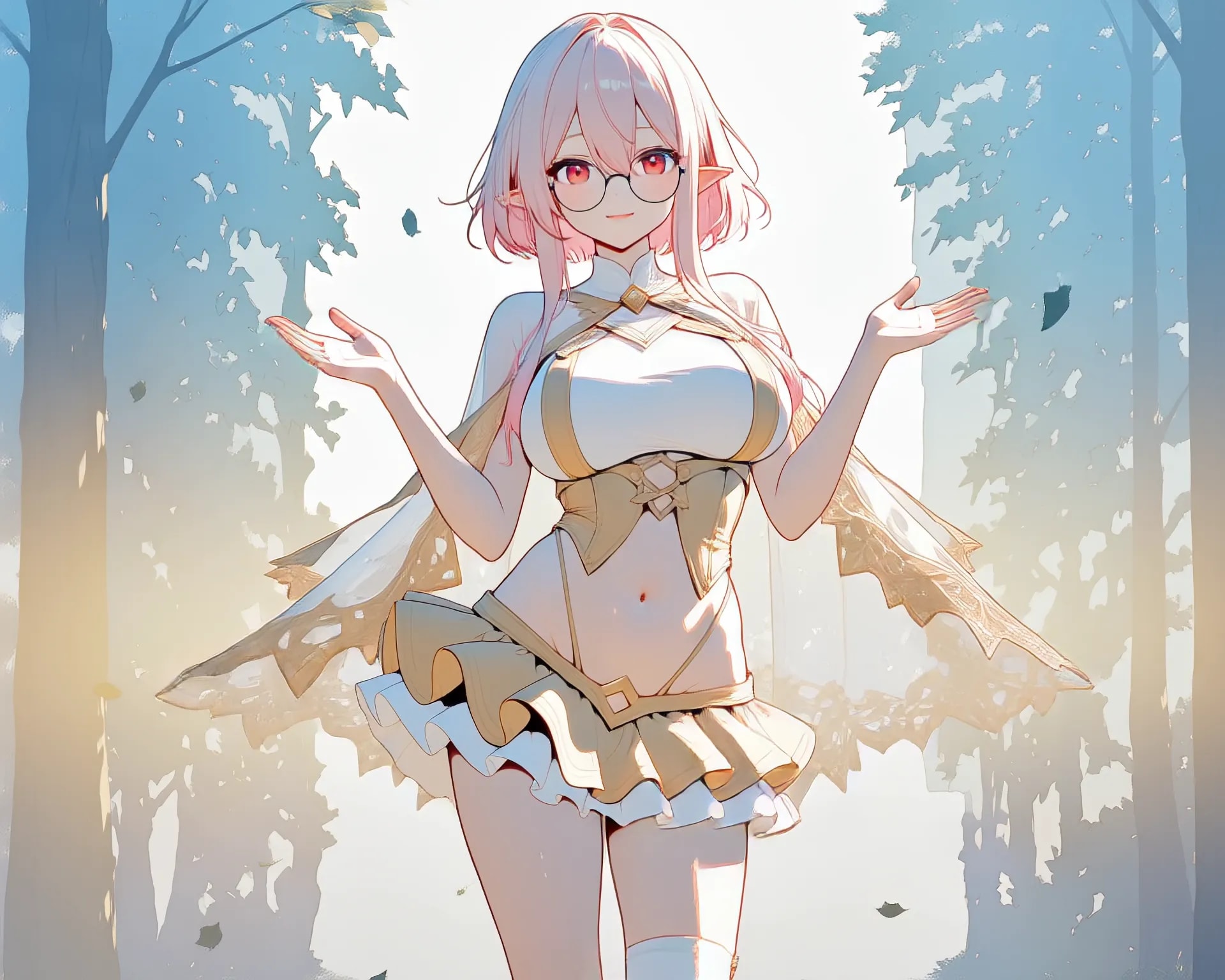
また、動画を生成した際に、合わせてEndFrameも静止画webpファイルとして出力されます(4枚目)。
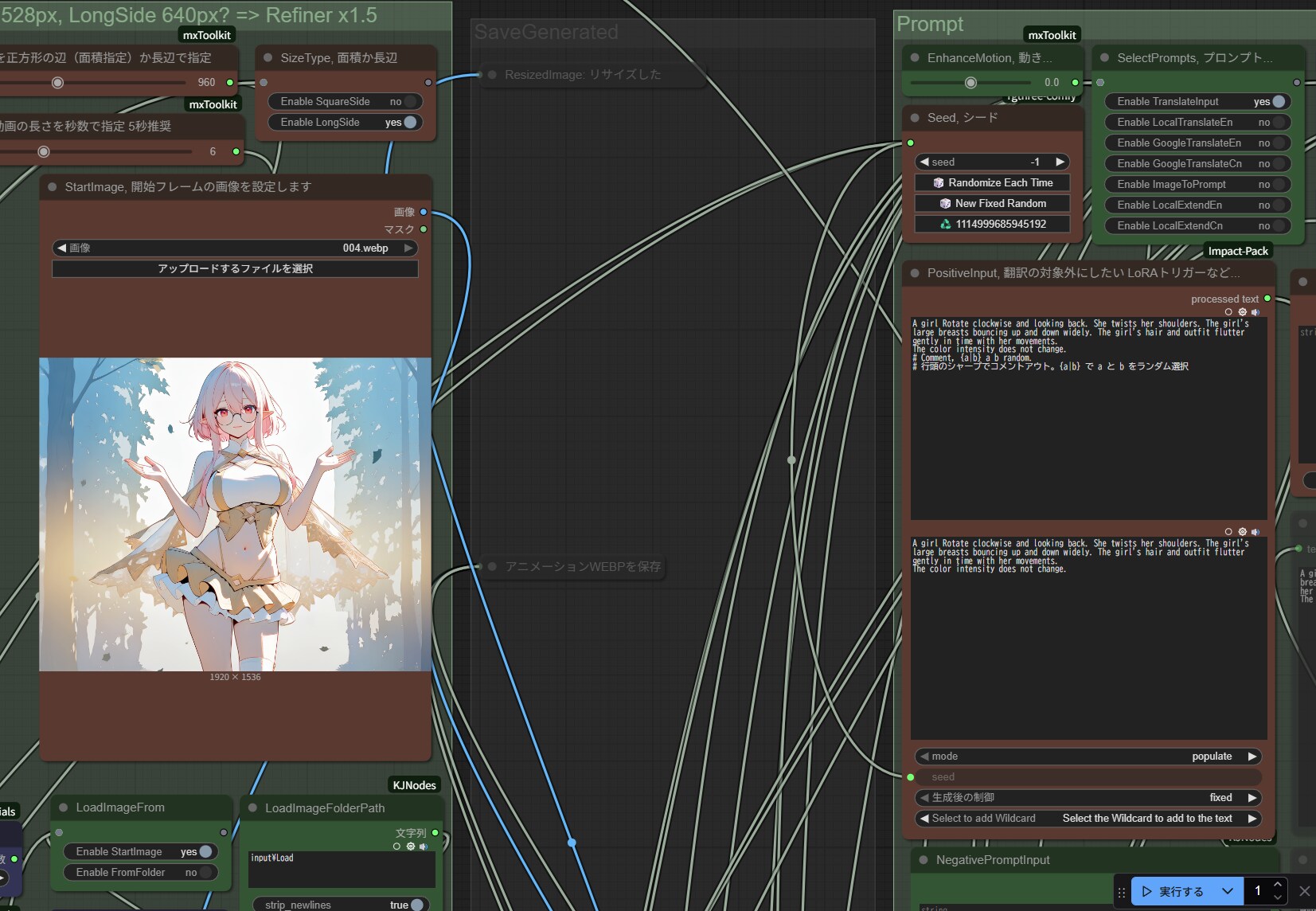
これを5枚目のように、今度は「StartImage」ノードにセットして動画を生成することで、続きを出力させることができます。
ただ、何度も生成させているとだんだん絵柄がある一定の方向に寄って行くのと、なぜか色合いが濃い目の高彩度にシフトしていくクセがあるようなので、何度も繰り返しEndFrame指定生成するのは微妙なのですが…。

 6
6
036:Qwen Image Edit の使い方
全体公開
今回は、元画像からテキスト指示で画像を編集できるQwen Image Editを試してみました。 例によって、差分の画像をStart-Endにフレーム指定して動画を作るのに便利、という動機からです。 まずは元画像としていつものようにAnim4gineで画像を用意します(2枚目)。 これを3枚目の画像のようにしてQwen Image Editのワークフローにセットします。 プロンプトとしては、「背景だけをフォトリアルな森の画像に差し替えてください」みたいな自然文をgoogle翻訳で英語にしたものを使ってみました(4枚目)。 今度は4枚目の画像を元にして、「キャラクターを削除して背景だけにしてください」とすると、5枚目のような森の風景だけの画像になりました。消しゴムマジックみたいなことができますね。 さらに「キャラクターを削除するけど、線画だけは残してくれ」としてみたのが6枚目で、そこから「背景を夜にして、線画を光らせてくれ」としたのが1枚目、といった感じです。 nano bananaほど指示がきれいに反映されるというわけではなく、融通が利かないところもあるんですが、これをローカルのPCで使い放題というのは結構楽しいです。 いろいろ試してみたくなりますね。
 6
6
035:Anytestの使い方
全体公開
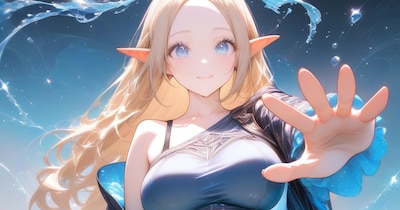
Wan2.2で動画を作るときにはポーズ差分の画像があるとStart-Endでフレーム指定で安定した動画が生成できるので、最近はポーズ差分画像をどう作るかをいろいろ試しています。 nano bananaは強力なのですが、制約があったり絵柄がnano banana絵柄に寄ったりするので他の手段も試している、というか。 私がメインで使っている画像生成モデルはAnimagine4なので、Controlnetでポーズ指定するという手が使えます。 SDXL系のControlnetとしてはAnytestという強力なブツがあるので、それを試してみました。 まずは2枚目のような、大雑把な構図指定画像を手描きします。これはClip Studio Paintでマウスでちょいちょいと5分程度で描いた代物で、「まあなんとなく言いたいことは分かる」レベルのものかな、と思います。 この構図指定画像を参照画像として設定しているのが3枚目の画像で、Anytestを使うためのComfyUIワークフローです。このワークフローで画像を生成したのが1枚目です。なんとなくそれっぽくはなっている気がしますね。 ↓プロンプトはこんな感じにしています。 1girl, _, from _, blonde long hair, blue eyes tareme, forehead, pointy ears large breast, groin tendon slim bod, single-shoulder long magical black robe, bra strap, mini skirt under robe frill skirt, contrapposto, water wave background, smile, (glitter magic circle effect:1.2) from hand, blue water effect, pure clear realistic water, splash water around wind blowing さて、Anytestですが、結構いろいろなことができる「万能Controlnet」と言われていて、例えば4枚目の画像の真ん中の部分を黒塗りでつぶして(5枚目)これを参照画像として渡すと、1枚目の画像のポーズを変更することができたりもします(6枚目)。 1枚目の画像と6枚目の画像を動画のStart-Endフレームに指定すれば、なんとなく水魔法を使っているエルフ姉さんの動画ができるような気がしますね! とまあこんな感じに便利なControlnet「Anytest」ですが、月須和さんがHuggingFaceで公開してくれています。ありがたいですね。 https://huggingface.co/2vXpSwA7
 3
3
034:InfiniteTalkで読み上げ動画を作る
全体公開
前回はWan2.2のS2Vモデルを使って、セリフ音声と画像から、読み上げ動画を作りましたが、今回はセリフ音声と動画から、読み上げ動画を作ってみます。 前回のはWan2.2 S2Vで1枚の画像から動画を生成したのですが、口元以外の箇所はあまり動かないというか、ほぼ口パク動画、みたいな感じでした。 今回は人物がなにか動いている動画をもとに、口元をセリフに合わせて口パクさせるというもので、動きのある読み上げ動画を作る場合はこちらの方が良いようです。 こういった手法はVideo to Video(V2V)と呼ばれているようですね。 読み上げのためのV2VにはInfiniteTalkを用いてみました。 InfiniteTalkはまだWan2.2には対応していないので、Wan2.1と組み合わせて使ってみています。 2枚目の画像がInfiniteTalkを使うためのComfyUIのワークフローで、画面下の方で元となる動画(1枚目)を指定しています。 セリフ音声は上の方(音声を読み込む、のところ)に指定してみています。 3枚目もワークフローの一部で、真ん中のあたりにプロンプトを指定しています。この手法の場合、キャラクターの見た目も動きも動画で指定しているので、プロンプトは簡単に「The woman turns to me, stretches her body, and speaks with a smile.」(その女性は私の方を向き、体を伸ばして、笑顔で話します)としました。 あとは実行すると、セリフ音声に合わせて口元の動きが調整されます。
 3
3
033:Wan22 S2Vで読み上げ動画を作る
全体公開
今回はWan2.2のS2Vモデルを使って、セリフ音声と画像から、読み上げ動画を作ってみました。 S2Vは、音声からそれに合った動画を生成するものですが、元画像を指定するとそれをもとにI2Vのように画像に沿った動画を生成してくれます。 前回使った魔法少女画像の顔アップ(2枚目)を元画像に指定し、音声として「魔法少女Muacca、いつもみんなと楽しく、ですです」という読み上げ音声を指定してできたのが1枚目の動画です。 残念ながらちちぷいには音声付の動画は投稿できないので、口パクだけになってしまいますが、元画像のキャラがなにかしゃべっている感じになっているのは分かるかと思います。 Wan2.2 S2Vですが、UIとしては公式から配布されているComfyUIワークフローを用いて実行しました(3枚目)。 基本的にはデフォルト値のままで使うのがいいようです。 ちなみに16fpsが指定されているのですが、これを30fpsとかにすると音声と口パクがズレるので、変えないほうが良いようです。fpsを変更したい場合は、生成した動画を別のツールでフレーム補間すればよいと思います。 あと、公式の情報では生成される動画は77フレーム分と書いてあって、これは変更しないほうが良いとのことでした。16fpsだと4秒くらいの動画になるはずなのですが、結果として生成されたのは14秒くらいのものだったので、それがなぜなのかはよくわかりません。投入した音声は4秒くらいだったので、ここに投稿しているものは後ろの無音声部分をカットしてあります。
他のクリエイターの投稿
 33
33
ビタースノーGothic
580コイン/月以上支援すると見ることができます

リンファ75
 3
3
企画「春眠」の没添えて
100コイン/月以上支援すると見ることができます

虚樹
 40
40
変身!【パラパライラスト】
全体公開
これ↓の40枚版 https://www.chichi-pui.com/posts/dcbc07a8-a4a3-47cf-9d60-c16736942f39/

22(にゃんにゃん)
 12
12
ウルフ型メカとバトルアックス
580コイン/月以上支援すると見ることができます
リンファ75
 7
7
母と娘243~249
100コイン/月以上支援すると見ることができます

まーるのおだんご工房🍡✨
 7
7
世紀末・猫🐈✨78~84
100コイン/月以上支援すると見ることができます

まーるの別荘
 16
16
Dragon Sword Girl
580コイン/月以上支援すると見ることができます
リンファ75
 15
15
巨大インパクトハンマーガール
580コイン/月以上支援すると見ることができます
リンファ75
 40
40
変身!、魔法少女きみどり【パラパライラスト】
全体公開
こちら↓の40枚版 https://www.chichi-pui.com/posts/07138f66-2110-4667-8fdf-cbbd7cdec241/
22(にゃんにゃん)
 32
32
ローズビターゴスロリコーデ
580コイン/月以上支援すると見ることができます
リンファ75
 9
9
戦うメイドさん
500コイン/月以上支援すると見ることができます

みそぴー
 2
2
簡単な問題。2枚目付き
全体公開
ええ、お尋ねしますわ。 1+1=? ふふ、残念。2ではなくってよ。 「簡単な問題。」 https://www.chichi-pui.com/posts/606dbc6d-0656-411c-83ba-70c33b63b6a7/ に2枚目をつけ忘れてたことに気付いたものの、既に色んな方にご覧いただいていたので メンシにそっと完全版を挙げたヤツ…(゚∀゚)

漲る鯖缶

💝2月活動報告
全体公開
2月は🍫バレンタインや👹節分などの大型イベントがありました 運営さんも本格的(?)に活動始めたようでちちぷいちゃんが投稿イベントに参加するなど今年も色々ありそうな予感!? ユーザーも増えてるようで沢山のユーザーさんの画像が楽しめました°˖☆◝(⁰▿⁰)◜☆˖° ◆投稿企画(全年齢) ●コラボ企画#ゲーム攻略本(花笠さん) 開催期間:2026/2/20(金) 17:00~2026/3/1(日) 23:59 https://www.chichi-pui.com/events/collab-gamebook/ #ECHIDNA 開催期間:2026年1月30日17:00~2026年2月26日23:59 #節分 開催期間:2026年1月30日17:00~2026年2月3日23:59 #メイク 開催期間:2026年2月6日17:00~2026年2月10日23:59 #大正ロマン 開催期間:2026年2月20日17:00~2026年2月24日23:59 #魔法少女 開催期間:2026年2月27日17:00~2026年3月3日23:59 #DAISY 開催期間:2026年2月27日17:00~2026年3月26日23:59 ◆投稿企画(R18) #LUV 開催期間:2026年1月30日17:00~2026年2月26日23:59 #GHOST 開催期間:2026年2月13日17:00~2026年3月12日23:59 #自撮り 開催期間:2026年2月20日17:00~2026年2月24日23:59 #TUDE 開催期間:2026年2月27日17:00~2026年3月26日23:59 ◆期間限定モデルや追加モデル ■2月13日 GHOST(UL) ■2月25日 Seedream 5.0 ■2月27日 TUDE(UL) ■2月27日 DAISY ◆提供終了(おでかけ) ■2月13日 CLAK(UL) ■2月27日 PARAL(UL) ◇追加機能 ■2月18日 動画生成 ・Gemini Veo3.1 ・Seedance 1.0 Pro Fast ・Sora 2.0 (動画生成) 【2月のデータ】 投稿数 129 いいね!数 13,367 コメント数 175 ~アクティビティ~ いいね!した数 1,057 (上位7%) コメントした数 206 (上位6%) 集計期間: 2/1 〜 2/28 ※3/13からアクティビティなどが表示されるようになりました ●個人的なこと ★2026年2月16日 18万いいね達成しました いつもありがとうございます 2月もちち生モデル(全年齢)はすべて残留となりました 慣れてきたモデルも多く、こんなに沢山のモデルが使えるのは大変ありがたい事です (サーバー代とか気になってしまいます) 運営様ありがとうございます ★2026年第2弾ネームドキャラを作成しました 「ニーハイ」さん → マーチちゃん と、なりました 元々没キャラだったのですが沢山のイイネを頂けたのでこのまま使用していきます (彼女の代わりに用意していた無料キャラは封印となりました😅) 🌟今回の画像はBUTTERちゃんにGeminiさんで文字入れを行いました 🌟今年は運営さんのバレンタイン企画が無かったのでバレンタインBUTTERちゃんにご登場いただきました

ア ル
 6
6
華袴彩堂 壱
500コイン/月以上支援すると見ることができます

蜜華
 14
14
ちびめか騎士がーる
580コイン/月以上支援すると見ることができます
リンファ75
 7
7
メルヘン236~242
100コイン/月以上支援すると見ることができます
まーるのおだんご工房🍡✨