


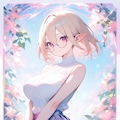
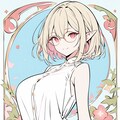
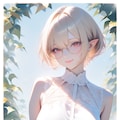
010:i2iの方法
i2iは元画像をベースに、その傾向を引き継いだ画像を出力してくれる機能ですが、Fooocusの「Variation」もその機能の一つです。
たぶん、元画像にノイズを加えて、そこから再度画像生成しなおすといったことをしているのだと思います。
「Variation」の「Subtle(微妙に)」と「Strong(強め)」のオプションは、ノイズの加え方の強さだと思います。
ノイズを少しだけ加えるのが「Subtle」、かなり強く加えるのが「Strong」ということかなと。
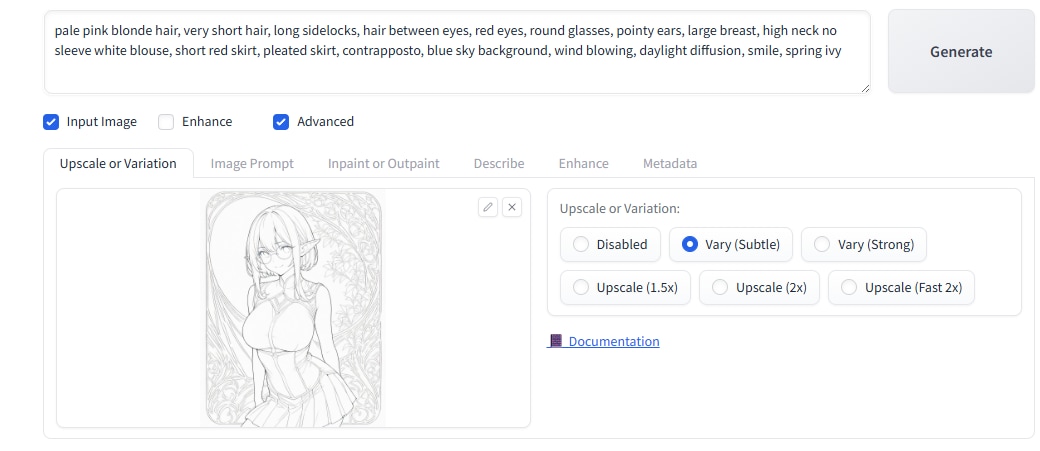
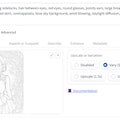
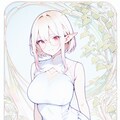
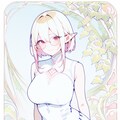
やり方は簡単で、プロンプトを入力するテキストエリアの下の「Input Image」チェックボックスをオンにすると、image to image(i2i)のためのいくつかのメニューが出てきます。(2枚目の画像)
他にもいろいろ機能があるのが分かりますが、今回は1つめのタブ「Upscale or Variation」を使います。
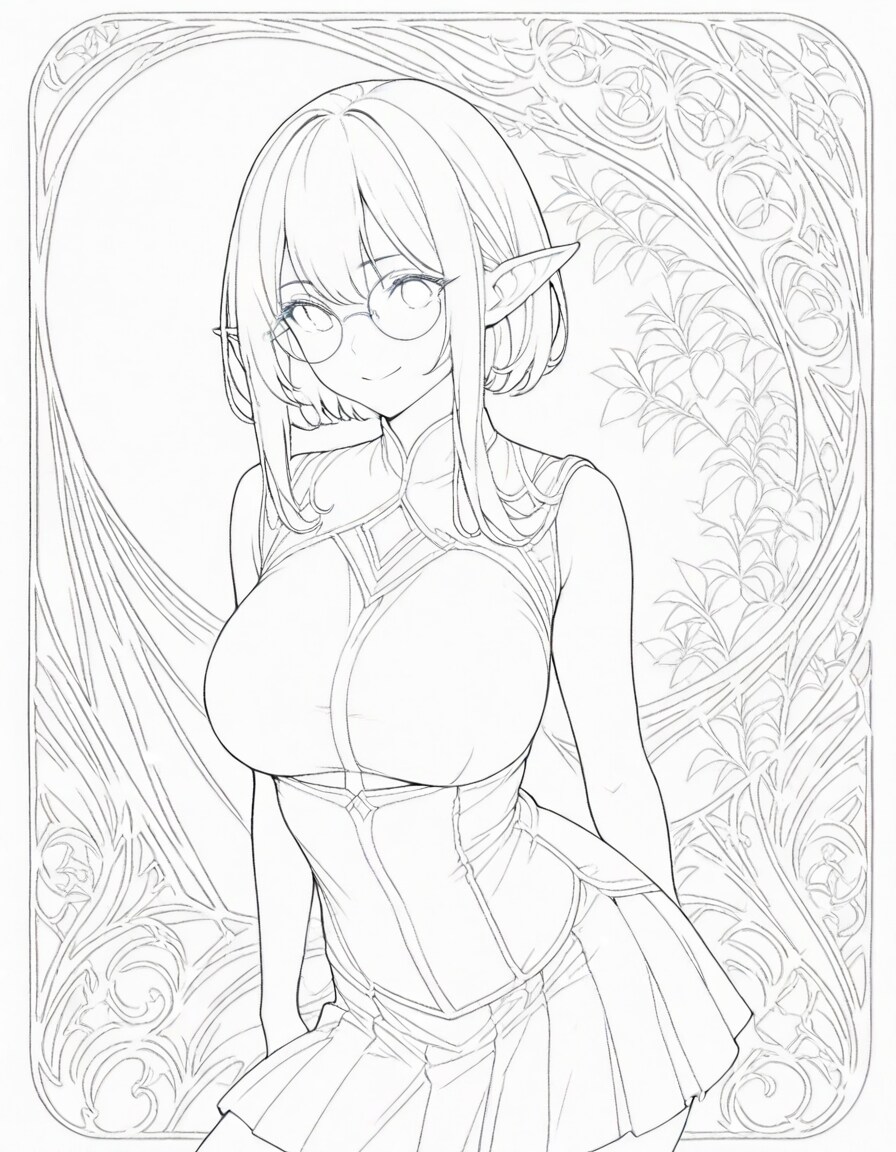
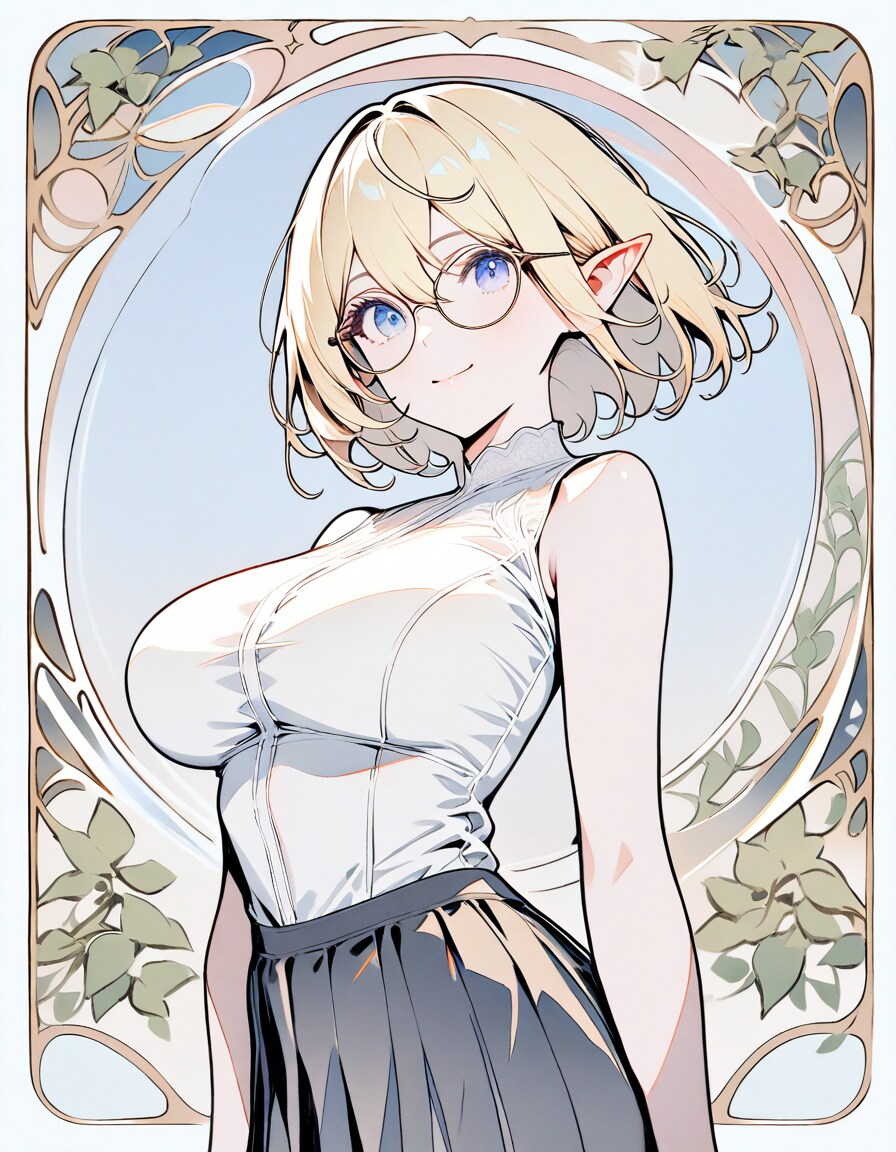
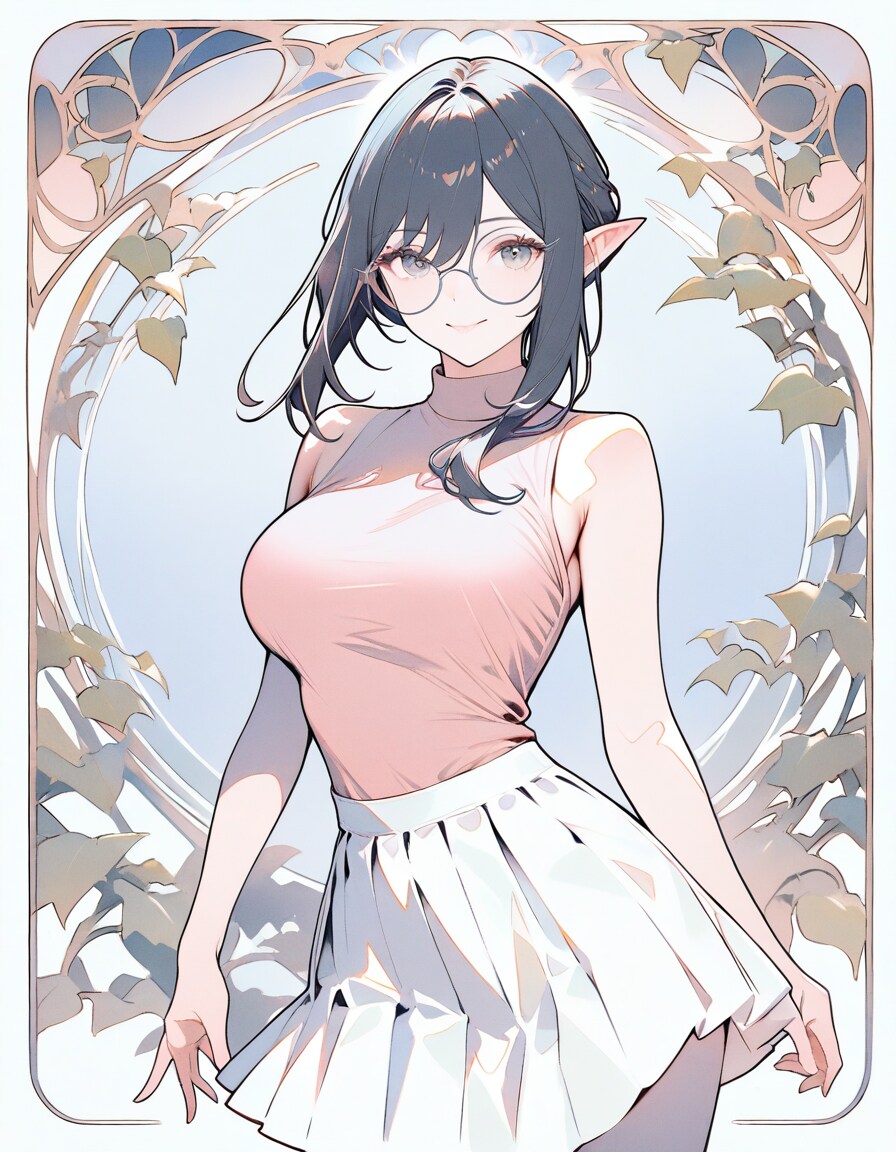
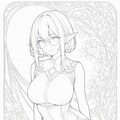
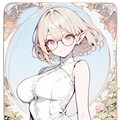
今回はあらかじめ生成しておいた線画画像(3枚目)に対して、色指定をしたプロンプトでi2iしてみましょう。
元画像(3枚目)をこの画像エリアにセット(ドラッグアンドドロップでセットできます)して、「Upscale or Variation」の選択肢から「Vary(Subtle)」か「Vary(strong)」を選択します。
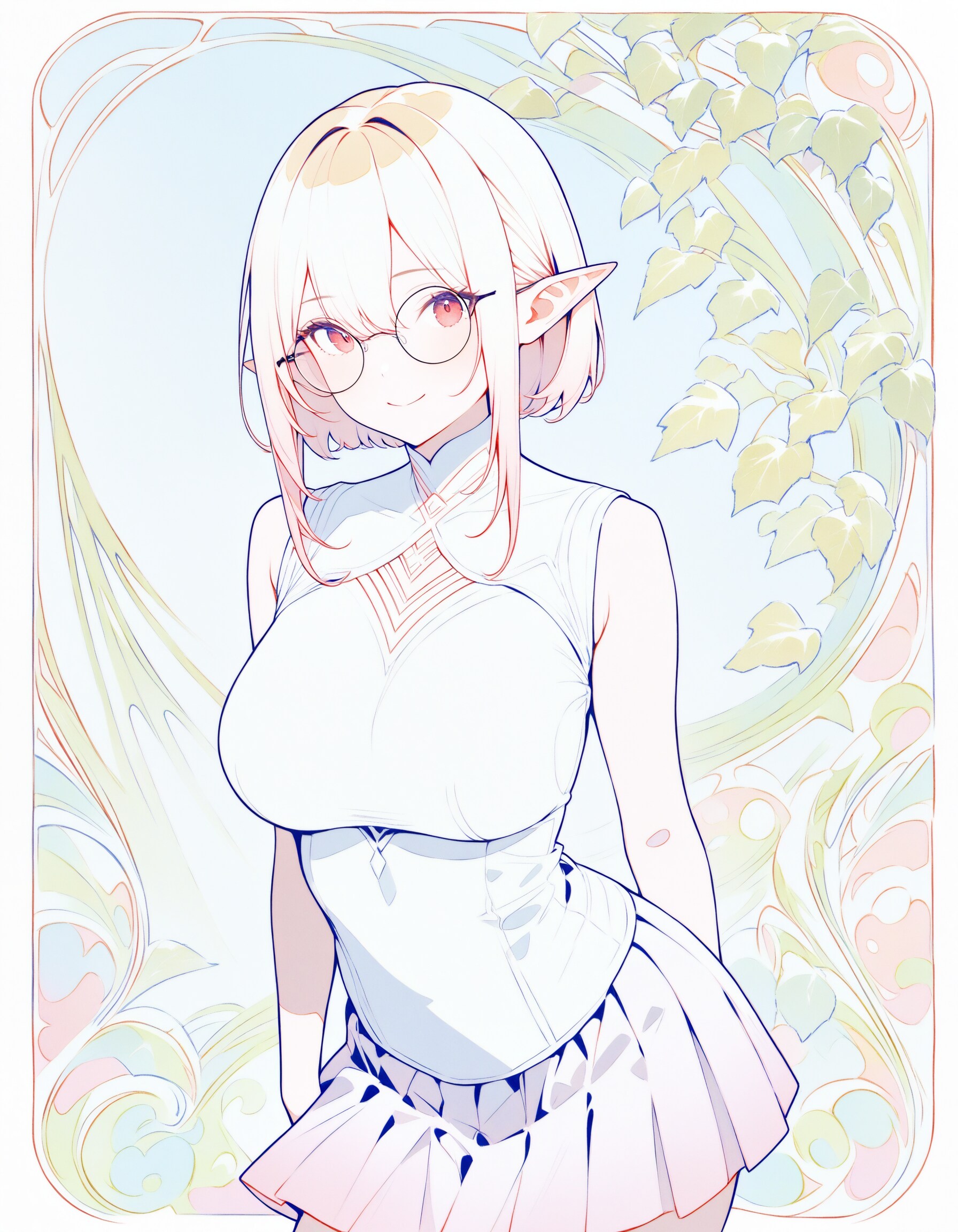
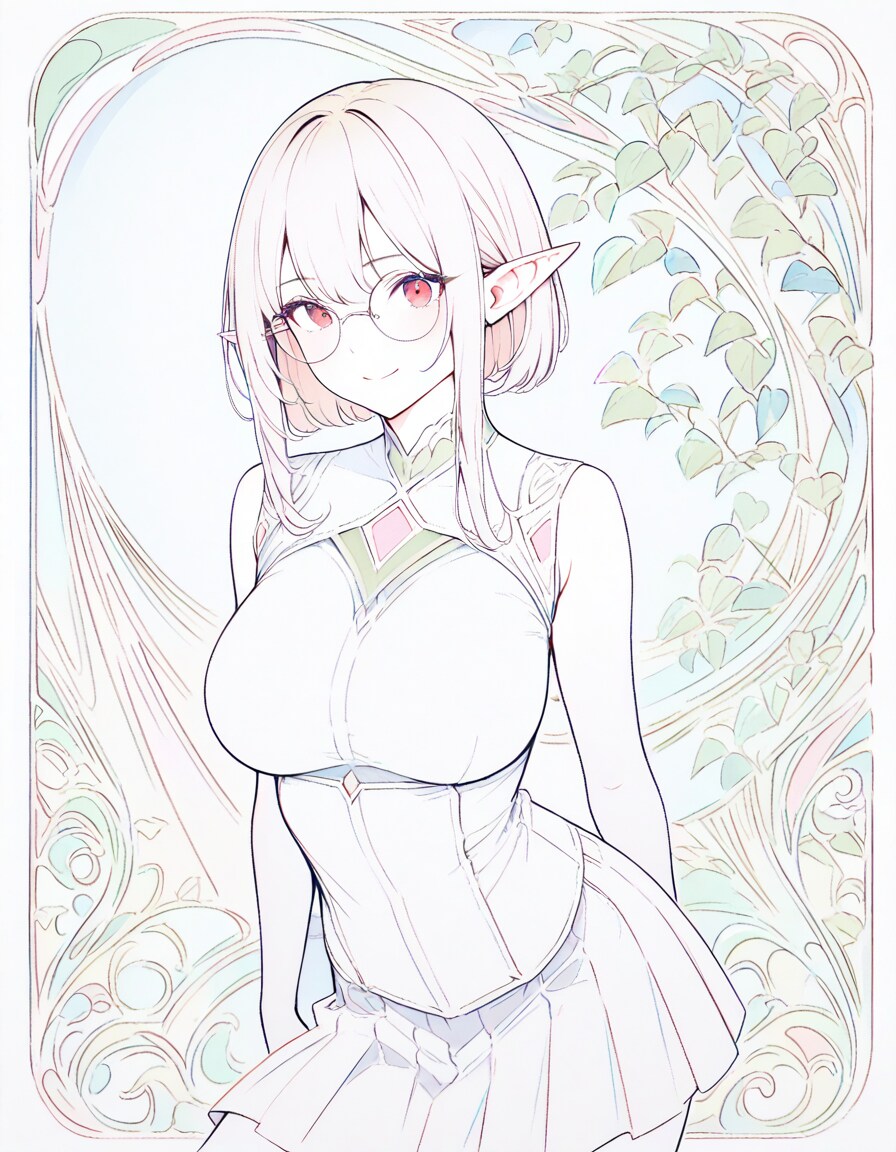
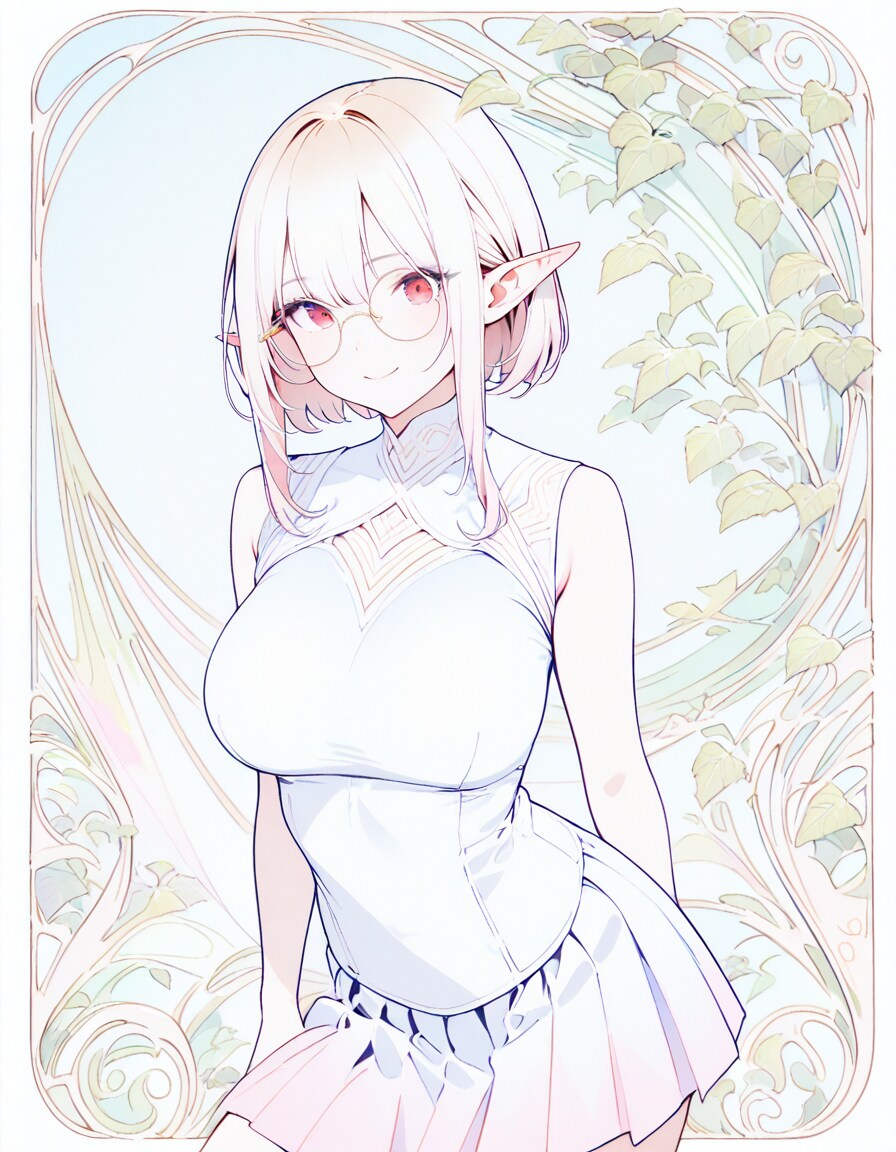
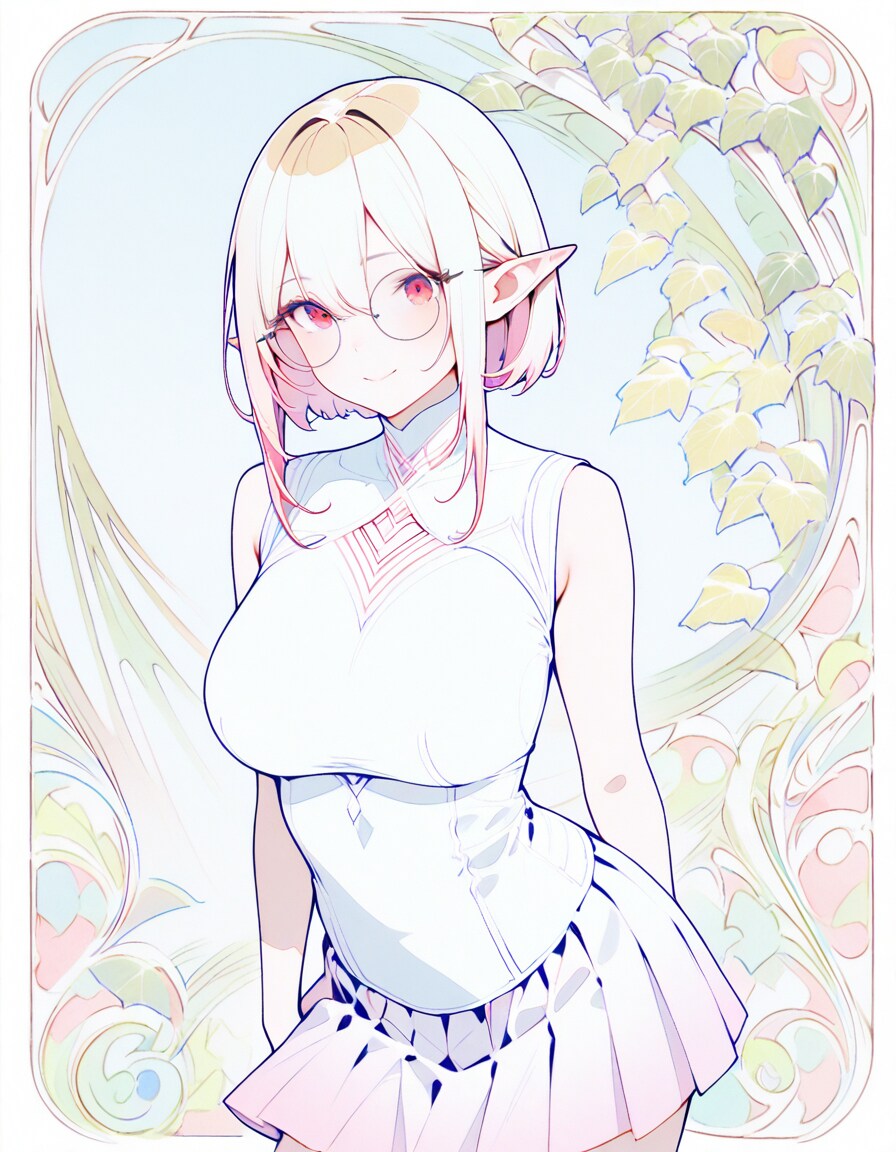
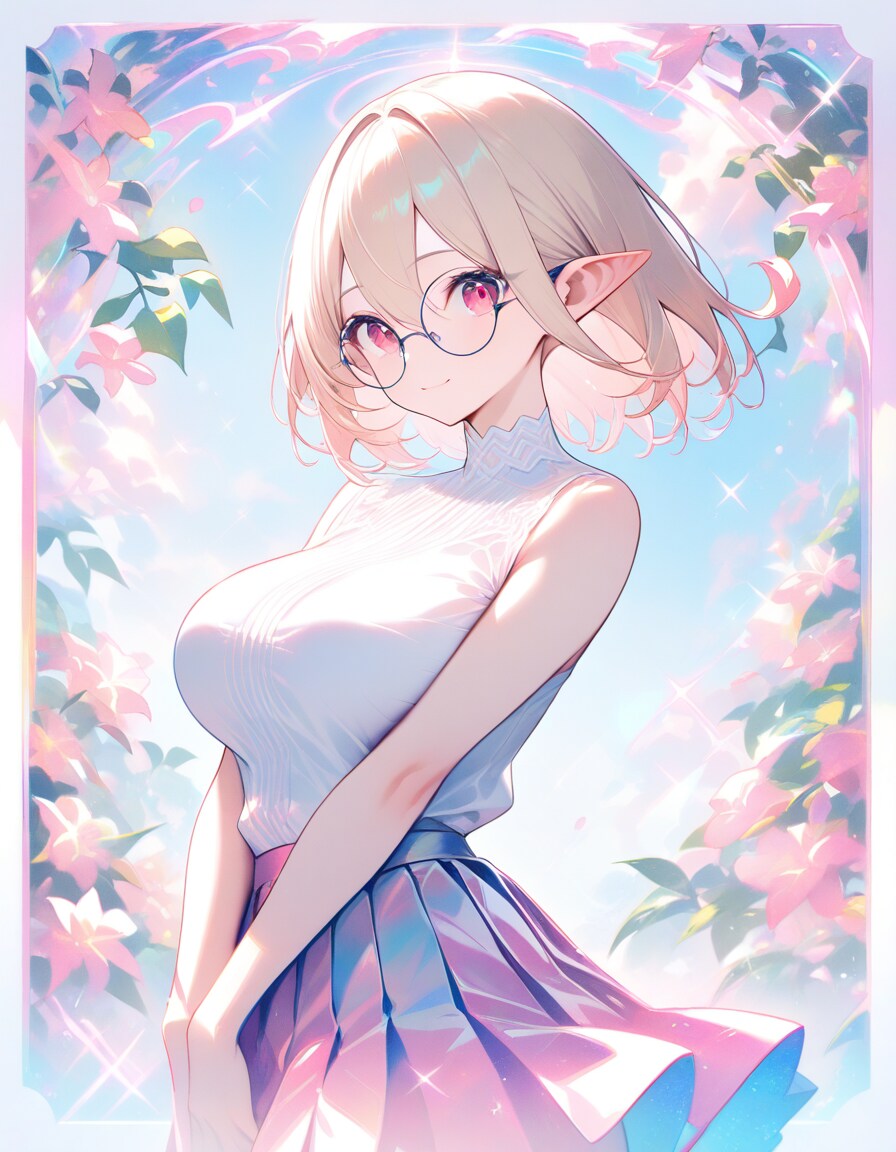
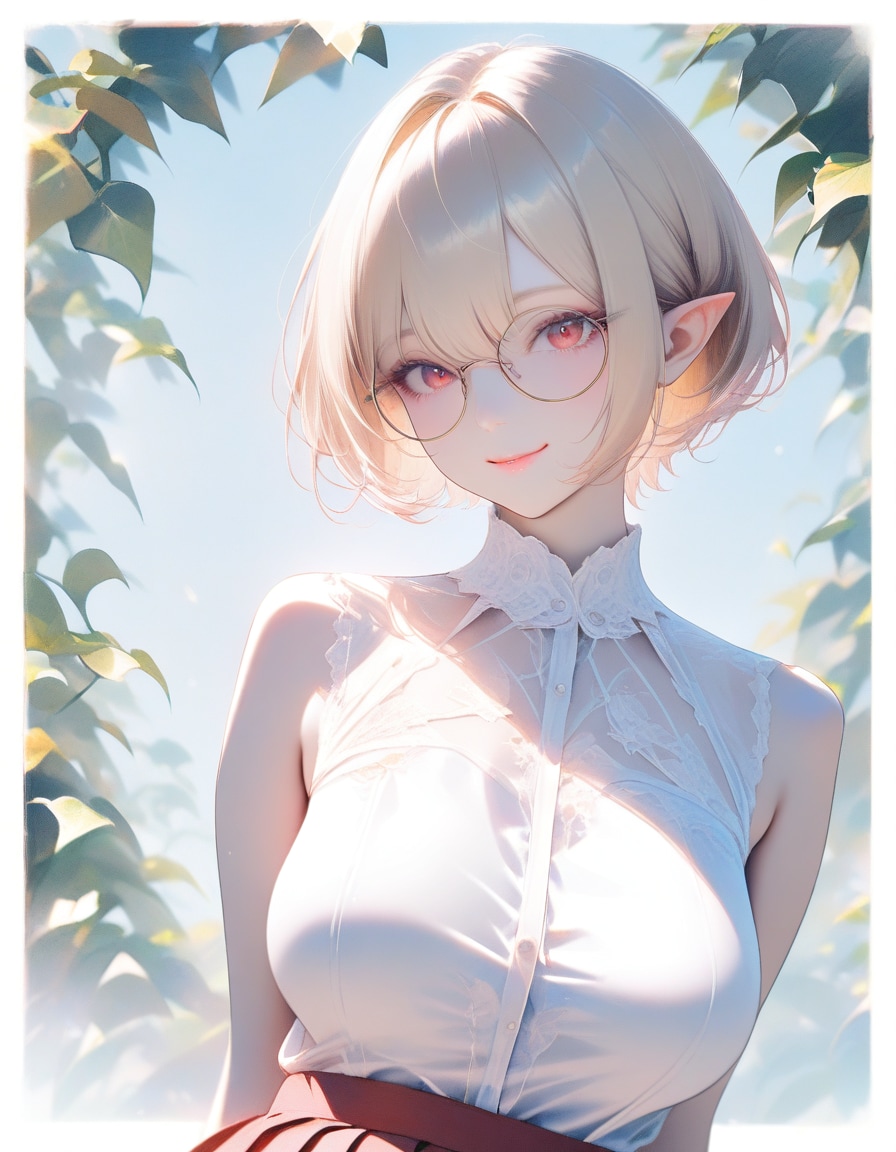
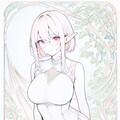
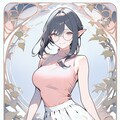
「Vary(Subtle)」を指定して繰り返し「Generate」した結果が4枚目~6枚目です。
1回目の結果はほんのり色が塗られていることが分かります(4枚目)。5枚目の画像は、今度は4枚目の画像をinputに指定して再度「Generate」した結果、6枚目はさらに5枚目をinputに指定して「Generate」した結果で、だんだんと色味が増していく感じが分かるかと思います。
ただ、i2iを繰り返すともともとの画像のニュアンスはだんだん失われていくので、何回繰り返すかはお好み次第ということになります。
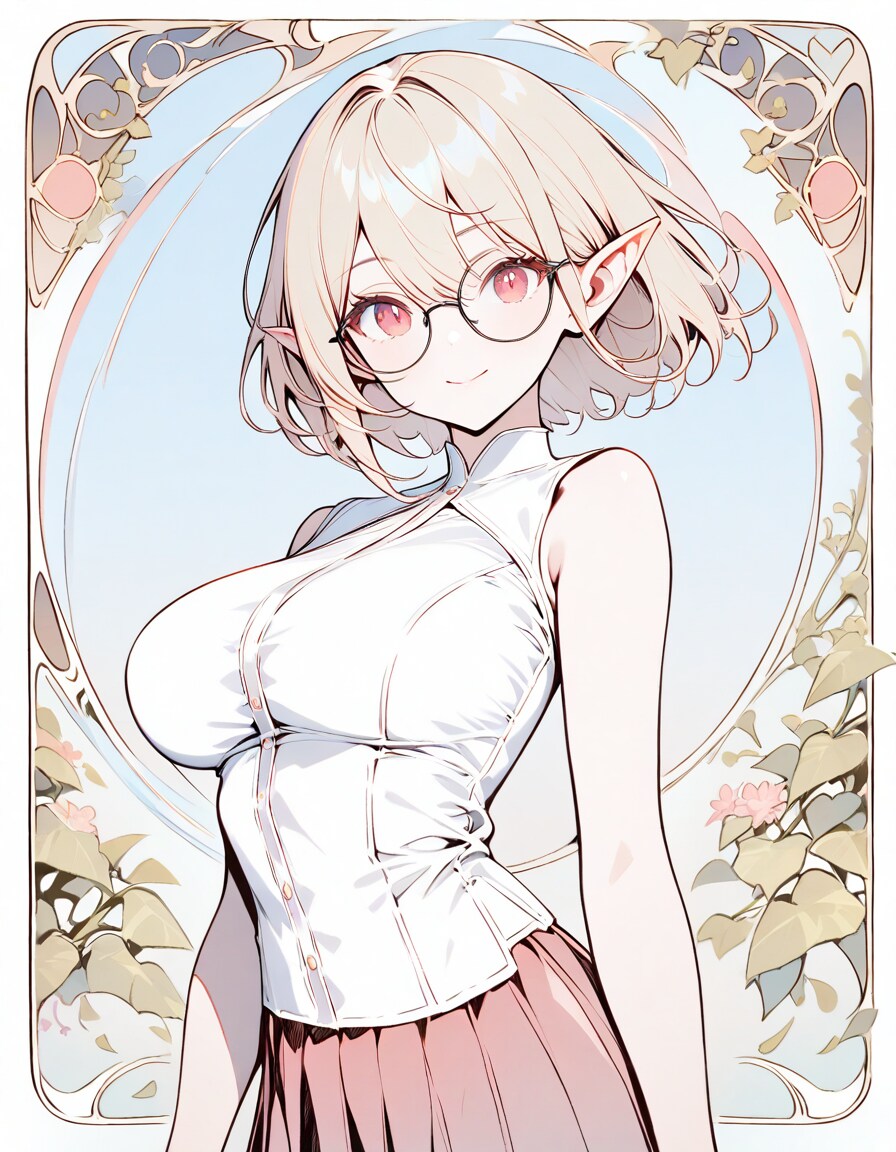
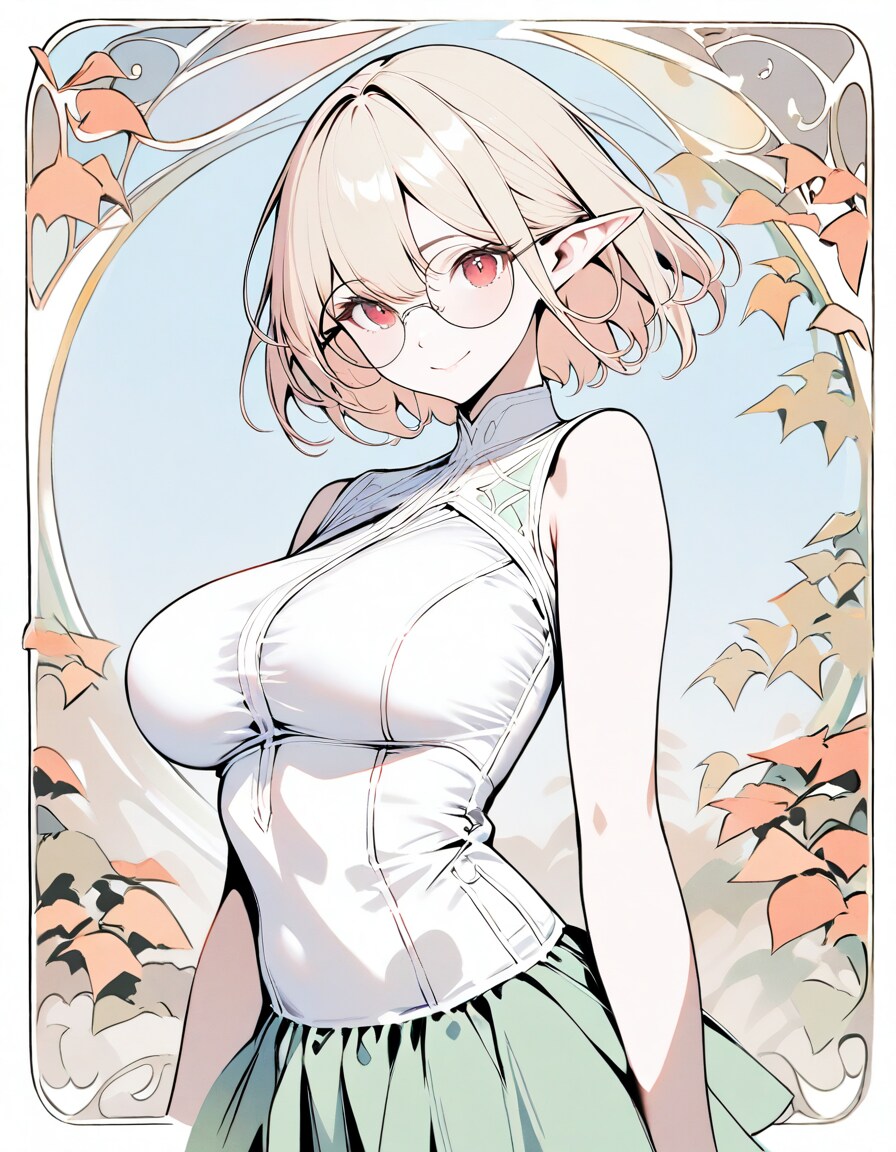
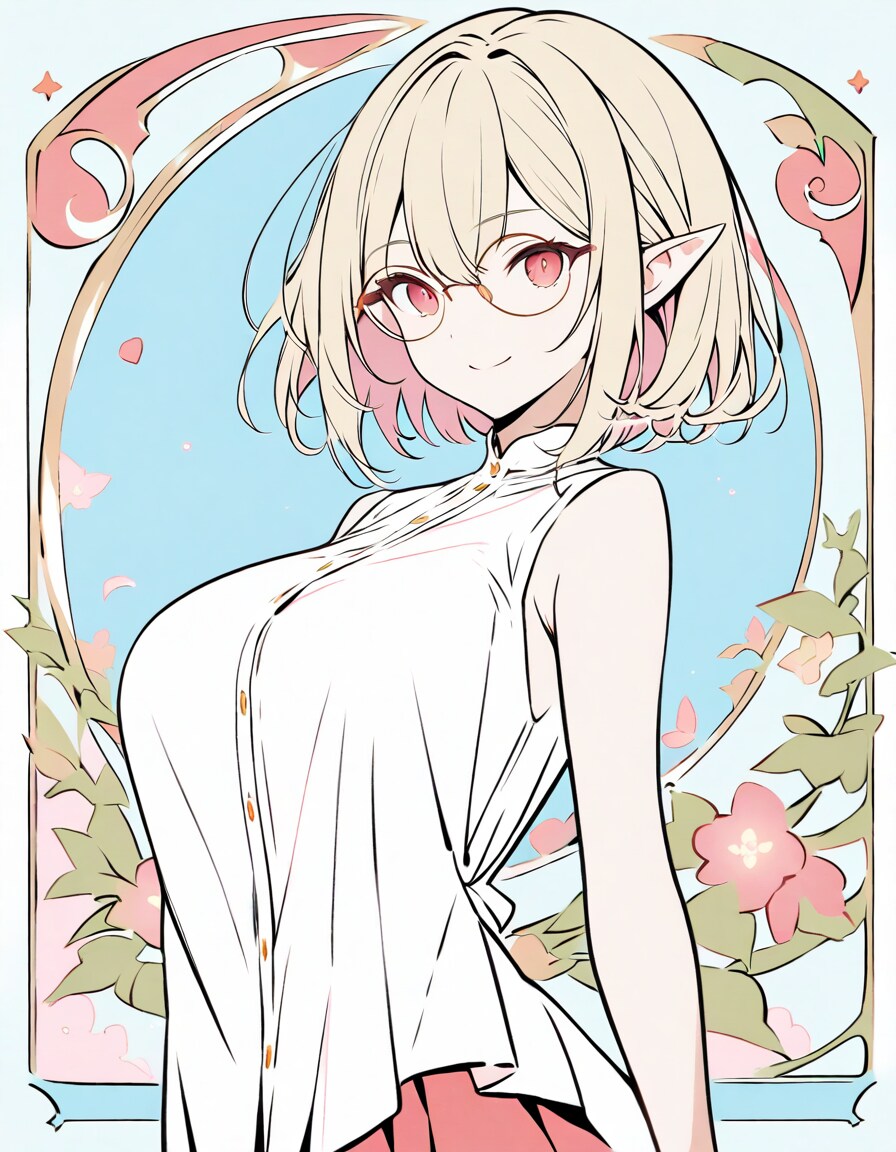
「Vary(Strong)」を指定して「Generate」した結果が7枚目~13枚目です。
Strongの場合は元画像のニュアンスはそれなりに残しつつ、別画像が出てくるような結果になります。
7枚目はいつもの色指定で生成したもの、8枚目はスカートの色を緑に変更したプロンプトで生成したもの、9枚目は髪色も変えたものになります。
プロンプトは元画像のプロンプトからかけ離れると、絵のニュアンスにも変化が出るので、10枚目のように髪色も服の色も目の色も…と変えた場合には別画像のような結果になっています。
プロンプトで絵柄だけ変えて指定したものが11枚目からで、それぞれインク絵、ベクターアート、フォトリアルといった感じです。
SubtleとStrongはやりたいことに合わせて選択するのが良いと思います。
==========
サンプル画像のプロンプトは以下の通りです。ご参考まで。
(線画)
very short hair, long sidelocks, hair between eyes, round glasses, pointy ears, large breast, high neck no sleeve blouse, short skirt, pleated skirt, contrapposto, white background, wind blowing, daylight diffusion, art nouveau, monochrome, (line art:1.2), smile
(Vary時)
pale pink blonde hair, very short hair, long sidelocks, hair between eyes, red eyes, round glasses, pointy ears, large breast, high neck no sleeve white blouse, short red skirt, pleated skirt, contrapposto, blue sky background, wind blowing, daylight diffusion, smile, spring ivy

 6
6
036:Qwen Image Edit の使い方
全体公開
今回は、元画像からテキスト指示で画像を編集できるQwen Image Editを試してみました。 例によって、差分の画像をStart-Endにフレーム指定して動画を作るのに便利、という動機からです。 まずは元画像としていつものようにAnim4gineで画像を用意します(2枚目)。 これを3枚目の画像のようにしてQwen Image Editのワークフローにセットします。 プロンプトとしては、「背景だけをフォトリアルな森の画像に差し替えてください」みたいな自然文をgoogle翻訳で英語にしたものを使ってみました(4枚目)。 今度は4枚目の画像を元にして、「キャラクターを削除して背景だけにしてください」とすると、5枚目のような森の風景だけの画像になりました。消しゴムマジックみたいなことができますね。 さらに「キャラクターを削除するけど、線画だけは残してくれ」としてみたのが6枚目で、そこから「背景を夜にして、線画を光らせてくれ」としたのが1枚目、といった感じです。 nano bananaほど指示がきれいに反映されるというわけではなく、融通が利かないところもあるんですが、これをローカルのPCで使い放題というのは結構楽しいです。 いろいろ試してみたくなりますね。
 6
6
035:Anytestの使い方
全体公開
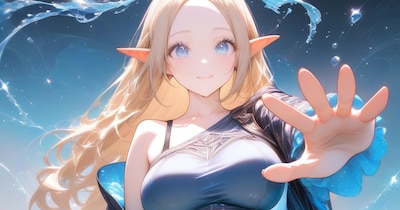
Wan2.2で動画を作るときにはポーズ差分の画像があるとStart-Endでフレーム指定で安定した動画が生成できるので、最近はポーズ差分画像をどう作るかをいろいろ試しています。 nano bananaは強力なのですが、制約があったり絵柄がnano banana絵柄に寄ったりするので他の手段も試している、というか。 私がメインで使っている画像生成モデルはAnimagine4なので、Controlnetでポーズ指定するという手が使えます。 SDXL系のControlnetとしてはAnytestという強力なブツがあるので、それを試してみました。 まずは2枚目のような、大雑把な構図指定画像を手描きします。これはClip Studio Paintでマウスでちょいちょいと5分程度で描いた代物で、「まあなんとなく言いたいことは分かる」レベルのものかな、と思います。 この構図指定画像を参照画像として設定しているのが3枚目の画像で、Anytestを使うためのComfyUIワークフローです。このワークフローで画像を生成したのが1枚目です。なんとなくそれっぽくはなっている気がしますね。 ↓プロンプトはこんな感じにしています。 1girl, _, from _, blonde long hair, blue eyes tareme, forehead, pointy ears large breast, groin tendon slim bod, single-shoulder long magical black robe, bra strap, mini skirt under robe frill skirt, contrapposto, water wave background, smile, (glitter magic circle effect:1.2) from hand, blue water effect, pure clear realistic water, splash water around wind blowing さて、Anytestですが、結構いろいろなことができる「万能Controlnet」と言われていて、例えば4枚目の画像の真ん中の部分を黒塗りでつぶして(5枚目)これを参照画像として渡すと、1枚目の画像のポーズを変更することができたりもします(6枚目)。 1枚目の画像と6枚目の画像を動画のStart-Endフレームに指定すれば、なんとなく水魔法を使っているエルフ姉さんの動画ができるような気がしますね! とまあこんな感じに便利なControlnet「Anytest」ですが、月須和さんがHuggingFaceで公開してくれています。ありがたいですね。 https://huggingface.co/2vXpSwA7
 3
3
034:InfiniteTalkで読み上げ動画を作る
全体公開
前回はWan2.2のS2Vモデルを使って、セリフ音声と画像から、読み上げ動画を作りましたが、今回はセリフ音声と動画から、読み上げ動画を作ってみます。 前回のはWan2.2 S2Vで1枚の画像から動画を生成したのですが、口元以外の箇所はあまり動かないというか、ほぼ口パク動画、みたいな感じでした。 今回は人物がなにか動いている動画をもとに、口元をセリフに合わせて口パクさせるというもので、動きのある読み上げ動画を作る場合はこちらの方が良いようです。 こういった手法はVideo to Video(V2V)と呼ばれているようですね。 読み上げのためのV2VにはInfiniteTalkを用いてみました。 InfiniteTalkはまだWan2.2には対応していないので、Wan2.1と組み合わせて使ってみています。 2枚目の画像がInfiniteTalkを使うためのComfyUIのワークフローで、画面下の方で元となる動画(1枚目)を指定しています。 セリフ音声は上の方(音声を読み込む、のところ)に指定してみています。 3枚目もワークフローの一部で、真ん中のあたりにプロンプトを指定しています。この手法の場合、キャラクターの見た目も動きも動画で指定しているので、プロンプトは簡単に「The woman turns to me, stretches her body, and speaks with a smile.」(その女性は私の方を向き、体を伸ばして、笑顔で話します)としました。 あとは実行すると、セリフ音声に合わせて口元の動きが調整されます。
 3
3
033:Wan22 S2Vで読み上げ動画を作る
全体公開
今回はWan2.2のS2Vモデルを使って、セリフ音声と画像から、読み上げ動画を作ってみました。 S2Vは、音声からそれに合った動画を生成するものですが、元画像を指定するとそれをもとにI2Vのように画像に沿った動画を生成してくれます。 前回使った魔法少女画像の顔アップ(2枚目)を元画像に指定し、音声として「魔法少女Muacca、いつもみんなと楽しく、ですです」という読み上げ音声を指定してできたのが1枚目の動画です。 残念ながらちちぷいには音声付の動画は投稿できないので、口パクだけになってしまいますが、元画像のキャラがなにかしゃべっている感じになっているのは分かるかと思います。 Wan2.2 S2Vですが、UIとしては公式から配布されているComfyUIワークフローを用いて実行しました(3枚目)。 基本的にはデフォルト値のままで使うのがいいようです。 ちなみに16fpsが指定されているのですが、これを30fpsとかにすると音声と口パクがズレるので、変えないほうが良いようです。fpsを変更したい場合は、生成した動画を別のツールでフレーム補間すればよいと思います。 あと、公式の情報では生成される動画は77フレーム分と書いてあって、これは変更しないほうが良いとのことでした。16fpsだと4秒くらいの動画になるはずなのですが、結果として生成されたのは14秒くらいのものだったので、それがなぜなのかはよくわかりません。投入した音声は4秒くらいだったので、ここに投稿しているものは後ろの無音声部分をカットしてあります。
他のクリエイターの投稿
 10
10
影縫いの街歩きシーフ
580コイン/月以上支援すると見ることができます

リンファ75
 23
23
花游夢艶 参
500コイン/月以上支援すると見ることができます

蜜華
 5
5
The value of “pouring hot water into a cup and waiting 3 minutes”
500コイン/月以上支援すると見ることができます

fftgzipb
 2
2
乗りたがる猫
100コイン/月以上支援すると見ることができます

rakia20002000
 12
12
組子空間と鬼娘
580コイン/月以上支援すると見ることができます
リンファ75
 7
7
The embodiment of space exploration's romance
500コイン/月以上支援すると見ることができます
fftgzipb
 25
25
月華錦秋
500コイン/月以上支援すると見ることができます
蜜華
 5
5
Krea 2の自然文プロンプトについて調べてみた
100コイン/月以上支援すると見ることができます

ukkripp
 12
12
幾何学とガラスと鬼娘
580コイン/月以上支援すると見ることができます
リンファ75
 6
6
1/f fluctuation is hidden within the fire
500コイン/月以上支援すると見ることができます
fftgzipb
 2
2
フルムーン ノクターン
100コイン/月以上支援すると見ることができます
rakia20002000
 40
40
いろいろ
500コイン/月以上支援すると見ることができます

いち
 6
6
マテリア奪取作戦
100コイン/月以上支援すると見ることができます

P.S.T.A.
 12
12
朱金の抜刀姫
580コイン/月以上支援すると見ることができます
リンファ75
 2
2
ウロウロボロス
100コイン/月以上支援すると見ることができます
rakia20002000
 15
15
くノ一ピンク on the beach
100コイン/月以上支援すると見ることができます

ガレージガーデン