
ComfyUIでデティールアップしよう
使用するのは、下記の2つのカスタムノード
1.ComfyUI Impact Pack
URL: https://github.com/ltdrdata/ComfyUI-Impact-Pack
2.ComfyUI Impact Subpack
URL: https://github.com/ltdrdata/ComfyUI-Impact-Subpack
Impact Subpackからは、
UltralyticsDetectorProvider
を使います。
Impact Packは、組み方によって使うノードが異なります。
共通
SEGM Detector (SEGS)
パターン1
FaceDetailer
Detailer (SEGS)
パターン2
FaceDetailer (pipe) / FaceDetailer(どちらか)
Detailer (SEGS/pipe)
ToBasicPipe
BasicPipeToDetailerPipe & AnyPIPEToBasic / FromBasicPipe_v2(どちらか)
KSampler (pipe)(使わなくても可)
を使います。
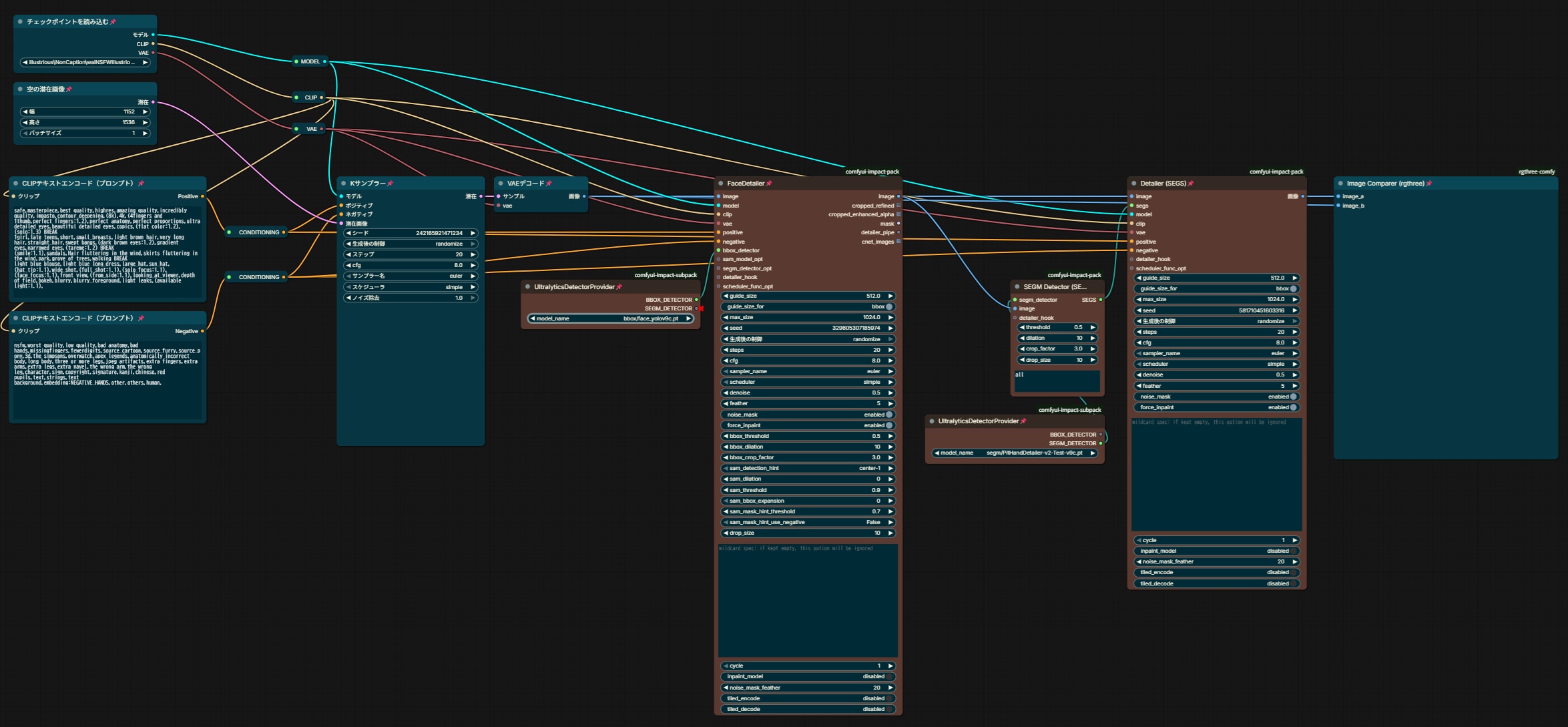
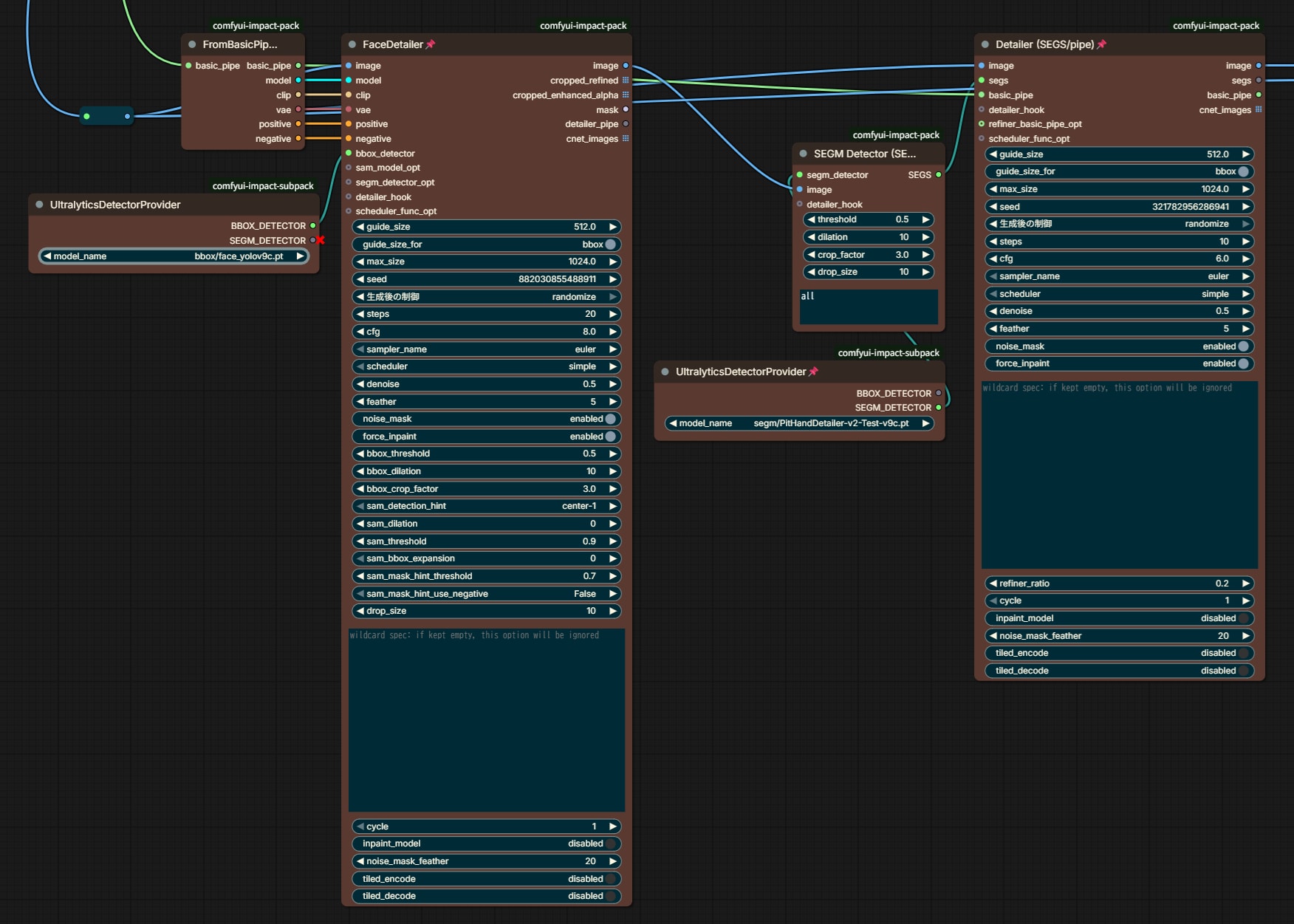
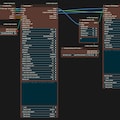
画像1は、パターン1の組み方です。
茶色になっているノードがImpact Packのノードです。
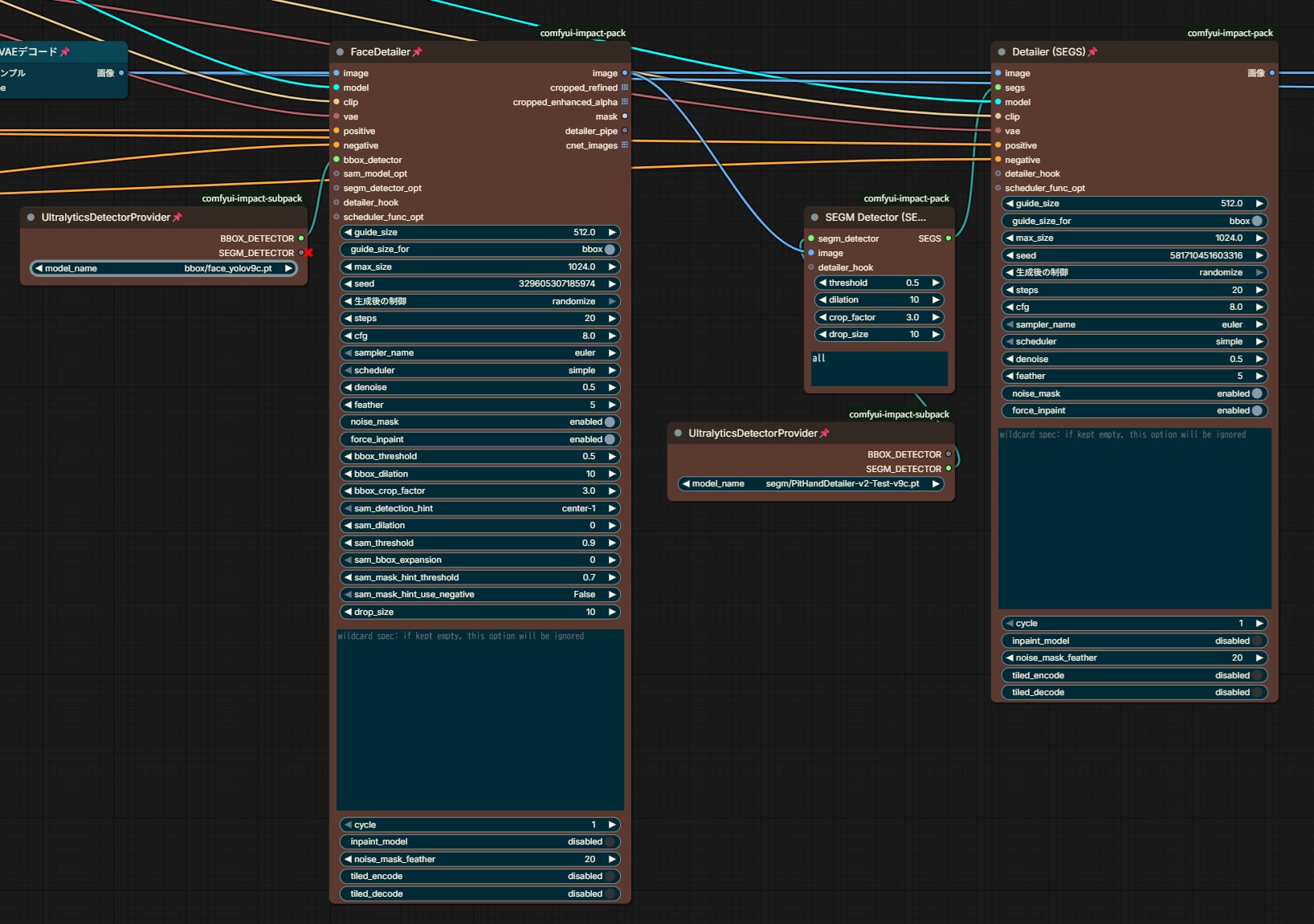
Impact Packのノード部分を拡大したのが、画像2です。
接続自体は対応する接続点どうしを繋ぐだけなので、簡単ですねw
パターン1の接続の場合、線の数が多くなります。
この後Detailerを追加しようとすると接続が大変です。
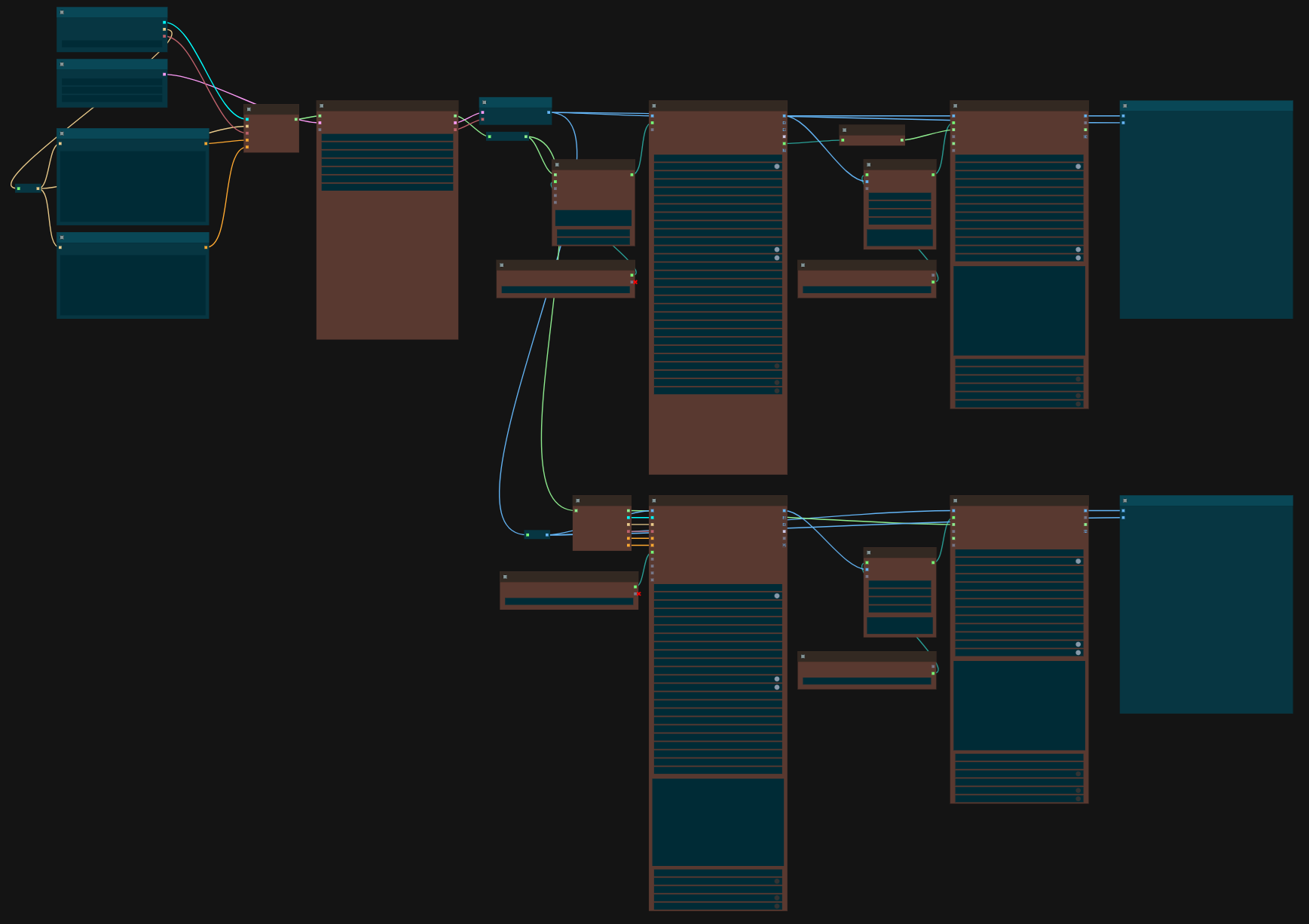
この問題を解決するのが、画像3のパターン2の組み方です。
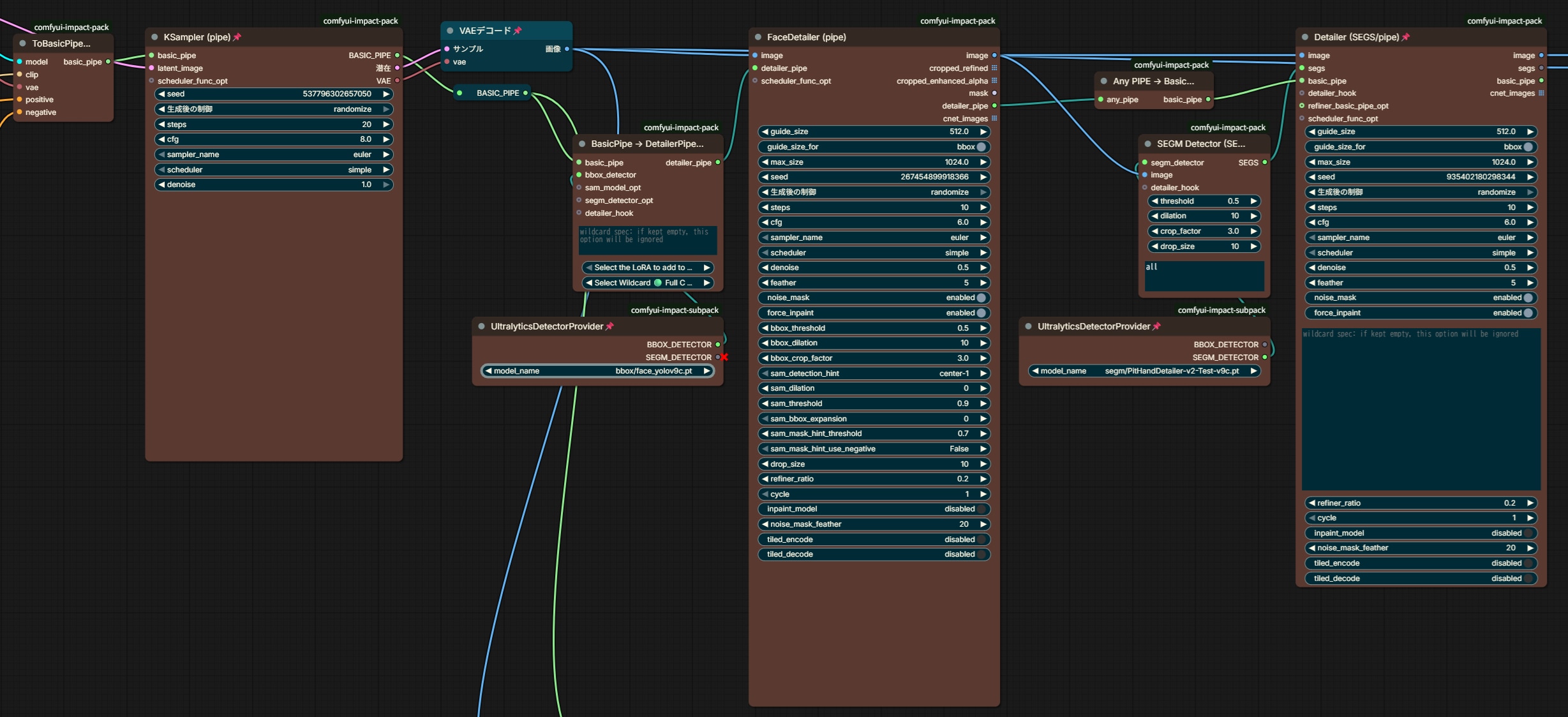
※上(画像4)と下(画像5)は使っているノードが違うだけで、同じ動作をします。
パターン2では、pipe という機能を使用します。
pipeには複数の情報線を一つに纏めて送る機能があり、パターン1で煩雑だった接続を簡単にしてくれます。
なお、Impact Packに含まれる KSampler (pipe) もpipe機能に対応しているため、標準のKSamplerも差し替えると効果的です(画像4)
お好みで使いやすい方をお使いください。
ここでもう一つ大切な物があります。
それは、デティールアップさせる場所を検出させるためのモデルです。
UltralyticsDetectorProvider で読み込むのですが、Impact Packをインストールした際に一緒にインストールされるかどうか忘れてしまいましたw
なお、インストール先は、ComfyUIのインストールフォルダーの下記フォルダーに成ります。
\models\ultralytics\bbox
\models\ultralytics\segm
※bbox:正方形の範囲で検出します(主にFaceDetailerで使用)
segm:対象の部位で検出します。(hand など特定の部位のみ検出)
モデルが必要な場合は、ComfyUI ManagerのModel Manegerから"yolo"や"face"、"hand"などで検索するか↓で探してしてみてください。
https://huggingface.co/Anzhc/Anzhcs_YOLOs/tree/main
----------------------------------------------------------------------------------------------------------------
簡単に調整方法(詳しい内容を知っている訳では無いので、経験則です)
Detalerは範囲を指定して描き直しを行う作業です。
デフォルト値でも問題は少ないですが、画像が荒くなる、変なノイズが乗るなどの場合は、
cfg や denoise を低めに調整してみてください。
※一度描かれた画像データーなので、stepsもそれほど上げ無くても大丈夫です。
検出範囲が狭い場合は、
dilation を上げて下さい。
部位が検出されにくい場合は、
threshold を下げて下さい。
guide_size を大きくすると高精細に成る様です。
※max_size までの値にしておきます。
また、sampler、scheduler は、KSamplerと合わせた方が良いとの書き込みを見かけました。
※私も実践しています。
これ、一括で設定しようとすると、KSamplerからは出力できないので、別ノードから引っ張るんですが、落とし穴があります、対応するのに苦労しましたw
※最初は使えていたノードがComfyUIのアップデートで急に使えなくなったので、試行錯誤しました。
seed も統一した方が元の絵から離れるリスクが低いのでは無いかと思ってますが、どうなんでしょうね?
----------------------------------------------------------------------------------------------------------------
おまけ1
画像1の最後にあるノードについて。
・rgthree-comfy
URL: https://github.com/rgthree/rgthree-comfy
Image Comparer (rgthree)
image_a、image_b の2つの入力を持ち、それぞれの画像を比較する事ができるノードです。
マウスをノードの上を移動させると、マウスの位置を境にimage_a、image_bの画像が左右に表示されます。
デティールアップ前後の画像を比較して、違いが確認しやすく成ります。
----------------------------------------------------------------------------------------------------------------
おまけ2
ワークフローの画面を移動する際に、ドラッグしようとしてノードを動かしてしまう事ってありませんか?
私も最近知ったのですが、ノードを右クリックして表示されるコンテキストメニューの「ピン」を使うとノードがピン止めされて動かなくなります。
範囲指定で一括で指定もできます。
なお、範囲指定する際、ピン設定されているノードと設定されていないノードが混じっていると、ピン設定が反転するので、ご注意下さい。


 7
7
ComfyUIでラインを整理する
全体公開
今回はワークフローの接続ライン(線)を整理するノードの紹介です。 以前「ComfyUIでデティールアップしよう」↓で「ToBasicPipe」ノードを紹介しましたが、それと似たノードです。 https://membership.chichi-pui.com/posts/images/d47ba55c-1bfc-4e4f-9651-4b49e84914fc/ 画像1 使用したカスタムノード ・rrgthree-comfy URL: https://github.com/rgthree/rgthree-comfy Context (rgthree) 見ての通り、複数の項目を1本のラインに乗せて次のノードへ届ける事が出来ます。 また、in と out が同じノード上にあるので、集線端子的な使い方も出来ます。 デイジーチェーンが可能です。 画像2 使用したカスタムノード ・ComfyUI-Crystools URL: https://github.com/crystian/ComfyUI-Crystools 🪛 Pipe to/edit any 🪛 Pipe from any 「🪛 Pipe to/edit any」と「🪛 Pipe from any」で対に成るノードです。 入力に指定が無くどの項目でも繋げます。 これも、デイジーチェーンが可能です。 なお、in と out は1対1で対応しているので、途中で違う項目を繋いだら内容が変わりますので、注意して下さい(画像3で入力と出力の文字列の違いに注目して下さい)。 画像4~6 実際に使った例です(上下2段に分かれているのは、使用しているKサンプラーの違い)。 生成後に目のデティールアップを行っています。 画像4は、全体の繋がりです。 画像5は、余り変更しないローダー、設定関係のノードを左端に纏めたものです。 画像6は、「ToBasicPipe」を併用したimpact_packのKサンプラーを使った例です。 画像7は、標準のKサンプラーを使った例です。 上段、下段どちらが良いかは、好みです。 お好きなやり方でワークフローを組み立てて下さい。
 5
5
ComfyUIで動画のフレーム補完
全体公開
今回は動画のフレーム補完です。 フレーム補完とは、既存の動画のフレームとフレームの間にフレームを追加する事でfpsを上げる事を言い、フレームが増える事で動きが滑らかになります。 動画生成時には低fpsで生成し時間とVRAMを節約、作品として公開する際にはフレーム補完で動きの滑らかな作品にできます。 ComfyUIのテンプレートの「ビデオツール」の中に「フレーム補完」がありますので、それを使えば簡単です。 画像1は、テンプレートを少し変更して、簡易化したワークフローです。 画像2は、フレーム補完部分のノードをサブグラフに纏めたものです。 全てComfyUI標準のノードです。 フレーム補完で大切な事は、「動画を作成」ノードでのfpsの指定です。 これを間違うと、音声と画像の同期が取れなく成ってしまいます。 これを補正するのが、「Int (Multiplier)」と「数式」ノードです。 「Int (Multiplier)」では、フレーム数を何倍にするのかの倍率を指定します。 ※16fpsを32fpsにする場合は 2 (入力値は整数のみ指定可能でした)。 「数式」では、元の fps と倍率を掛けて最終的な fps を算出します。 ※fps は浮動小数点なので、注意! -------------------------------------------------------------------------------------------- 画像3は、動画のアップスケールの際に書いたフレーム補完ノードを使った例です。 基本的な使い方は、テンプレートの物と変わりません。 画像4は、フレーム補完部分のノードをサブグラフに纏めたものです。 今回使ったカスタムノード ・ComfyUI Nvidia VFX Nodes https://github.com/Comfy-Org/ComfyUI_Nvidia_VFX_Nodes RTXVideoFrameGeneration 画像3の茶色のノードです。 「RTXVideoFrameGeneration」の設定項目の詳細は、上記URLの説明を確認下さい。 基本は「multilier」を(テンプレートの倍率と同じ)設定するだけです。 -------------------------------------------------------------------------------------------- 画像5は、アップスケールとプレーム補完を連続で行う例です。 ※「Int (Multiplier)」と「multilier」を繋ぎ忘れてます💦 私の場合パラパライラストを作る関係で、アップスケール→フレーム補完の順番で行っています。 実際の順番は、処理時間、画像の綺麗さなどを加味し、環境に合わせて決めて下さい。

ComfyUIで動画のアップスケール
全体公開
今回は、動画のアップスケール(拡大)です。 先に MiniMax H3で動画を生成しましたが、メモリーの関係で「メガピクセル」を大きく設定できない場合などに、動画の解像度を上げる為に行います。 イラストでも行いますよね。 今回使用したカスタムノードは ・ComfyUI Nvidia VFX Nodes URL: https://github.com/Comfy-Org/ComfyUI_Nvidia_VFX_Nodes RTXVideoSuperResolution です。 画像1の茶色のノードです。 名前の通り、NvidiaのRTXにのみ対応したノードです。 その他のノードはComfyUI標準のノードです。 フローの簡単な流れを説明します。 1.「ビデオを読み込む」ノードで、目的の動画を読み込みます。 2.「ビデオコンポーネントの取得」ノードで、動画のフレーム毎の画像、音声、fpsなどの情報を取得します。 3.「RTXVideoSuperResolution」ノードで、フレーム毎の画像をアップスケールします。 4.「動画を作成」ノードで、アップスケールされた画像と音声を合成し、fpsに従って動画にします。 5.「ビデオを保存」ノードで動画を保存します。 「RTXVideoSuperResolution」の設定項目の詳細は、上記URLの説明を確認して下さい。 基本的に「scale」で画像を何倍にするかだけ設定すれば大丈夫です。 因みに、ComfyUI Nvidia VFX Nodes にはフレーム補完、HDR化のノードもありますので、興味のある方はお試し下さい。
 4
4
ComfyUIでMiniMax H3を使った動画作成
全体公開
今回はMiniMax H3の場面の画像を参照させた動画作成です。 作例は↓こちら、動画はそれぞれのキャプションから、Xに移動して下さい。 https://membership.chichi-pui.com/posts/images/00bee71b-694e-4eaf-9162-094c26ad8159/ https://membership.chichi-pui.com/posts/images/fd6b65a3-5c4a-44a9-9f6d-694b5963ede0/ https://membership.chichi-pui.com/posts/images/b1acf37d-9b82-4c1a-9c51-9856e08e0fc5/ ワークフローはComfyUIのテンプレートにある「MiniMax H3:マルチフレーム参照」をベースに、ノードを整理し参照画像を5個に増やしました(画像1)。 特に参照画像関係のノードは接続するラインが多かったので、ミニグラフに纏めて、in・outのスロットを揃えました(画像2・画像3) これで、参照画像が増えてもコピー・ペーストでノードを追加し、簡単に接続ができます。 使う画像が少ない場合は、「Fast Groups Bypasser (rgthree)」で使用しない画像のグループを「No」に設定するだけです。 ※2026/10/07のアップデートで「Fast Groups Bypasser (rgthree)」のプロパティ「toggleRestiction」の動作が修正されました。 注意点として、参照画像毎に設定する「Frame Index」をプロンプトに記載した「[Shot x] AT 00:xx.000,」 の時間と合わせる必要がある事です(合わせないと、期待したタイミングで画像が使われません)。 忘れやすいので注意しましょう。 ※参考)MiniMax H3のプロンプト記述ガイド↓ https://huggingface.co/MiniMaxAI/MiniMax-H3/blob/main/docs/VIDEO_PROMPT_WRITING_GUIDE_ref_en.md 出力サイズ(メガピクセルの値)で処理時間が変わりますので、小さい値で初めてプロンプトが固まったら大き目の値で生成するのが良いかと思います。 なお、テンプレートには4Step TurboLoRAが指定されていますが、4Stepは流石に画質が悪いです。 私は以下のモデルとLoRAを使っています。 モデル:minimax_h3_fl2va_pruned_int8_convrot.safetensors LoRA:minimax_h3_fl2v_turbo_8step_v1.0_comfyui_bf16.safetensors ※ちなみに、作例の最後の物は、4StepLoRAを8Stepで実行したのですが、それでも少し画質が落ちています。 ------------------------------------------------------------------------------------------------------------ おまけ 実は、「MiniMax H3:マルチフレーム参照」のテンプレートを知る前に、複数画像参照の動画を生成した事があります。 画像4の「MiniMax H3 リファレンスから動画へ」のノードには、「ref_Image_0」「ref_Image_1」しか映っていませんが、もっと多くの画像を接続する事ができます。 「ref_Image_0」「ref_Image_1」に画像を接続すると「ref_Image_2」が現れます。同様に、「ref_Image_2」に接続すると「ref_Image_3」が現れるので、最終的に「ref_Image_4」まで(画像5枚)を接続して生成しました。 生成したのがこちら↓★Xにジャンプします。 https://x.com/22_NyanNyan_CCP/status/2104914091005608358 しかし、あくまで画像が参照されるだけで期待したタイミングに合わせる事は出来ませんでしたが、思いの外上手くいきました。
他のクリエイターの投稿
 2
2
蜜月宮
100コイン/月以上支援すると見ることができます

rakia20002000
 7
7
ブルーダリアちゃん
100コイン/月以上支援すると見ることができます

ミラ
7
ComfyUIでラインを整理する
全体公開
今回はワークフローの接続ライン(線)を整理するノードの紹介です。 以前「ComfyUIでデティールアップしよう」↓で「ToBasicPipe」ノードを紹介しましたが、それと似たノードです。 https://membership.chichi-pui.com/posts/images/d47ba55c-1bfc-4e4f-9651-4b49e84914fc/ 画像1 使用したカスタムノード ・rrgthree-comfy URL: https://github.com/rgthree/rgthree-comfy Context (rgthree) 見ての通り、複数の項目を1本のラインに乗せて次のノードへ届ける事が出来ます。 また、in と out が同じノード上にあるので、集線端子的な使い方も出来ます。 デイジーチェーンが可能です。 画像2 使用したカスタムノード ・ComfyUI-Crystools URL: https://github.com/crystian/ComfyUI-Crystools 🪛 Pipe to/edit any 🪛 Pipe from any 「🪛 Pipe to/edit any」と「🪛 Pipe from any」で対に成るノードです。 入力に指定が無くどの項目でも繋げます。 これも、デイジーチェーンが可能です。 なお、in と out は1対1で対応しているので、途中で違う項目を繋いだら内容が変わりますので、注意して下さい(画像3で入力と出力の文字列の違いに注目して下さい)。 画像4~6 実際に使った例です(上下2段に分かれているのは、使用しているKサンプラーの違い)。 生成後に目のデティールアップを行っています。 画像4は、全体の繋がりです。 画像5は、余り変更しないローダー、設定関係のノードを左端に纏めたものです。 画像6は、「ToBasicPipe」を併用したimpact_packのKサンプラーを使った例です。 画像7は、標準のKサンプラーを使った例です。 上段、下段どちらが良いかは、好みです。 お好きなやり方でワークフローを組み立てて下さい。

22(にゃんにゃん)
 18
18
【センチ~if~】永倉えみる:高〇生時代①~通学路は一緒に~
100コイン/月以上支援すると見ることができます

るんぽす
 6
6
紅葉の名所でフォトショット
100コイン/月以上支援すると見ることができます

P.S.T.A.
 7
7
ブルーダリアちゃん
100コイン/月以上支援すると見ることができます
ミラ
 40
40
いろいろ
500コイン/月以上支援すると見ることができます

いち
 17
17
漫画版『癒しの聖女と剣士』②
全体公開

ゆうこう
 2
2
食べないで!メンダコプリン
100コイン/月以上支援すると見ることができます
rakia20002000
 2
2
夜、本を読んでいる妖精(タウン)と、物思いに耽っているメイドの妖精(ビレッジ)
150コイン/月以上支援すると見ることができます

尾藤みそぎ
 10
10
Fashion is not just about wearing clothes.
500コイン/月以上支援すると見ることができます

fftgzipb
 6
6
ミニスカート。
100コイン/月以上支援すると見ることができます

たまご

10月のゲスト
100コイン/月以上支援すると見ることができます
ミラ
5
ComfyUIで動画のフレーム補完
全体公開
今回は動画のフレーム補完です。 フレーム補完とは、既存の動画のフレームとフレームの間にフレームを追加する事でfpsを上げる事を言い、フレームが増える事で動きが滑らかになります。 動画生成時には低fpsで生成し時間とVRAMを節約、作品として公開する際にはフレーム補完で動きの滑らかな作品にできます。 ComfyUIのテンプレートの「ビデオツール」の中に「フレーム補完」がありますので、それを使えば簡単です。 画像1は、テンプレートを少し変更して、簡易化したワークフローです。 画像2は、フレーム補完部分のノードをサブグラフに纏めたものです。 全てComfyUI標準のノードです。 フレーム補完で大切な事は、「動画を作成」ノードでのfpsの指定です。 これを間違うと、音声と画像の同期が取れなく成ってしまいます。 これを補正するのが、「Int (Multiplier)」と「数式」ノードです。 「Int (Multiplier)」では、フレーム数を何倍にするのかの倍率を指定します。 ※16fpsを32fpsにする場合は 2 (入力値は整数のみ指定可能でした)。 「数式」では、元の fps と倍率を掛けて最終的な fps を算出します。 ※fps は浮動小数点なので、注意! -------------------------------------------------------------------------------------------- 画像3は、動画のアップスケールの際に書いたフレーム補完ノードを使った例です。 基本的な使い方は、テンプレートの物と変わりません。 画像4は、フレーム補完部分のノードをサブグラフに纏めたものです。 今回使ったカスタムノード ・ComfyUI Nvidia VFX Nodes https://github.com/Comfy-Org/ComfyUI_Nvidia_VFX_Nodes RTXVideoFrameGeneration 画像3の茶色のノードです。 「RTXVideoFrameGeneration」の設定項目の詳細は、上記URLの説明を確認下さい。 基本は「multilier」を(テンプレートの倍率と同じ)設定するだけです。 -------------------------------------------------------------------------------------------- 画像5は、アップスケールとプレーム補完を連続で行う例です。 ※「Int (Multiplier)」と「multilier」を繋ぎ忘れてます💦 私の場合パラパライラストを作る関係で、アップスケール→フレーム補完の順番で行っています。 実際の順番は、処理時間、画像の綺麗さなどを加味し、環境に合わせて決めて下さい。
22(にゃんにゃん)
 2
2
Amber Moment
100コイン/月以上支援すると見ることができます
rakia20002000
 16
16
くノ一ピンクの秋、そしてハロウィン
100コイン/月以上支援すると見ることができます

ガレージガーデン