

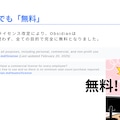
Obsidianの魅力
https://obsidian.md/download
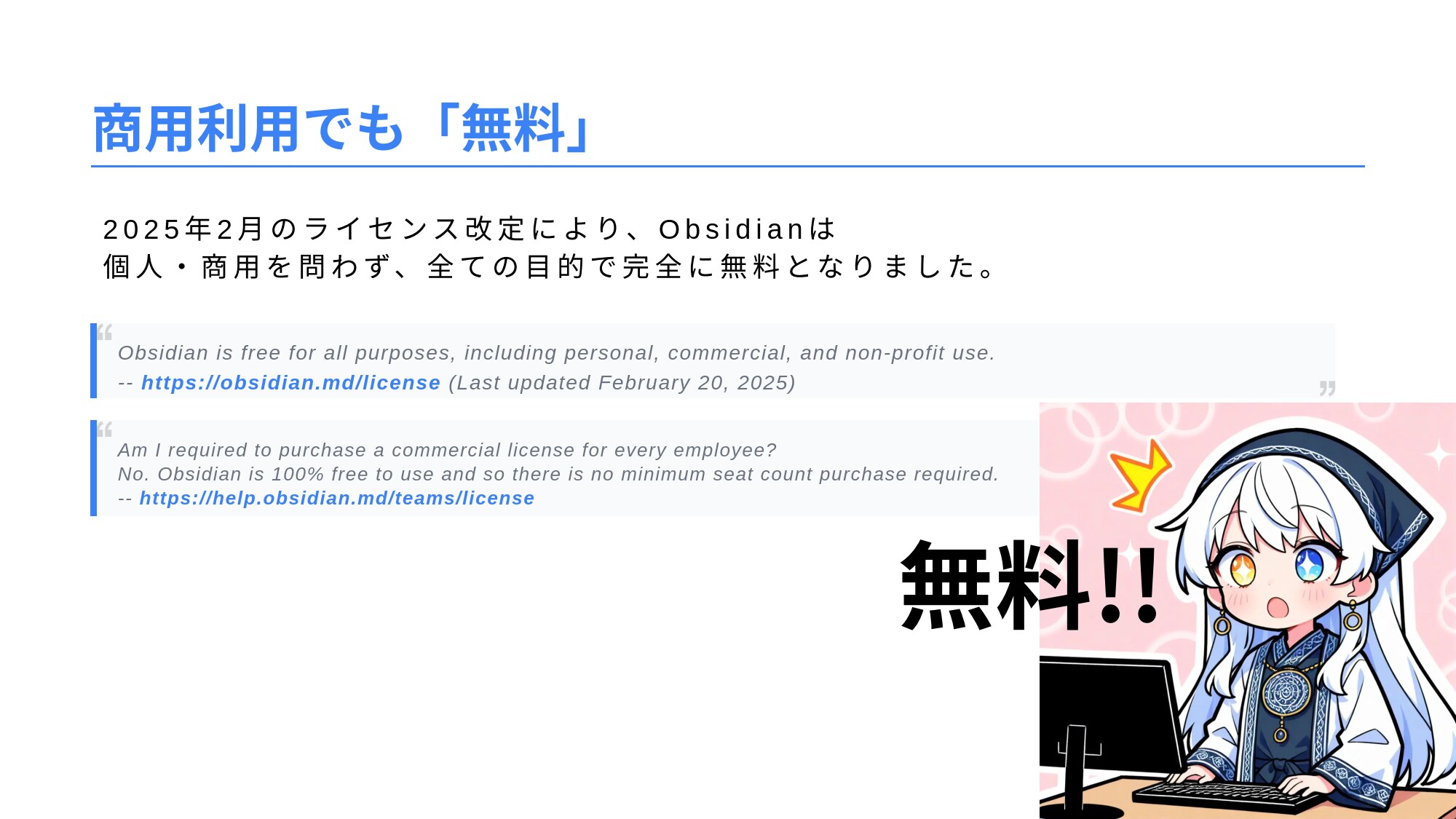
ライセンス情報:
https://obsidian.md/license
https://help.obsidian.md/teams/license
___
クイックスタートな知識
わからないことは、LLMに聞くのだ。
Obsidianのマークダウン記法を教えてください。
Obsidianの○○の機能を教えてください。
作業の保存について
Obsidianには「保存」のアイコンやボタンはありません。
作業データは自動で保存されます。
困ったら、ノートを開いて【Ctrl + P】でコマンドパレットを呼び出す。
コマンドパレット一番上の空欄から機能を検索出来る。
開いているノートを検索 Ctrl + F
開いているノートを置換 Ctrl + H
Obsidian用語
Vault: 全てのデータを格納する、大元になるフォルダ。
フォルダ(サブフォルダ): Vaultの中に作成し、ノートを分類する仕切り。
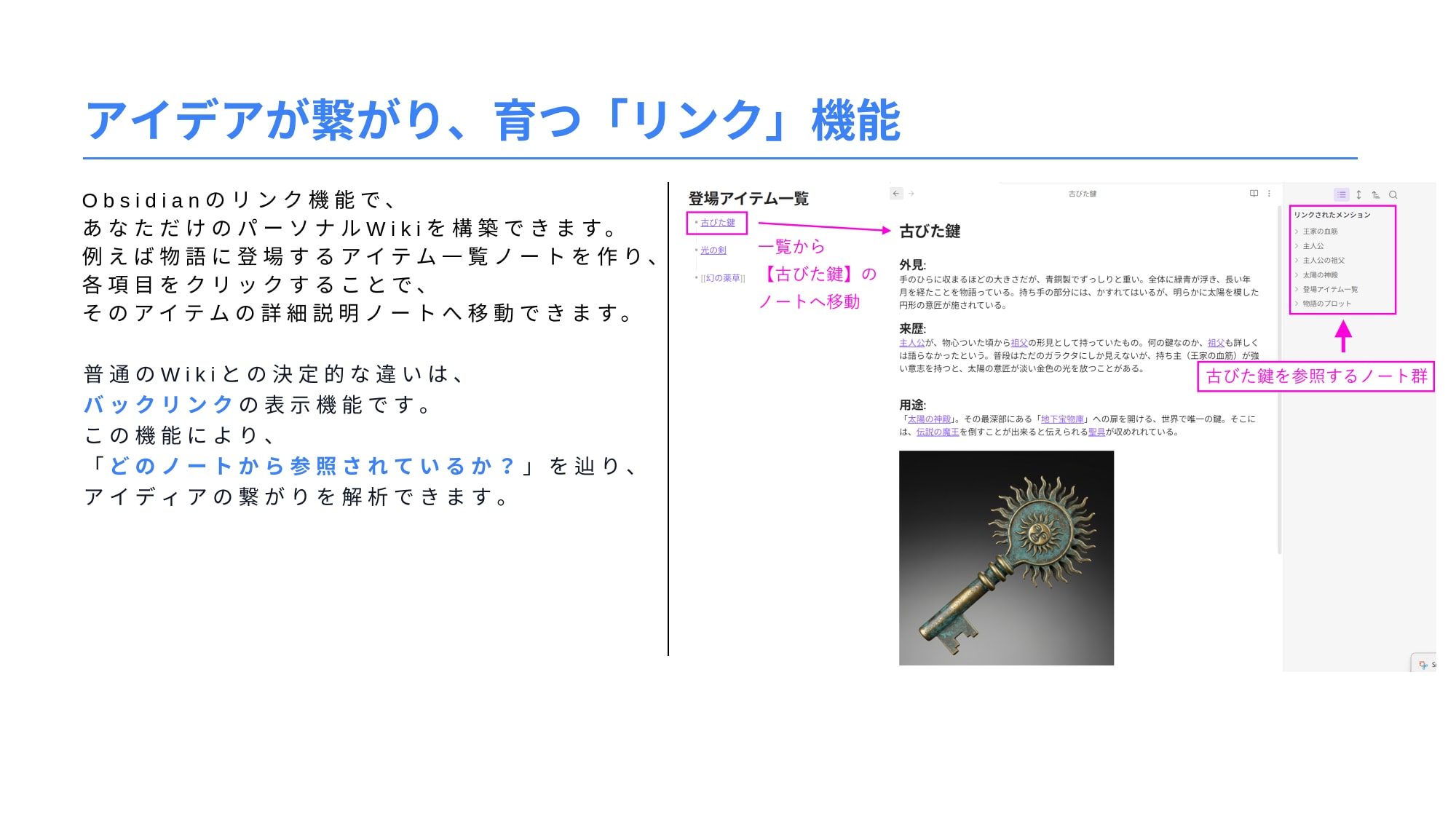
内部リンク: [[ノート名]] で記述する、他のノートへの接続機能。
ノート: .md 拡張子のファイル。情報が書き込まれた個々のページ。
タグ: 分類・検索用のラベル。プロパティに埋め込むタグは、"プロパティタグ"と呼ばれる。
バックリンク: 被リンク。開いているノートが、どのノートから参照されているか。
アウトゴーイングリンク: 発リンク 。開いているノートが、どのノートを参照しているか。
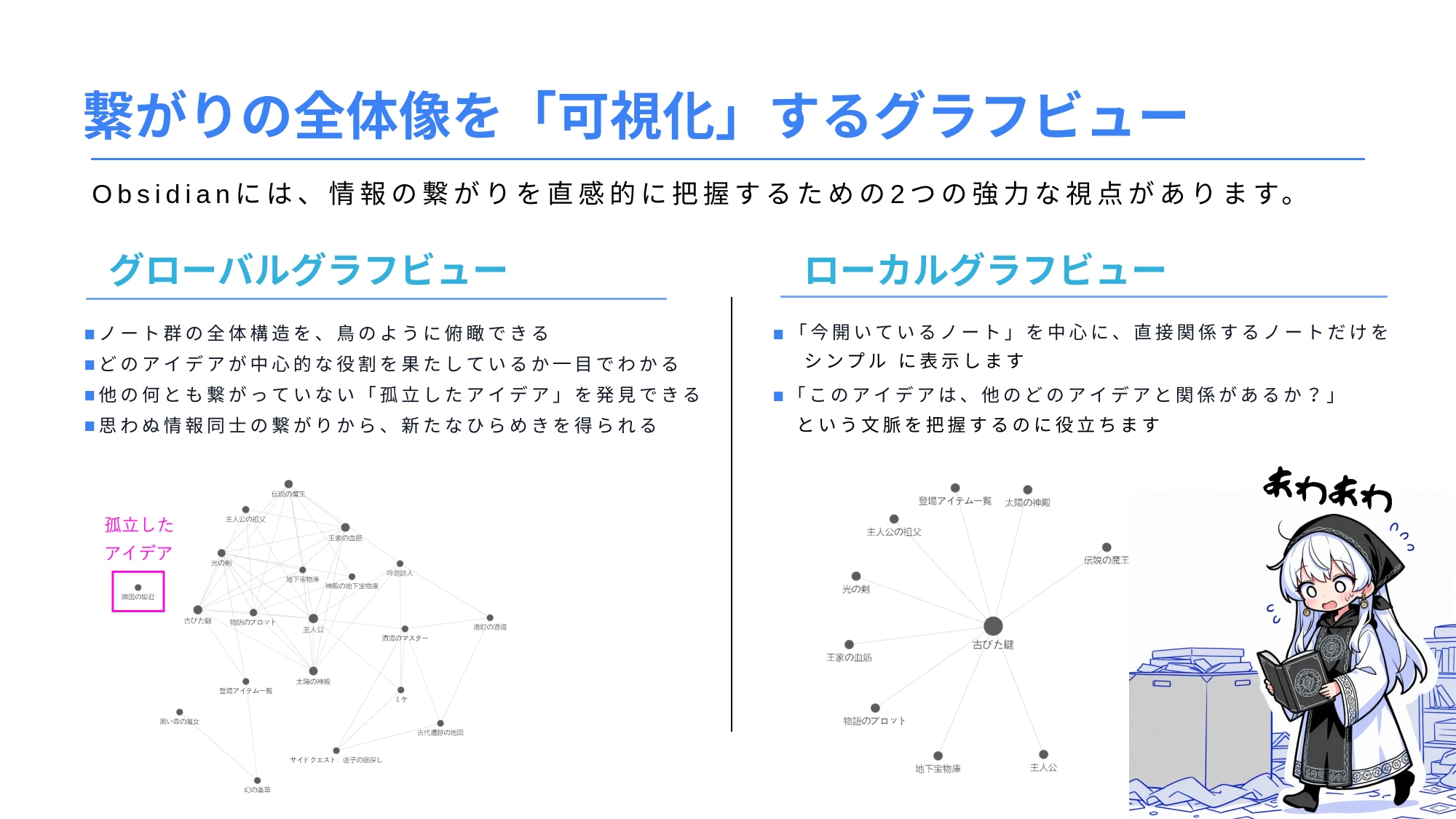
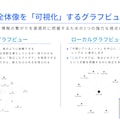
グラフビュー: グローバルとローカルがある。グローバル=俯瞰。ローカル=接続先。ローカルの表示範囲は深さで変更。
Obsidian画面用語
ファイルエクスプローラー: 保管庫(Vault)の中にある全てのフォルダとノートを、ツリー形式で一覧表示するパネルです。 ここからノートを新規作成したり、名前を変更したり、ドラッグ&ドロップでファイルを整理したりといった基本的なファイル操作ができます。
ライブビュー:編集しながらプレビューが確認できるモード。Markdown記法が入力と同時に表示に反映されるため、直感的に編集できます。
ソースモード:Markdownのソースコード(記法)がそのまま表示される、伝統的な編集モード。コードの細部を正確にコントロールしたい時に使います。
ライブビュー表示時に右上の三点リーダー → ソースモード
リーディングビュー:編集ができない閲覧専用のモード。リンクのクリックやチェックボックスのON/OFFなど、完成したノートを読む・操作することに特化しています。
コマンドパレット:Obsidianのほぼ全ての機能をキーボードから呼び出せるランチャー。「タグペインを開く」などを検索して実行できます。
Ctrl + Pで呼び出し。
タグペイン:保管庫(Vault)内の全タグを一覧表示するパネル。タグをクリックするだけで、関連するノートを検索できます。
画面分割:1つのウィンドウ内で複数のノートを同時に開いて表示する機能。左右や上下に分割でき、ノートを見比べながらの作業が出来る。
左はソースモードで編集。右のリーディングビューで確認。
リンクされた編集と表示ペイン:2つの画面(ペイン)を紐づけ、片方の編集やスクロールをもう片方にリアルタイムで同期させる機能です。一方のペインをスクロールするともう片方も同時にスクロールする、ということができます。
ノートを開いて、右上の三点リーダーの横にある【ペン】か【本マーク】を【Ctrl】押しながら【クリック】するとリンクする。
グラフビュー:グローバルビューは左側の縦並びのアイコン置き場。
ローカルグラフビューは、右上の三点リーダー→リンクされたビューを開く→ローカルビュー
バックリンクペイン:右上の三点リーダー→リンクされたビューを開く→バックリンクを開く
Obsidianで使うマークダウン記法
見出し: # 見出し #+半角スペース+文字 文章のタイトルや章立て。#の数で階層が変わる (1〜6)。
斜体: *テキスト*
太字: **テキスト**
太字+斜体: ***テキスト***
取り消し線: ~~テキスト~~ チルダ、日本語配列 半角英数字入力 【 Shift + へ 】
インラインコード: `コード` 文章中に短いコードやコマンドを記述する。
ハイライト: ==テキスト==
区切り線: --- または *** 文脈の区切りを示す水平線を表示する。
順序なしリスト: - テキスト
順序付きリスト: 1. テキスト
タスクリスト: - [ ] テキスト
外部リンク: [表示名](URL)
内部リンク: [[ノート名]]
画像挿入: ![[拡張子付きファイル名]] ノートに画像を埋め込む。画像のドラッグ&ドロップ。
画像のコピー&ペーストに対応している。スクショをそのまま貼れて便利。
引用: > テキスト
コールアウト: > [!TYPE] 右クリック→挿入からも呼び出せる。(引用を拡張したObsidian独自の機能)
コードブロック: 複数行のコードをまとめて記述する。言語名を指定すると色分けされる。
```言語名
コード
```
テーブル(Table): 表を作成する。右クリック→挿入から呼び出せる。
| 見出し1 | 見出し2 |
| ---- | ---- |
| データ1 | データ2 |
プロパティ:ノート冒頭に入力する。タグや別名などのメタデータをノートに設定する。編集はソースモードで行う。
---
プロパティを設定する
---

 7
7
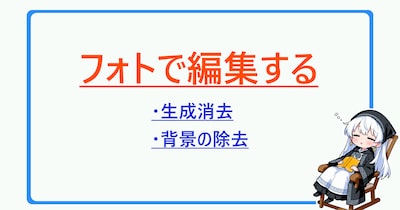
フォトで編集する
全体公開
生成消去:消しゴムマジック。Lama Cleaner。そんな感じの機能。 背景の除去:背景を削除します。 背景の除去は完璧じゃなから、他の画像編集ソフトで 自動選択 → 選択範囲を拡張して輪郭線の一部を削除 必要ならその後に、スムージングとかぼかし機能で輪郭線を整える。 フォト君が実は便利だよ。ていうお話でした。
 19
19
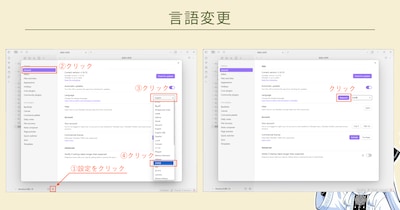
Obsidianの画面説明
全体公開
前回にクイックスタートな知識はまとめた。 https://membership.chichi-pui.com/posts/images/f4a8b4b1-f7fb-40a8-9ba3-7be55e7ecc19 これで基本的な事は書き終わった。 ・コマンドパレット ・検索機能 ・ソースモード ・バックリンク ・タグペイン ・ローカルグラフビュー ・リンクされたプレビューとリーディングビュー ・タスク ・コールアウト ・テーブル この辺が使えたら便利
 12
12
ノート、使っていますか?
全体公開
画像生成よりもLLMとのチャットに引き込まれているマッサーです。 2カ月くらい失踪してました。 メンバーシップ開放おめでとうございます。
他のクリエイターの投稿
 6
6
百花綺媛 弍
500コイン/月以上支援すると見ることができます

蜜華
 11
11
時綺夢導『大人になったアリス』
500コイン/月以上支援すると見ることができます
蜜華
 28
28
月兎のフリルコーデ
580コイン/月以上支援すると見ることができます

リンファ75
 40
40
変身!魔法少女 操花【パラパライラスト40】
全体公開
こちら↓の40枚版 https://www.chichi-pui.com/posts/5fc6c188-519b-4635-9883-b545980c477e/

22(にゃんにゃん)
 9
9
ギリギリ水彩がーる
580コイン/月以上支援すると見ることができます
リンファ75
 14
14
金魚と狐とアオイロ水彩
580コイン/月以上支援すると見ることができます
リンファ75
 2
2
ひと夏の冒険 ~GPT-4o版~
100コイン/月以上支援すると見ることができます

rakia20002000
 7
7
桜綾淡蜜 壱
500コイン/月以上支援すると見ることができます
蜜華
 4
4
小さな女の子とスーパードライの4コマ漫画(通信販売編)
100コイン/月以上支援すると見ることができます

キタシン
 25
25
ハッピーセーラーコーデ
580コイン/月以上支援すると見ることができます
リンファ75
 9
9
SINGING
150コイン/月以上支援すると見ることができます

妄men道腐

女医みづきさん♡
100コイン/月以上支援すると見ることができます

まるぐりめんたいこ
 5
5
村娘86~90
100コイン/月以上支援すると見ることができます

まーるのおだんご工房🍡✨
 8
8
苺蜜甘艶 壱
500コイン/月以上支援すると見ることができます
蜜華
 11
11
椿と水彩と狐娘
580コイン/月以上支援すると見ることができます
リンファ75
 4
4
小さな女の子とスーパードライな日常(動物園編)
100コイン/月以上支援すると見ることができます
キタシン