

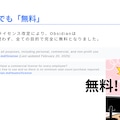
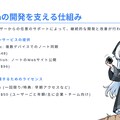
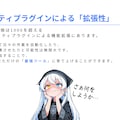
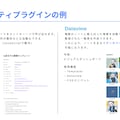
Obsidianの魅力
https://obsidian.md/download
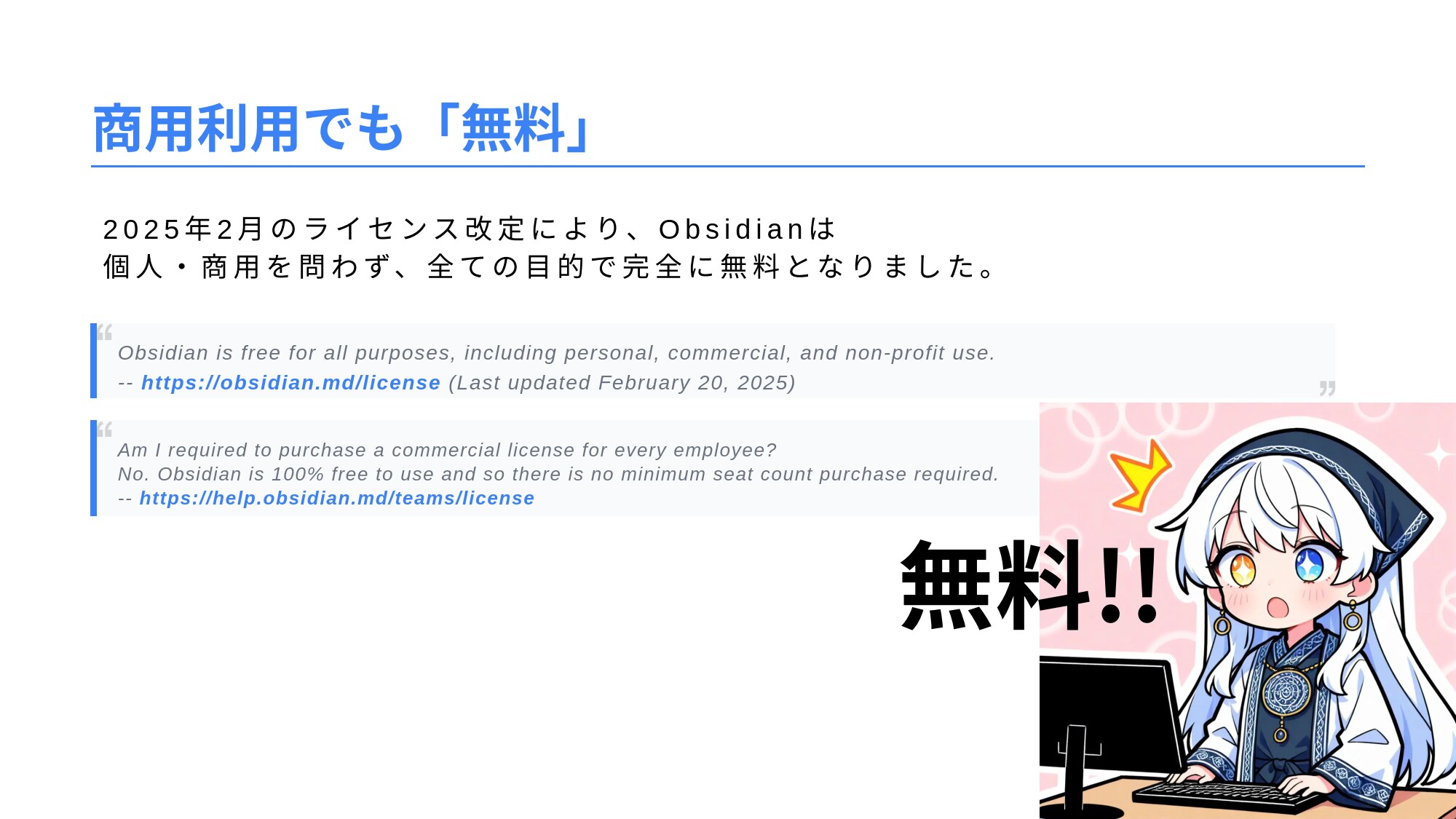
ライセンス情報:
https://obsidian.md/license
https://help.obsidian.md/teams/license
___
クイックスタートな知識
わからないことは、LLMに聞くのだ。
Obsidianのマークダウン記法を教えてください。
Obsidianの○○の機能を教えてください。
作業の保存について
Obsidianには「保存」のアイコンやボタンはありません。
作業データは自動で保存されます。
困ったら、ノートを開いて【Ctrl + P】でコマンドパレットを呼び出す。
コマンドパレット一番上の空欄から機能を検索出来る。
開いているノートを検索 Ctrl + F
開いているノートを置換 Ctrl + H
Obsidian用語
Vault: 全てのデータを格納する、大元になるフォルダ。
フォルダ(サブフォルダ): Vaultの中に作成し、ノートを分類する仕切り。
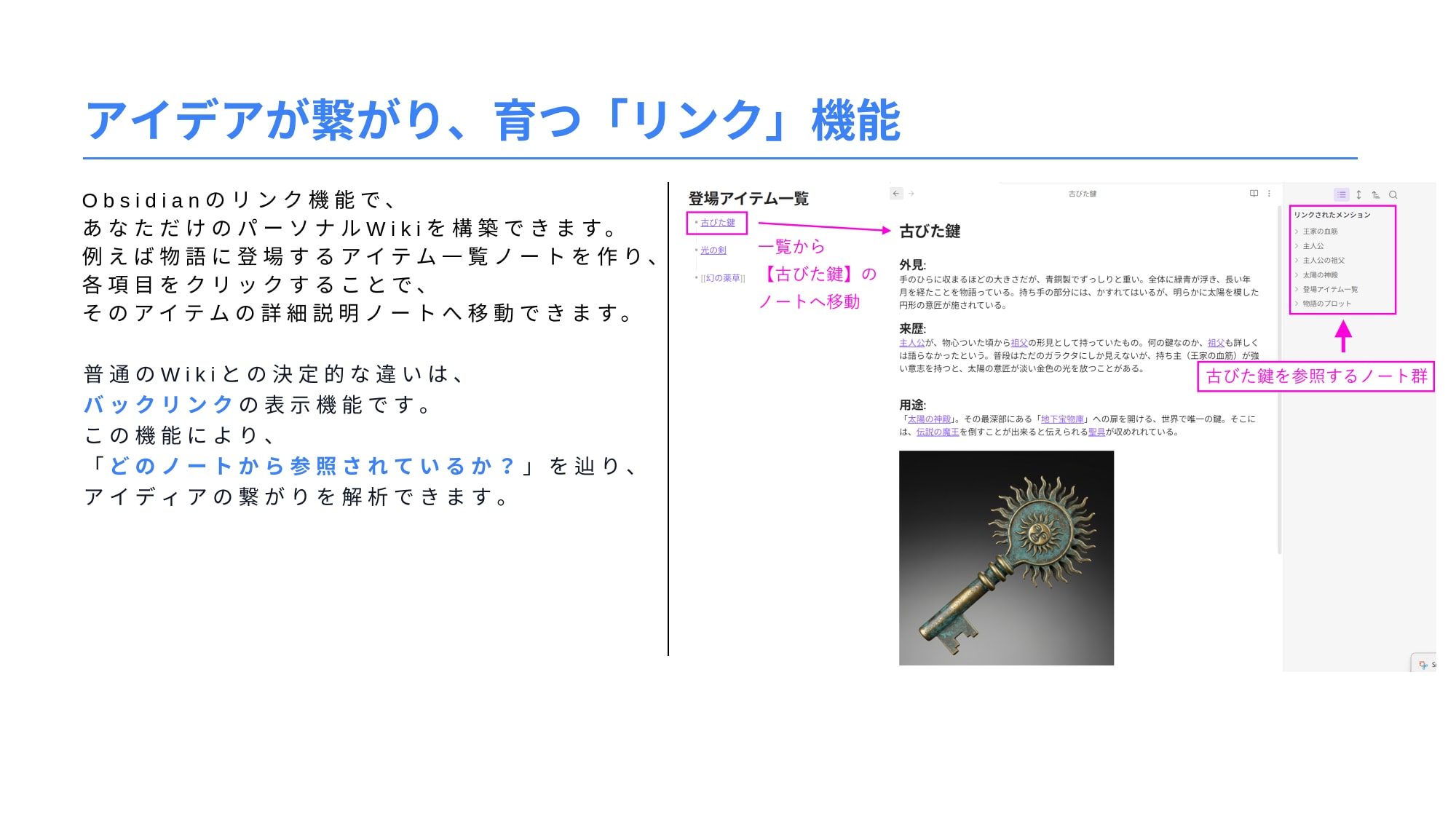
内部リンク: [[ノート名]] で記述する、他のノートへの接続機能。
ノート: .md 拡張子のファイル。情報が書き込まれた個々のページ。
タグ: 分類・検索用のラベル。プロパティに埋め込むタグは、"プロパティタグ"と呼ばれる。
バックリンク: 被リンク。開いているノートが、どのノートから参照されているか。
アウトゴーイングリンク: 発リンク 。開いているノートが、どのノートを参照しているか。
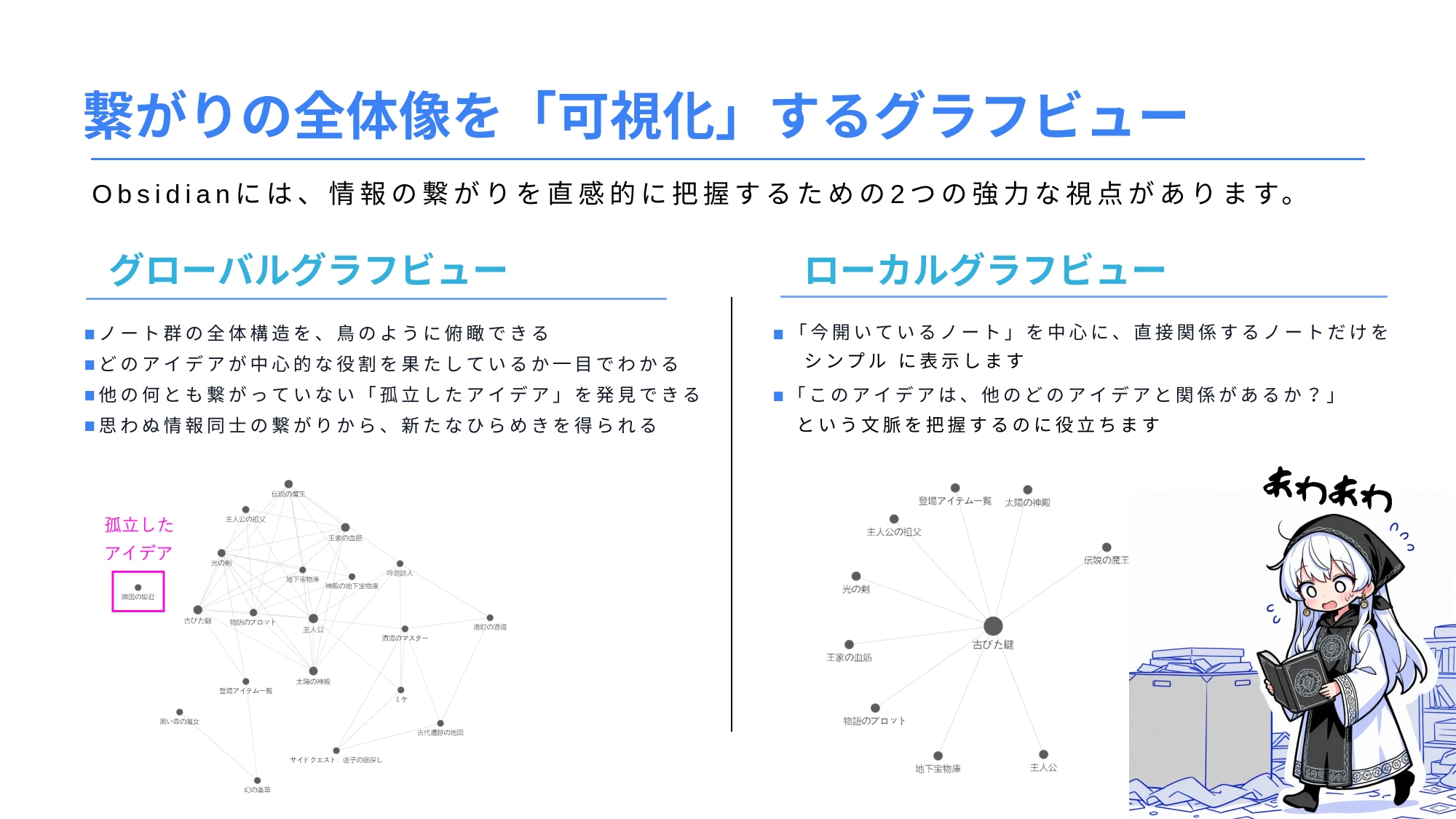
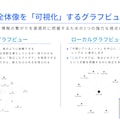
グラフビュー: グローバルとローカルがある。グローバル=俯瞰。ローカル=接続先。ローカルの表示範囲は深さで変更。
Obsidian画面用語
ファイルエクスプローラー: 保管庫(Vault)の中にある全てのフォルダとノートを、ツリー形式で一覧表示するパネルです。 ここからノートを新規作成したり、名前を変更したり、ドラッグ&ドロップでファイルを整理したりといった基本的なファイル操作ができます。
ライブビュー:編集しながらプレビューが確認できるモード。Markdown記法が入力と同時に表示に反映されるため、直感的に編集できます。
ソースモード:Markdownのソースコード(記法)がそのまま表示される、伝統的な編集モード。コードの細部を正確にコントロールしたい時に使います。
ライブビュー表示時に右上の三点リーダー → ソースモード
リーディングビュー:編集ができない閲覧専用のモード。リンクのクリックやチェックボックスのON/OFFなど、完成したノートを読む・操作することに特化しています。
コマンドパレット:Obsidianのほぼ全ての機能をキーボードから呼び出せるランチャー。「タグペインを開く」などを検索して実行できます。
Ctrl + Pで呼び出し。
タグペイン:保管庫(Vault)内の全タグを一覧表示するパネル。タグをクリックするだけで、関連するノートを検索できます。
画面分割:1つのウィンドウ内で複数のノートを同時に開いて表示する機能。左右や上下に分割でき、ノートを見比べながらの作業が出来る。
左はソースモードで編集。右のリーディングビューで確認。
リンクされた編集と表示ペイン:2つの画面(ペイン)を紐づけ、片方の編集やスクロールをもう片方にリアルタイムで同期させる機能です。一方のペインをスクロールするともう片方も同時にスクロールする、ということができます。
ノートを開いて、右上の三点リーダーの横にある【ペン】か【本マーク】を【Ctrl】押しながら【クリック】するとリンクする。
グラフビュー:グローバルビューは左側の縦並びのアイコン置き場。
ローカルグラフビューは、右上の三点リーダー→リンクされたビューを開く→ローカルビュー
バックリンクペイン:右上の三点リーダー→リンクされたビューを開く→バックリンクを開く
Obsidianで使うマークダウン記法
見出し: # 見出し #+半角スペース+文字 文章のタイトルや章立て。#の数で階層が変わる (1〜6)。
斜体: *テキスト*
太字: **テキスト**
太字+斜体: ***テキスト***
取り消し線: ~~テキスト~~ チルダ、日本語配列 半角英数字入力 【 Shift + へ 】
インラインコード: `コード` 文章中に短いコードやコマンドを記述する。
ハイライト: ==テキスト==
区切り線: --- または *** 文脈の区切りを示す水平線を表示する。
順序なしリスト: - テキスト
順序付きリスト: 1. テキスト
タスクリスト: - [ ] テキスト
外部リンク: [表示名](URL)
内部リンク: [[ノート名]]
画像挿入: ![[拡張子付きファイル名]] ノートに画像を埋め込む。画像のドラッグ&ドロップ。
画像のコピー&ペーストに対応している。スクショをそのまま貼れて便利。
引用: > テキスト
コールアウト: > [!TYPE] 右クリック→挿入からも呼び出せる。(引用を拡張したObsidian独自の機能)
コードブロック: 複数行のコードをまとめて記述する。言語名を指定すると色分けされる。
```言語名
コード
```
テーブル(Table): 表を作成する。右クリック→挿入から呼び出せる。
| 見出し1 | 見出し2 |
| ---- | ---- |
| データ1 | データ2 |
プロパティ:ノート冒頭に入力する。タグや別名などのメタデータをノートに設定する。編集はソースモードで行う。
---
プロパティを設定する
---

 7
7
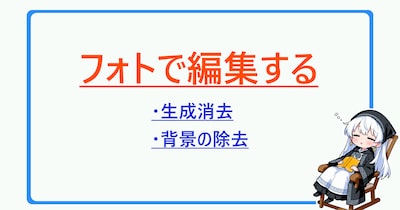
フォトで編集する
全体公開
生成消去:消しゴムマジック。Lama Cleaner。そんな感じの機能。 背景の除去:背景を削除します。 背景の除去は完璧じゃなから、他の画像編集ソフトで 自動選択 → 選択範囲を拡張して輪郭線の一部を削除 必要ならその後に、スムージングとかぼかし機能で輪郭線を整える。 フォト君が実は便利だよ。ていうお話でした。
 19
19
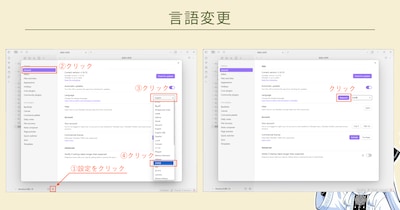
Obsidianの画面説明
全体公開
前回にクイックスタートな知識はまとめた。 https://membership.chichi-pui.com/posts/images/f4a8b4b1-f7fb-40a8-9ba3-7be55e7ecc19 これで基本的な事は書き終わった。 ・コマンドパレット ・検索機能 ・ソースモード ・バックリンク ・タグペイン ・ローカルグラフビュー ・リンクされたプレビューとリーディングビュー ・タスク ・コールアウト ・テーブル この辺が使えたら便利
 12
12
ノート、使っていますか?
全体公開
画像生成よりもLLMとのチャットに引き込まれているマッサーです。 2カ月くらい失踪してました。 メンバーシップ開放おめでとうございます。
他のクリエイターの投稿

ComfyUIで動画のアップスケール
全体公開
今回は、動画のアップスケール(拡大)です。 先に MiniMax H3で動画を生成しましたが、メモリーの関係で「メガピクセル」を大きく設定できない場合などに、動画の解像度を上げる為に行います。 イラストでも行いますよね。 今回使用したカスタムノードは ・ComfyUI Nvidia VFX Nodes URL: https://github.com/Comfy-Org/ComfyUI_Nvidia_VFX_Nodes RTXVideoSuperResolution です。 画像1の茶色のノードです。 名前の通り、NvidiaのRTXにのみ対応したノードです。 その他のノードはComfyUI標準のノードです。 フローの簡単な流れを説明します。 1.「ビデオを読み込む」ノードで、目的の動画を読み込みます。 2.「ビデオコンポーネントの取得」ノードで、動画のフレーム毎の画像、音声、fpsなどの情報を取得します。 3.「RTXVideoSuperResolution」ノードで、フレーム毎の画像をアップスケールします。 4.「動画を作成」ノードで、アップスケールされた画像と音声を合成し、fpsに従って動画にします。 5.「ビデオを保存」ノードで動画を保存します。 「RTXVideoSuperResolution」の設定項目の詳細は、上記URLの説明を確認して下さい。 基本的に「scale」で画像を何倍にするかだけ設定すれば大丈夫です。 因みに、ComfyUI Nvidia VFX Nodes にはフレーム補完、HDR化のノードもありますので、興味のある方はお試し下さい。

22(にゃんにゃん)
![【曲】サキュバスは夜を失くした|[Song] Succubus Lost Her Night](https://chichi-pui.akamaized.net/uploads/membership/image_post_images/originals/5ace5bb5-4aab-4e62-8089-4144233cbd29/2055f6ec-4638-4a53-8f6d-b83a63ff59a0.jpg?impolicy=thumbnail&w=400&h=210.0&x=2944&y=1545)
【曲】サキュバスは夜を失くした|[Song] Succubus Lost Her Night
全体公開
夜はこない? Will night ever come back? * 下記楽曲のアートワークとして制作しました。 同名シリーズのイラストの元になった曲です。 自作曲をAIでアレンジ後、作編曲・ミックスして仕上げました。 Created as artwork for the music video below. This is the track that inspired the illustration series of the same name. I arranged my original composition with AI, then refined the composition, arrangement, and mix by hand. https://youtu.be/t8UMiPWwIp4 (Model) Midjourney V8.2 (Size) 5888 x 3296 pixels (Upscaler) unlimited waifu2x *2x / Backend: WebGPU / Model: swin_unet - photo / DeNoise: None / Tile: 640, Shuffle / Alpha Channel: Disable (Last Seed) 767899878 (i2i Count) 0 time (Manual Adjustment) Merge 3 variations, Handwritten, White balance, Sharpness Prompt: A slender succubus girl standing across from the single bed in a hotel bedroom, open the curtains with one hand and staring expressionlessly at the beautiful fragmental city’s distorted 16k transparent nightscape outside. An extremely dynamic tilted shot taken from just behind below the close-up face. Looking up at the tops of the skyscrapers towering outside the window. Dramatic contrast of backlighting and shadow created by chiaroscuro. Bare light bulbs hanging from night sky. tilted vertical stripe and window blinds background, exquisitely detailed kawaii modern cartoon style surrealistic photograph, drawn with delicate fine lines, bold tilted composition, carm colors and vibrant solid colorful dots, blunt bangs, coquettish, wing, tail, horn, half opened large eyes, wearing open back short-sleeved and short-legged cute pajamas, absurdres, highres --raw --s 120 --v 8.2 --p wnrrlfx --sref 1958468279::3 1256473810::2 2770257201::1 2303749492::1 637741383::2 3635554940::2 2374731863::3 3289275409::1 3304104388::1 298143307::3 3905775254::3 707737553::1 --sw 30 --ar 16:9 --sv 6 --hd --exp 10

miya
 2
2
LARIMARハロウィン
100コイン/月以上支援すると見ることができます

rakia20002000
 2
2
BONSAIハロウィン
100コイン/月以上支援すると見ることができます
rakia20002000
 5
5
Convenience is not always a condition of product value.
500コイン/月以上支援すると見ることができます

fftgzipb
 7
7
ブルーダリアちゃん
100コイン/月以上支援すると見ることができます

ミラ
 4
4
投稿漏れした子たち
100コイン/月以上支援すると見ることができます

ガレージガーデン
 40
40
いろいろ
500コイン/月以上支援すると見ることができます

いち
 2
2
The importance of drums is not limited to rhythm.
500コイン/月以上支援すると見ることができます
fftgzipb
 36
36
いろいろ
500コイン/月以上支援すると見ることができます
いち

新作絵柄指定プロンプト
100コイン/月以上支援すると見ることができます

尾藤みそぎ
 6
6
Ultra-simple design never goes out of style.
500コイン/月以上支援すると見ることができます
fftgzipb
 4
4
ComfyUIでMiniMax H3を使った動画作成
全体公開
今回はMiniMax H3の場面の画像を参照させた動画作成です。 作例は↓こちら、動画はそれぞれのキャプションから、Xに移動して下さい。 https://membership.chichi-pui.com/posts/images/00bee71b-694e-4eaf-9162-094c26ad8159/ https://membership.chichi-pui.com/posts/images/fd6b65a3-5c4a-44a9-9f6d-694b5963ede0/ https://membership.chichi-pui.com/posts/images/b1acf37d-9b82-4c1a-9c51-9856e08e0fc5/ ワークフローはComfyUIのテンプレートにある「MiniMax H3:マルチフレーム参照」をベースに、ノードを整理し参照画像を5個に増やしました(画像1)。 特に参照画像関係のノードは接続するラインが多かったので、ミニグラフに纏めて、in・outのスロットを揃えました(画像2・画像3) これで、参照画像が増えてもコピー・ペーストでノードを追加し、簡単に接続ができます。 使う画像が少ない場合は、「Fast Groups Bypasser (rgthree)」で使用しない画像のグループを「No」に設定するだけです。 ※2026/10/07のアップデートで「Fast Groups Bypasser (rgthree)」のプロパティ「toggleRestiction」の動作が修正されました。 注意点として、参照画像毎に設定する「Frame Index」をプロンプトに記載した「[Shot x] AT 00:xx.000,」 の時間と合わせる必要がある事です(合わせないと、期待したタイミングで画像が使われません)。 忘れやすいので注意しましょう。 ※参考)MiniMax H3のプロンプト記述ガイド↓ https://huggingface.co/MiniMaxAI/MiniMax-H3/blob/main/docs/VIDEO_PROMPT_WRITING_GUIDE_ref_en.md 出力サイズ(メガピクセルの値)で処理時間が変わりますので、小さい値で初めてプロンプトが固まったら大き目の値で生成するのが良いかと思います。 なお、テンプレートには4Step TurboLoRAが指定されていますが、4Stepは流石に画質が悪いです。 私は以下のモデルとLoRAを使っています。 モデル:minimax_h3_fl2va_pruned_int8_convrot.safetensors LoRA:minimax_h3_fl2v_turbo_8step_v1.0_comfyui_bf16.safetensors ※ちなみに、作例の最後の物は、4StepLoRAを8Stepで実行したのですが、それでも少し画質が落ちています。 ------------------------------------------------------------------------------------------------------------ おまけ 実は、「MiniMax H3:マルチフレーム参照」のテンプレートを知る前に、複数画像参照の動画を生成した事があります。 画像4の「MiniMax H3 リファレンスから動画へ」のノードには、「ref_Image_0」「ref_Image_1」しか映っていませんが、もっと多くの画像を接続する事ができます。 「ref_Image_0」「ref_Image_1」に画像を接続すると「ref_Image_2」が現れます。同様に、「ref_Image_2」に接続すると「ref_Image_3」が現れるので、最終的に「ref_Image_4」まで(画像5枚)を接続して生成しました。 生成したのがこちら↓★Xにジャンプします。 https://x.com/22_NyanNyan_CCP/status/2104914091005608358 しかし、あくまで画像が参照されるだけで期待したタイミングに合わせる事は出来ませんでしたが、思いの外上手くいきました。
22(にゃんにゃん)
 7
7
草原少女211~217
100コイン/月以上支援すると見ることができます

まーるの別荘
 7
7
世紀末・猫🐈✨176~182
100コイン/月以上支援すると見ることができます
まーるの別荘
 7
7
母と娘446~452
100コイン/月以上支援すると見ることができます

まーるのおだんご工房🍡✨