
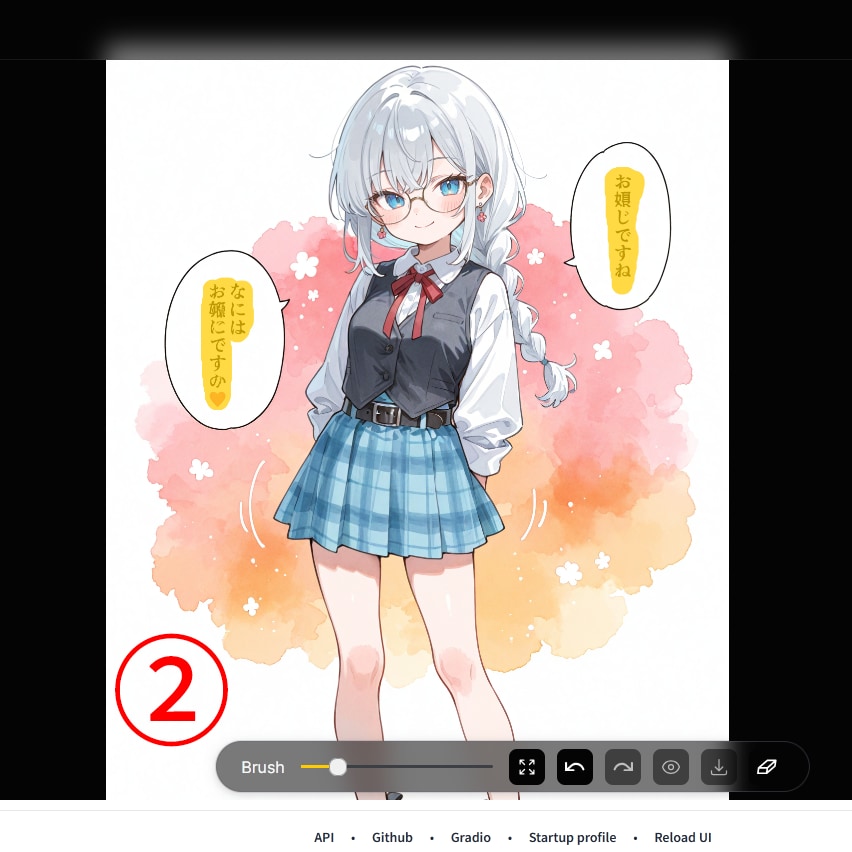
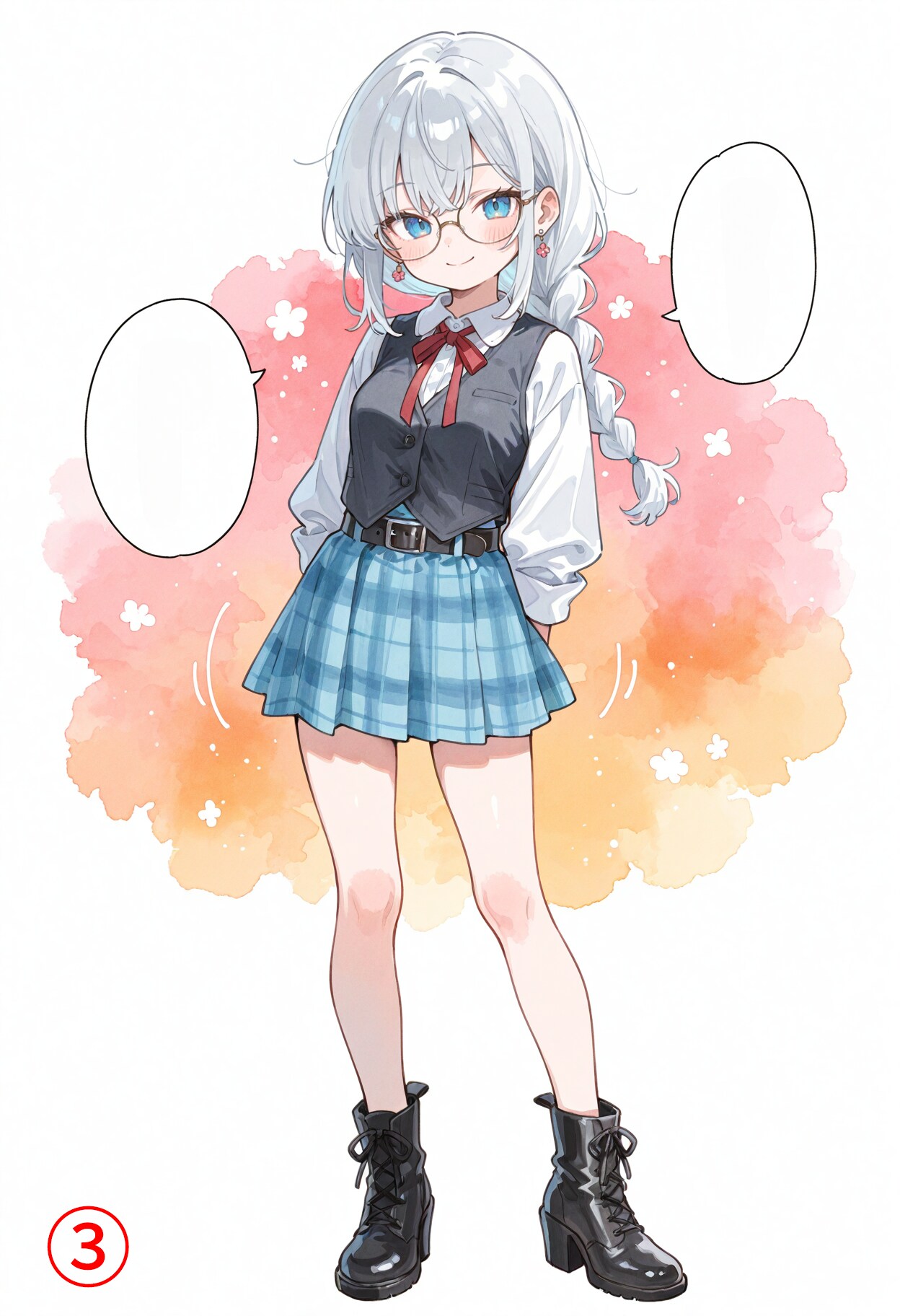
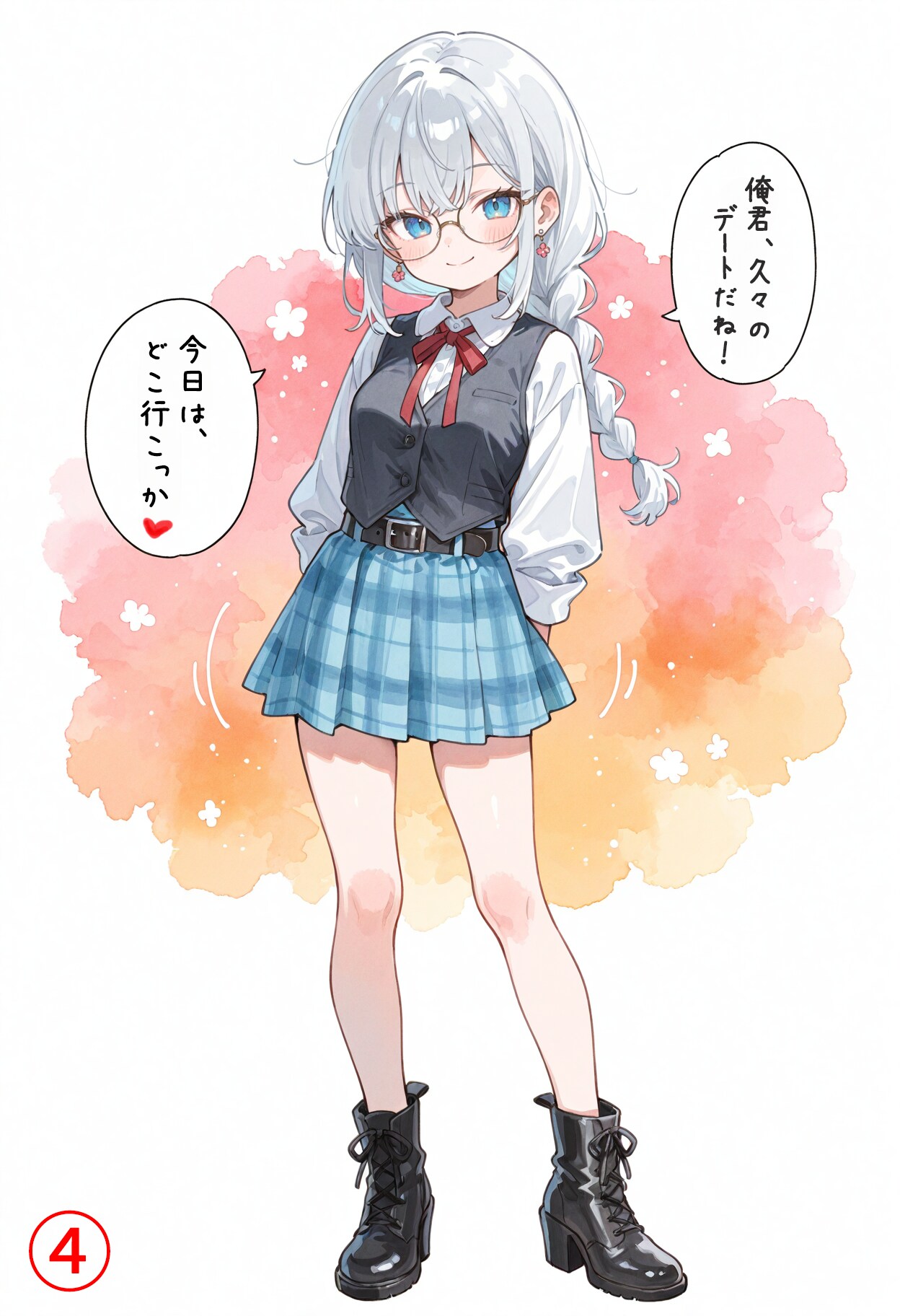






【制作過程】吹き出しの付け方
✨最初から吹き出しを付けて出力する
『speech bubble』を使う
①プロンプトに『speech bubble』を入れてAIに吹き出しを出してもらう
②③LamaCleanerを使って文字を消す(※Stable diffusion web-uiの拡張機能)
→吹き出しが半透明で背景が透けていてもほとんどの場合で綺麗に消せます
④Photoshopで文字を描き込んで完成
→画像のハートは手描きしました
✅【吹き出しの付け方 その2】
✨吹き出しが無い絵に後から吹き出しを付ける
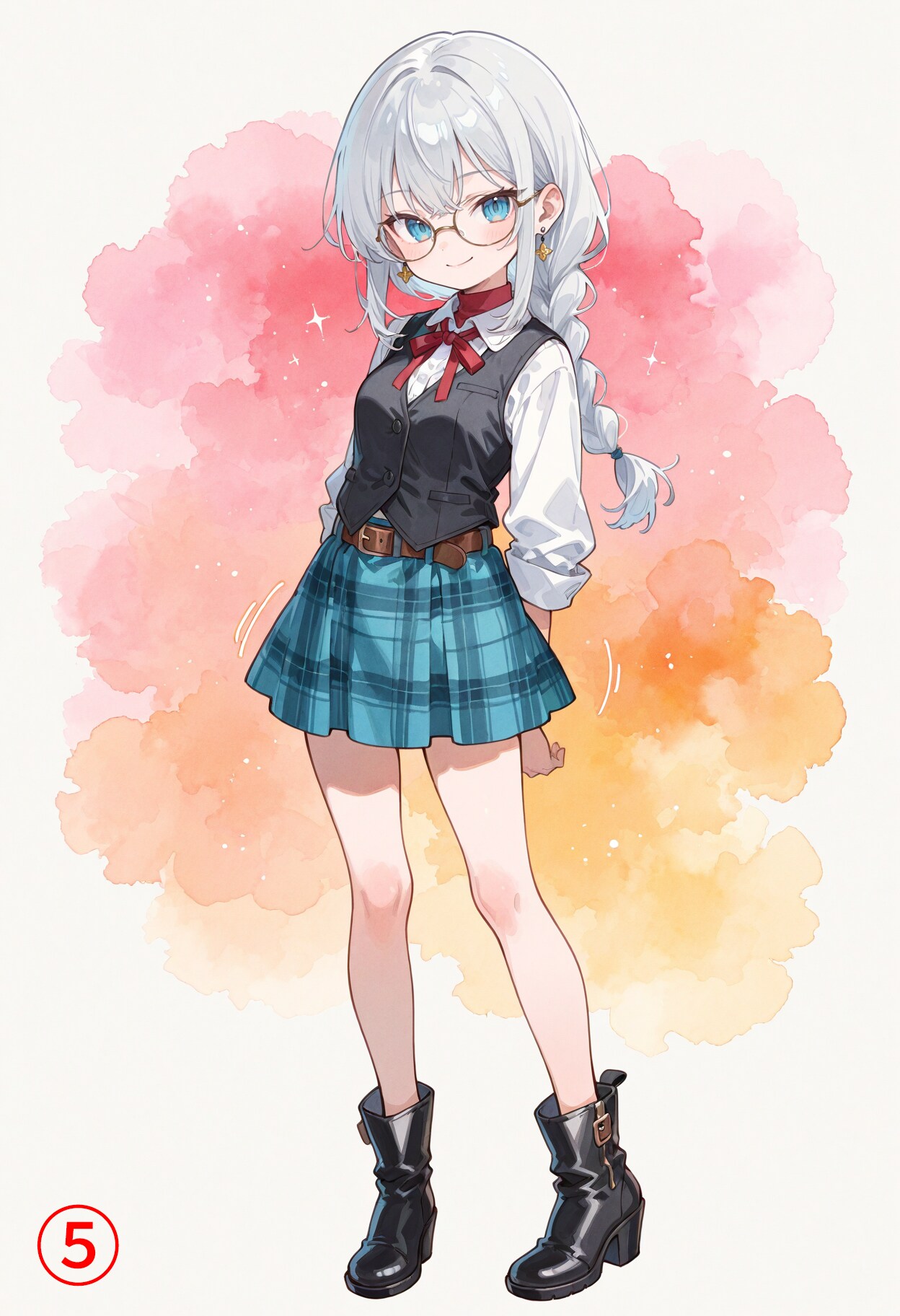
⑤吹き出しが無い絵
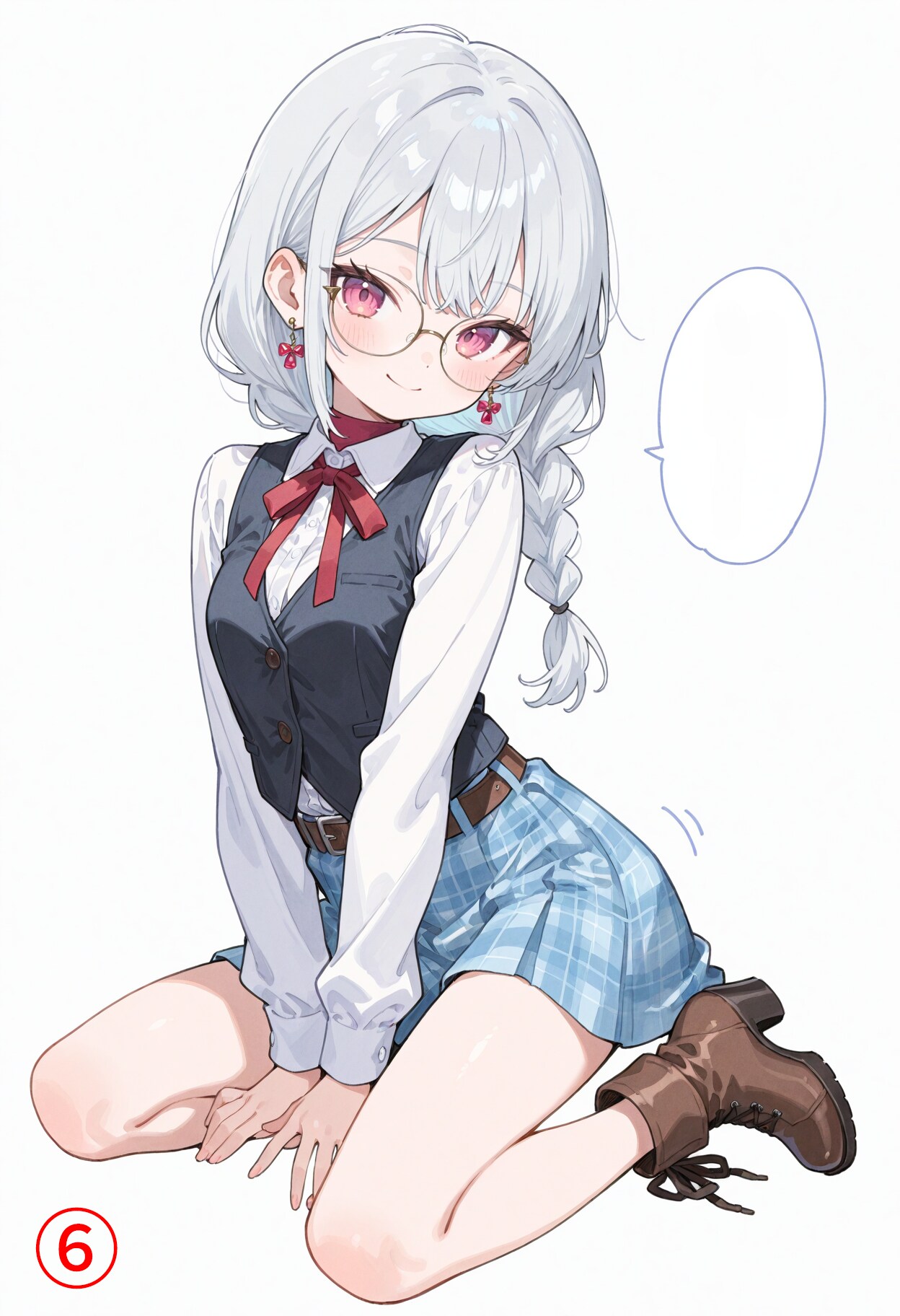
⑥『speech bubble』を入れて適当な絵を作り、LamaCleanerで文字を消す
その後、Photoshopのなげなわツールで吹き出しを選択し、切り取る
→この時、背景を白で作ると切り取りやすい
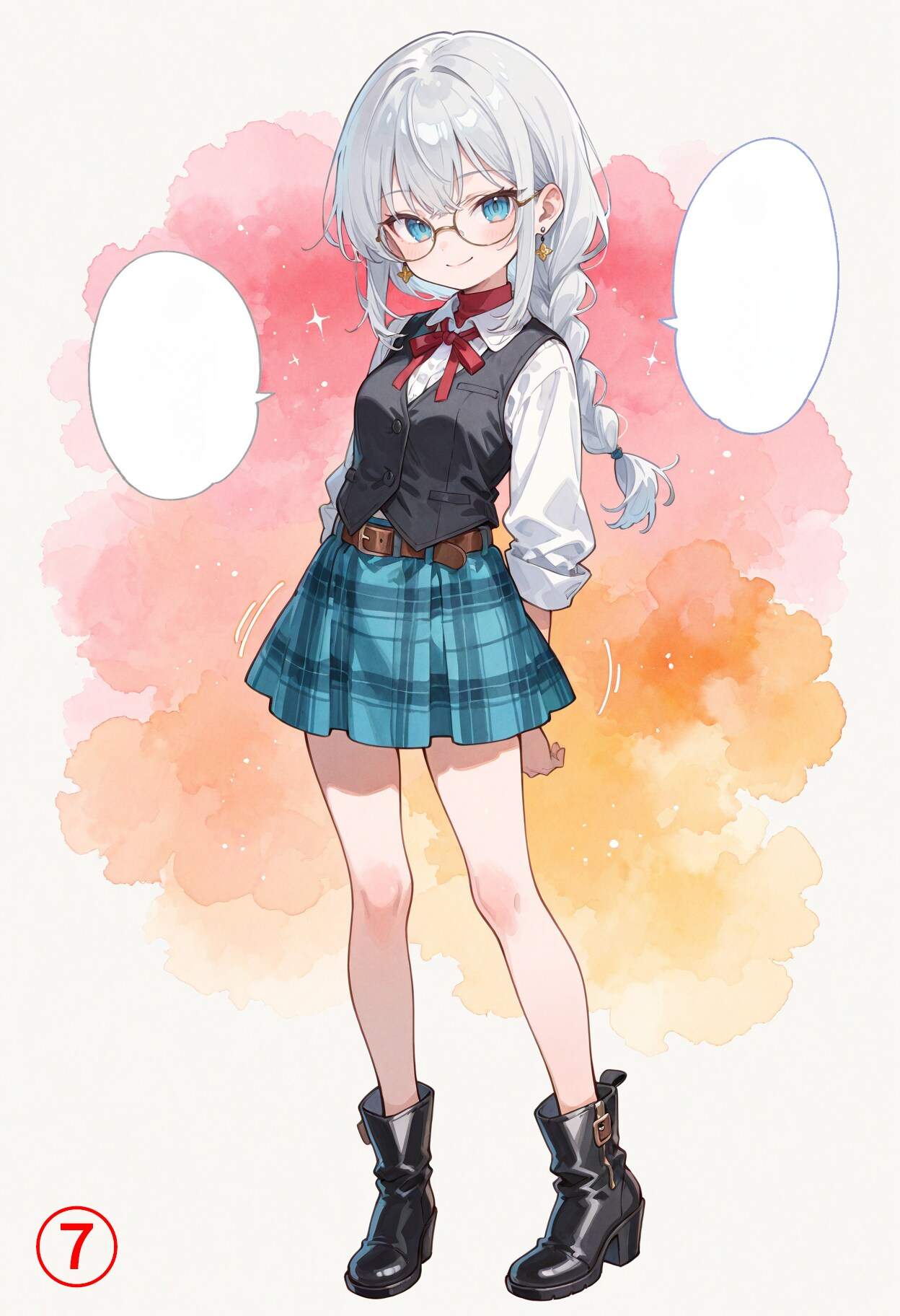
⑦⑤の絵に貼り付ける
右の吹き出しがそのままコピペしたもので、左は変形・左右反転して枠の色を変更
→1つの吹き出しを使い回しする時は変形させたり少し斜めにしたりすると使い回しがわかりにくくなります
💡【ポイント】
・AIが描写した吹き出しを使うと簡単で形や色も自然な感じに見えやすい
・Photoshopのシェイプ機能などで歪みの無い綺麗な楕円で入れると線が綺麗すぎて違和感が出ることがある
→実際、漫画などの吹き出しをよ~く見ると少し歪んでいたりします
・LamaCleanerは消去に特化したアプリでとても高性能
・Photoshopが無ければGIMPなどでも出来る・・・かも?(※GIMPは未使用なので詳細は不明
# Model: shiitakeMix v2.0 by Vsukiyaki


 11
11
【新カテゴリ対応】イラストマンガの考え方と制作過程
全体公開
✍️【新カテゴリ対応】イラストマンガの考え方と制作過程 2026年6月10日から新しく『マンガ』カテゴリが新設されました! そこで今回は普段私がやっているイラスト漫画の作り方や、制作時にどんなことを考えているかを紹介してみようと思います。 今回は技術解説というより、普段どんなことを考えながら作っているかを紹介する記事です。 ※説明用イラストは2月のもので、バレンタインデーの内容です。 ✅(1)始め方:主役となるキャラクターを作る まずはキャラクターから作ります。 なんでも良いので、好きなキャラクターの立ち絵ぽぃのを作ってみます。 これは、『この子を使ったストーリーを作る』というイメージが出来ればokです。 最初からイメージが固まっていれば特に必要ないです。 今回は、①のような女の子を使うことにします。 ✅(2)ストーリーに合わせてシーンを量産してみる 次に①の女の子のストーリーを考えます。 今回は当時の季節(バレンタインデー)に合わせてチョコレートを渡す話にしました。 ②~⑦という感じに低い解像度で粗い絵で良いので何枚か作ってみます。 その中からシーンに合いそうなものを選びます。 ①の時点で女の子の性格も決めておくと選びやすいと思います。 今回はわりと陽キャ寄りでちょっとドジっ子が入った感じにしようと思いました。 ✅(3)気に入った絵を仕上げてセリフを入れる ②~⑦のラフの中から2枚選んで⑧⑨と綺麗に作り直してセリフを入れます。 今回は長く話を作らず1シーンだけなので1枚ずつ仕上げて終わりです。 マンガカテゴリに投稿する場合、ちゃんとストーリーが織り込まれているか確認しましょう。 ⑧⑨を使って長く作る場合は、チョコを渡す瞬間や渡した後のリアクションなどを追加していってページを増やします。 その際も(2)の要領で作って、作りながら調整して完成させていきます。 ✅(4)ボツになったラフを別の漫画のベースにする ラフもただ作っただけではもったいないので、その中から別のアイデアを見つけることもあります。 例えば、⑤ではチョコではなくお弁当を持っていて今回の話では使えませんが、⑩のお弁当を渡す話になりました。 そちらでは似たような衣装を使いつつ髪色を変えたり、性格を陰キャ風にしてちょっと鬱ぽぃストーリーを作ってみました。 ラフを作っていると当初の予定と違うアイデアが出てくることがあります。 当初とは別の流れに持っていったり、違う話に使ったりなど、わりと活用することも多いです。 ✅(5)出来上がったら「読者目線」で何度も読んでみる これは意外と重要で、ひとまず完成したら順番に並べて何度も読んでみます。 そうすると、このシーンはちょっと飛んじゃっててわかりにくいので間に1枚足そうとか、セリフがいまいちだなぁとか出てくるので修正します。 💬 よくある(かもしれない)疑問にお答えします 💡Q『なぜコマ割りしないの?』 コマ割りしないでなぜ1枚のイラストにセリフを入れただけにしたのかは、単に簡単で楽だからという理由です。 12枚作るのに半日くらいで出来るので週末などに気軽に作れてお手軽です。 あとは、私がストーリーを考えるのは好きだけど、いわゆる漫画のコマ割りが苦手なのでセリフを入れて漫画ぽく作っています。 それと、あくまでメインはイラスト投稿サイトなので『1枚のイラスト(作品)』としても最低限耐えうるクオリティを残しておきたい、というこだわりもあります。 💡Q『なぜこのスタイルを始めようと思ったの?』 普通のAIイラストを作っていてすごく好みの女の子が出来た時にこの子の話が見たいなぁということで始めました。 この子はどんなことをしゃべるのか?どんな表情をするのか?違う衣装を着たらどうだろう?・・・とか気になってしまいます。 そのへんを妄想しながら作っているので、セリフ自体はわりと悩まずポンポン入れていっています。 絵を作ってからセリフを考えることもありますが、先に『このキャラに何を言わせたいか』を決めてから作ることも多いです。 💡Q『イラストマンガのどこが面白いの?』 これはやはり物語があるというところでしょうか。 1枚のイラストで妄想を広げるのも楽しいですが、具体的なストーリーを見るとさらに楽しいです。 頭の中でキャラが動き出すのを妄想するのが面白いです。 1枚絵の1コマなのでどうしてもコマとコマの間に飛んじゃってる感は出ますが、そこは読者の想像力で上手く補完してもらえるような、絶妙な1コマを作れた時が最高に面白いです。 💡Q『どんな基準で作品を作っているの?』 ①を作ってみて気に入ったらその子の話を作るという感じです。 また、こんな話を作ってみようかなと思ってからキャラを作ることもあります。 『深夜にケモ耳化してしまう少女』とか『迷子の子猫少女』は、キャラではなく話から作り始めました。 話の内容に関しては、基本的にハッピーエンド寄りですね。 バッドエンドも絶望感があって良いのですが、なんか後から気になっちゃうことが多いです。 話によってはバッドエンド寄りになることもまれによくありますが、やっぱり幸せになるお話が好きですね。 今後は、がっつりセリフが入った魔法少女モノの話なども作りたいなぁと思っています。 【使用モデル】 # Model: shiitakeMix v2.0 by Vsukiyaki # Model: Warishita-Mix v1.0 by Vsukiyaki
 7
7
【雑談】BEST of 2025 全年齢
全体公開
✅【BEST of 2025 全年齢】 ちちぷい公式の2025年振り返り『♡が多かった作品3選』を元に個別に振り返ってみました。 👉(1位)『おたくのメガネ少女2』 2025/02/17 https://www.chichi-pui.com/posts/5d9a22b0-452a-4fc2-a43a-04bfad9d3f15/ ✨元は俺妹の沙織みたいなぐるぐるメガネキャラを作りたいと思ってやってみました。 いつものようにR-18ver.も作ったのですが、イマイチ気乗りしなくてその後は『男子高生わん太くん』で使ったくらいです。 ぐるぐるメガネは面白いんですけど、インパクトが強いので使い所が難しいですね。 ネタキャラ的に作ったのですが、いつの間にか今年の1位になっていて驚きです。 👉(2位)『科学者の少女』 2025/12/12 https://www.chichi-pui.com/posts/4cd91522-0163-4dfe-b5e4-7da9c20a5bad/ ✨投稿企画「サイエンス」へ投稿する際にGeminiにアイデアを聞いたつもりが、イラストを作ってくれたのでそれをそのまま投稿したものです。 良い感じのイラストだったのでそのまま投稿したのですが、特に何も考えず出てきたものなので少し複雑な気分です。 意図せず出てきたので作画の感想はありませんが、Geminiの描写はすごいなぁと思いました。 👉(3位)『ちちぷい版 ピエロッタ Seedream4.5』 2025/12/05 https://www.chichi-pui.com/posts/c51e3225-9587-4396-bcf3-d50713050fba/ ✨ちちぷいの新モデルが出るたびに同じように作っているピエロッタです。 なんかすごい感じになったなぁ~と思いつつ投稿したのですが、いいね数が多くて驚きました。 当アカウントで数少ない名前のあるキャラなので今後も定期的にイラストを作りたいと思っています。 🦋【個人的お気に入り3選】(順不同) 以下は、個人的な2025全年齢お気に入りイラストです。 👉ぽわぽわシープちゃん3 https://www.chichi-pui.com/posts/dad6f634-a01d-4aa0-bb5d-1e07d796381d/ ✨Loraを使用したイラストで特にお気に入りのイラストです。 塗り、構図、表情など思った以上に良く表現出来ました。 続きのストーリーが思い浮かばずにそのまま途切れてしまいましたが、続編かもしくは似たような絵柄でまた作ってみたいです。 👉赤いビキニの少女 https://www.chichi-pui.com/posts/3203bf5b-0147-49d9-80e9-429994dc28f2/ ✨赤いビキニにサンバイザーを被っただけでなんか可愛らしくなってしまったお気に入りイラストです。 ブログで動画化したり、メンシの解説記事で使ったりと出番が多かったです。 基本的に女の子の靴はヒールやブーツが多いですが、試しに使ってみたハイカットスニーカーがかなり刺さりました。 👉道化の魔法少女 ピエロッタ6 https://www.chichi-pui.com/posts/cb9db837-913d-4382-b56d-799323da0480/ ✨ピエロッタのリメイクイラストです。 最初のピエロッタからだいぶ変わってしまいましたが、とても良い感じにリメイク出来たと思います。 気に入ってスマホの背景にしています。 道化師だからという理由で衣装を統一しないで済むのは作っていて気が楽です。 当アカウントで作成した多くのキャラは全年齢からR-15、R-18へも登場しますが、ピエロッタは基本的に全年齢オンリーでいく予定です。 軽いR-15くらいはあるかもですが・・・。 🎨【後記】 恒例のちちぷい今年の振り返り(全年齢編)を簡単にまとめてみました。 全年齢は、何にいいねが多くもらえるか未だによくわかりません。 最近はR-15やR-18ばかり出しているような気もするのですが、来年はもう少し全年齢の比重を高めにやっていこうかなと思っています。 # Model: shiitakeMix v2.0 by Vsukiyaki
 11
11
【制作過程】指の修正
全体公開
【制作過程】指の修正 AIイラストでは避けて通れない『指』を修正してみます。 今回は本数が多い場合を例にPhotoshopで修正してみました。 ✅Photoshopを使った修正方法 🧩準備: 最初にどの指を修正するかを決めます。 今回は真ん中の2本ダブっている指を1本に修正します。 作業は、2本ダブっている指を消して1本にするという流れにします。 ①まずは背景レイヤーを2つコピーします。 →後で使います。 ②なげなわツールで人差し指を範囲選択して別レイヤーにコピーします。 →このコピーした人差し指を中指にします。 ③2本ダブっている指を消します。 →消すのは①でコピーした背景のうち、上にあるものを消します。 下の2枚は非表示にしておきます。 ④コピーした人差し指を移動して消した部分に合わせます。 この時、向きやサイズを調整します。 →人差し指、薬指より少し長めにして太さと向きのバランスを合わせます。 ⑤下のコピー背景を動かして指の周りにある背景を埋めます。 →空と髪が上手く埋まるようにします。 ⑥中指と薬指の間に見える髪が欠けているので横の部分をコピペして埋めます。 →人差し指と同じように向きや大きさを調整します。 ⑦この時点でも十分ですが、指の間が少し気になるのでブラシやコピースタンプで修正。 髪の毛の隙間はコピースタンプ、人差し指と薬指の間の線はブラシツールで手描きしました。 →修正する前にレイヤーを統合します。 ⑧表示倍率を変えてみて違和感がなければ完成。 💡【ポイント】 ・今回の方法で指を1本にすると手のひらが大きくて隣の指との隙間が大きくなって不自然になってしまう場合もあります。 ・指のコピペはそのまま移動するだけでなく長さ・太さ・角度を変えると意外と気づきません。 ・場合によっては端の指を消すことで自然に修正出来ることもあります。 ・レイヤーが使えればPhotoshop以外でも・・・たぶん可能だと思います。 ・等倍で見ると多少粗くても縮小すると意外と気にならず綺麗に見えるので上手くいかなくてもとりあえずやってみましょう。 # Model: shiitakeMix v2.0 by Vsukiyaki
 9
9
【プロンプト】長座
全体公開
✅【プロンプト:長座】 シンプルな姿勢ながらやってみると意外と難しい『長座』です。 長座とは、脚を伸ばして座る姿勢です。 いまのところ、このプロンプトを使えば出せる!という決め手は見つけられていません。 ですので、複数のプロンプトを使ってその姿勢を再現しています。 🎯『今回使用したプロンプト』 まずは長座のためのプロンプトですが、以下のようなものを使ってみました。 どれか1つではなく全て使っています。(※一部のイラストで入っていないプロンプトもあります。 legs extended straight out = 足をまっすぐ伸ばす straight legs = まっすぐな脚 on the floor = 床の上 flat on the ground = 地面に平らに seated stretch = 座ってストレッチ sitting with extended legs = 伸ばした脚で座る back straight = 背筋を伸ばす ※主に脚を伸ばすということと、床や地面に座っていることを指定しています。 今回は腕の指定はしていませんが、後ろに手をついて支えるようなポーズになることが多かったです。 座っている状態なのでsittingを使いたくなると思いますが、体感では入れない方が安定して出る感じがします。 (「座る」という指示から連想しやすい「椅子に座る」「あぐら」「体育座り」などの姿勢に引っ張られやすいため。) ですので、sitting with extended legsは無くても良いかもしれません。(掲載画像の半分くらいは抜いてあります。 🎯『ネガティブプロンプト』 脚を曲げてしまうような動作を入れてあります。 bent legs = 曲がった脚 crossed legs = 脚を組んだ状態 kneeling = 膝立ち crouching = かがんだ姿勢 sitting on chair = 椅子に座る姿勢 yoga pose,lotus pose,child's pose = 膝を曲げるヨガのポーズ knees,tucked legs = 膝や脚を畳んだ状態 spread legs = 脚を開く 脚を開いてしまうことが多かったのでspread legsを入れましたが、場合によっては多少開くのはアリかも。 それなりに安定して出るようになりましたが、モデルによっても変わると思いますので順番を入れ替えたり強度を上げたり試行は必要だと思います。 例えば参考イラストでは以下のものを強度指定しています。 プロンプト (straight legs:1.3) ネガティブプロンプト (knees:1.5),(tucked legs:1.5),(spread legs:1.2) ちなみに長座は検索するとlong sittingと出てきます。 これも試してみましたが、上手くいきませんでした。 🎯以前に投稿したイラストで脚を伸ばすのに使ったもの。 ※開脚していますが、上記プロンプトと少し違う物を使っていますので、ご参考までに。 体が硬い少女 ※R-15 https://www.chichi-pui.com/posts/1a63ef29-288e-4595-9cd5-93e4606f3a81/ 体が硬い少女2 ※R-18 https://www.chichi-pui.com/posts/6df62b05-2196-4888-8f8f-28c5b47be085/ # Model: shiitakeMix v2.0 by Vsukiyaki
他のクリエイターの投稿
 2
2
巫女舞
100コイン/月以上支援すると見ることができます

rakia20002000

10月のゲスト
100コイン/月以上支援すると見ることができます

ミラ
 3
3
試行錯誤中
100コイン/月以上支援すると見ることができます

ガレージガーデン
 8
8
優雅な華と閃光
580コイン/月以上支援すると見ることができます

リンファ75
 20
20
煌紫妖華
500コイン/月以上支援すると見ることができます

蜜華
 3
3
近鉄特急ひのとりちゃん ボツ画像
100コイン/月以上支援すると見ることができます
rakia20002000
 3
3
線画指定と禁止指定プロンプト
100コイン/月以上支援すると見ることができます

尾藤みそぎ

ComfyUIで動画のアップスケール
全体公開
今回は、動画のアップスケール(拡大)です。 先に MiniMax H3で動画を生成しましたが、メモリーの関係で「メガピクセル」を大きく設定できない場合などに、動画の解像度を上げる為に行います。 イラストでも行いますよね。 今回使用したカスタムノードは ・ComfyUI Nvidia VFX Nodes URL: https://github.com/Comfy-Org/ComfyUI_Nvidia_VFX_Nodes RTXVideoSuperResolution です。 画像1の茶色のノードです。 名前の通り、NvidiaのRTXにのみ対応したノードです。 その他のノードはComfyUI標準のノードです。 フローの簡単な流れを説明します。 1.「ビデオを読み込む」ノードで、目的の動画を読み込みます。 2.「ビデオコンポーネントの取得」ノードで、動画のフレーム毎の画像、音声、fpsなどの情報を取得します。 3.「RTXVideoSuperResolution」ノードで、フレーム毎の画像をアップスケールします。 4.「動画を作成」ノードで、アップスケールされた画像と音声を合成し、fpsに従って動画にします。 5.「ビデオを保存」ノードで動画を保存します。 「RTXVideoSuperResolution」の設定項目の詳細は、上記URLの説明を確認して下さい。 基本的に「scale」で画像を何倍にするかだけ設定すれば大丈夫です。 因みに、ComfyUI Nvidia VFX Nodes にはフレーム補完、HDR化のノードもありますので、興味のある方はお試し下さい。

22(にゃんにゃん)
![【曲】サキュバスは夜を失くした|[Song] Succubus Lost Her Night](https://chichi-pui.akamaized.net/uploads/membership/image_post_images/originals/5ace5bb5-4aab-4e62-8089-4144233cbd29/2055f6ec-4638-4a53-8f6d-b83a63ff59a0.jpg?impolicy=thumbnail&w=400&h=210.0&x=2944&y=1545)
【曲】サキュバスは夜を失くした|[Song] Succubus Lost Her Night
全体公開
夜はこない? Will night ever come back? * 下記楽曲のアートワークとして制作しました。 同名シリーズのイラストの元になった曲です。 自作曲をAIでアレンジ後、作編曲・ミックスして仕上げました。 Created as artwork for the music video below. This is the track that inspired the illustration series of the same name. I arranged my original composition with AI, then refined the composition, arrangement, and mix by hand. https://youtu.be/t8UMiPWwIp4 (Model) Midjourney V8.2 (Size) 5888 x 3296 pixels (Upscaler) unlimited waifu2x *2x / Backend: WebGPU / Model: swin_unet - photo / DeNoise: None / Tile: 640, Shuffle / Alpha Channel: Disable (Last Seed) 767899878 (i2i Count) 0 time (Manual Adjustment) Merge 3 variations, Handwritten, White balance, Sharpness Prompt: A slender succubus girl standing across from the single bed in a hotel bedroom, open the curtains with one hand and staring expressionlessly at the beautiful fragmental city’s distorted 16k transparent nightscape outside. An extremely dynamic tilted shot taken from just behind below the close-up face. Looking up at the tops of the skyscrapers towering outside the window. Dramatic contrast of backlighting and shadow created by chiaroscuro. Bare light bulbs hanging from night sky. tilted vertical stripe and window blinds background, exquisitely detailed kawaii modern cartoon style surrealistic photograph, drawn with delicate fine lines, bold tilted composition, carm colors and vibrant solid colorful dots, blunt bangs, coquettish, wing, tail, horn, half opened large eyes, wearing open back short-sleeved and short-legged cute pajamas, absurdres, highres --raw --s 120 --v 8.2 --p wnrrlfx --sref 1958468279::3 1256473810::2 2770257201::1 2303749492::1 637741383::2 3635554940::2 2374731863::3 3289275409::1 3304104388::1 298143307::3 3905775254::3 707737553::1 --sw 30 --ar 16:9 --sv 6 --hd --exp 10

miya
 2
2
LARIMARハロウィン
100コイン/月以上支援すると見ることができます
rakia20002000
 2
2
BONSAIハロウィン
100コイン/月以上支援すると見ることができます
rakia20002000
 5
5
Convenience is not always a condition of product value.
500コイン/月以上支援すると見ることができます

fftgzipb
 7
7
ブルーダリアちゃん
100コイン/月以上支援すると見ることができます
ミラ
 4
4
投稿漏れした子たち
100コイン/月以上支援すると見ることができます
ガレージガーデン
 40
40
いろいろ
500コイン/月以上支援すると見ることができます

いち
 2
2
The importance of drums is not limited to rhythm.
500コイン/月以上支援すると見ることができます
fftgzipb