#吹き出しのメンバーシップの投稿
![【曲】Sea Tub|[Song] Sea Tub](https://chichi-pui.akamaized.net/uploads/membership/image_post_images/originals/fcc7fe72-011c-4203-80f1-0ec091097383/e9ea9d49-5498-4d9f-9c91-fcc07436606e.jpg?impolicy=thumbnail&w=400&h=210.0&x=2912&y=1622)
【曲】Sea Tub|[Song] Sea Tub
全体公開
お湯がまだ温かいうちに、私は浴槽をあとにした。 I left the tub while the water was still warm. * 下記楽曲のアートワークとして制作しました。 Created as artwork for the music video below. https://youtu.be/MQJSBP_jxJ8 (Model) niji journey V7 (Size) 5824 x 3264 pixels (Upscaler) 1st: Upscale (Subtle) by niji journey 2nd: unlimited waifu2x *2x / Model: swin_unet - photo / DeNoise: Medium / Tile: 640, Shuffle / TTA: 0 / Alpha Channel: Disable (Last Seed) 1134546018 (i2i Count) 1 time / Whole conversion by subtle remix. (Manual Adjustment) Sharpness Prompt: sea, vibrant klein blue frame surrounding the entire area, dotted line, dynamic angles from side, asymmetrical composition, full body, geometric barefoot, sun dress, ephemeral summer, smooth marbling, water's surface made entirely of small lots of large and small letters in decorative fonts, kanji, layers upon layers, text, strings, emoji, comment, reply, speech bubble, thinking bubble, two kawaii girl --niji 7 --raw --p x8anj9u --sref 1970097021::1 3161817471::1 3604182537::3 568688171::5 3544290919::1 3710016932::1 2494083273::6 3717843000::2 1702533951::2 602153393::3 2220609054::3 418458060::2 2895306335::2 --sv 4 --sw 300 --ar 16:9 --s 300

miya
 9
9
【制作過程】吹き出しの付け方2
全体公開
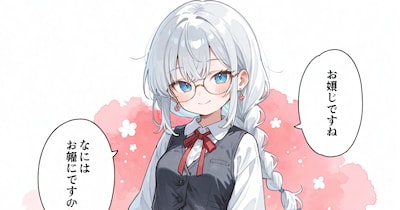
【制作過程】吹き出しの付け方2 ✅Photoshopのパスツールを使って吹き出しを作る ※ベジェ曲線は初めてだと難しいので描き方の動画などを参照してください ①吹き出しが無い元絵 →右側に吹き出しを作ります ②新規レイヤーでパスツールを使い、左上右下の順にアンカーポイントを打って縦長の楕円を作ります →多少形が歪むように作るとそれっぽく見えます ③丸く作ったらパスを選択範囲として読み込みます ④選択範囲内を白で塗りつぶし、もう1度パスツールを使ってしっぽを作ります(※しっぽ=吹き出しの尖っている部分 →しっぽも同じように選択範囲に変換して塗りつぶします 吹き出し本体と重なっている部分は適当な形でokです ⑤レイヤー効果の『境界線』を使って吹き出しの縁に色を付けます ⑥自由変形ツールで形を整えます ⑦セリフを入れます ⑧不透明度を下げて背景を透かします →これは絵に合わせてやったりやらなかったりします *完成* 💡【ポイント】 ・最初にパスツールで作る形は後で自由変形ツールで修正するのでだいたいの形でok ・Photoshopが無ければGIMPなどでも出来る・・・かも?(※GIMPは未使用なので詳細は不明 # Model: shiitakeMix v2.0 by Vsukiyaki

Rio1616
 7
7
【制作過程】吹き出しの付け方
全体公開
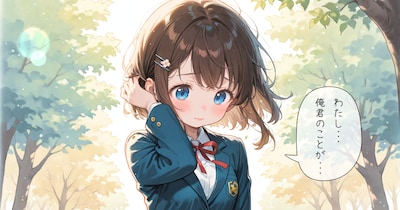
✅【吹き出しの付け方 その1】 ✨最初から吹き出しを付けて出力する 『speech bubble』を使う ①プロンプトに『speech bubble』を入れてAIに吹き出しを出してもらう ②③LamaCleanerを使って文字を消す(※Stable diffusion web-uiの拡張機能) →吹き出しが半透明で背景が透けていてもほとんどの場合で綺麗に消せます ④Photoshopで文字を描き込んで完成 →画像のハートは手描きしました ✅【吹き出しの付け方 その2】 ✨吹き出しが無い絵に後から吹き出しを付ける ⑤吹き出しが無い絵 ⑥『speech bubble』を入れて適当な絵を作り、LamaCleanerで文字を消す その後、Photoshopのなげなわツールで吹き出しを選択し、切り取る →この時、背景を白で作ると切り取りやすい ⑦⑤の絵に貼り付ける 右の吹き出しがそのままコピペしたもので、左は変形・左右反転して枠の色を変更 →1つの吹き出しを使い回しする時は変形させたり少し斜めにしたりすると使い回しがわかりにくくなります 💡【ポイント】 ・AIが描写した吹き出しを使うと簡単で形や色も自然な感じに見えやすい ・Photoshopのシェイプ機能などで歪みの無い綺麗な楕円で入れると線が綺麗すぎて違和感が出ることがある →実際、漫画などの吹き出しをよ~く見ると少し歪んでいたりします ・LamaCleanerは消去に特化したアプリでとても高性能 ・Photoshopが無ければGIMPなどでも出来る・・・かも?(※GIMPは未使用なので詳細は不明 # Model: shiitakeMix v2.0 by Vsukiyaki
Rio1616