


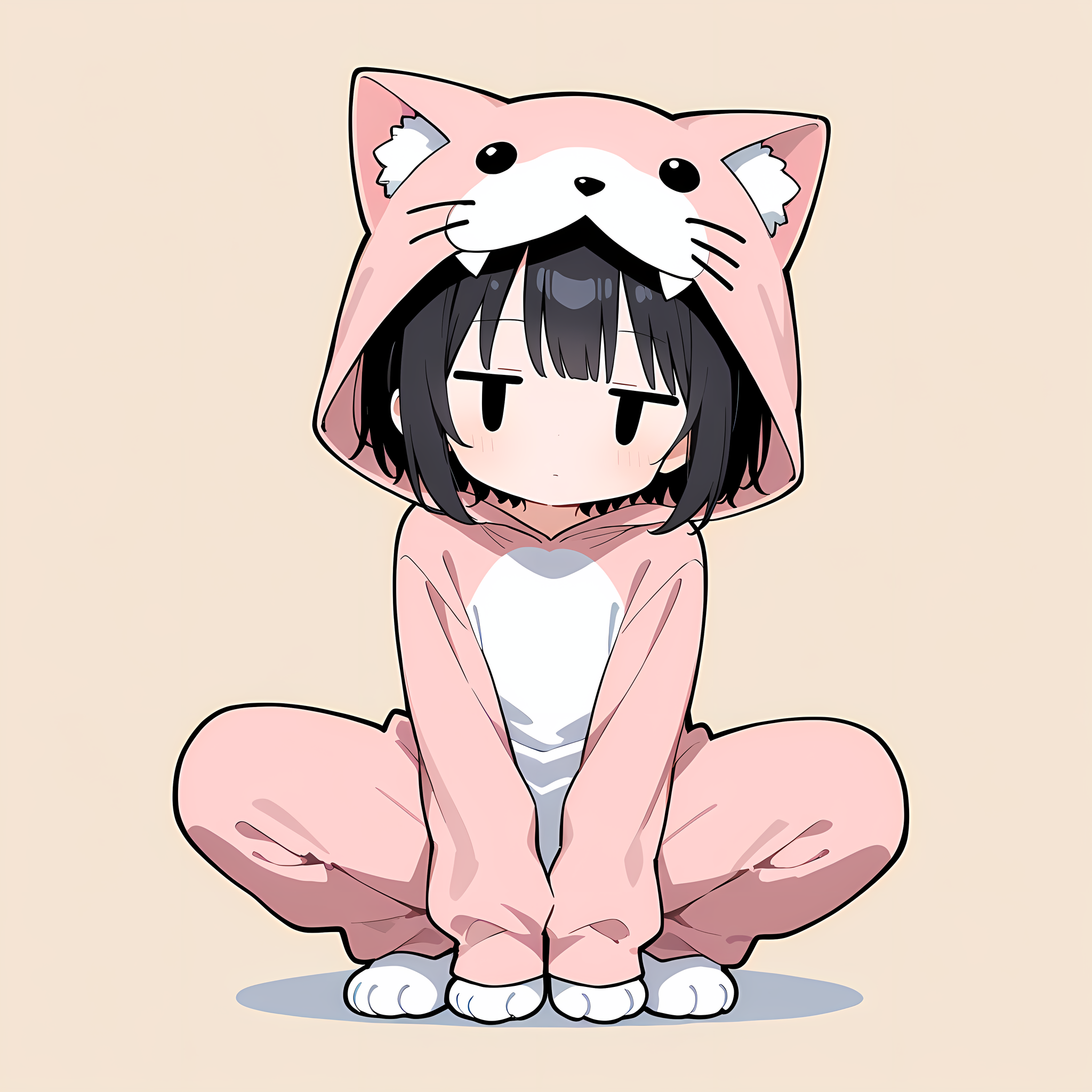


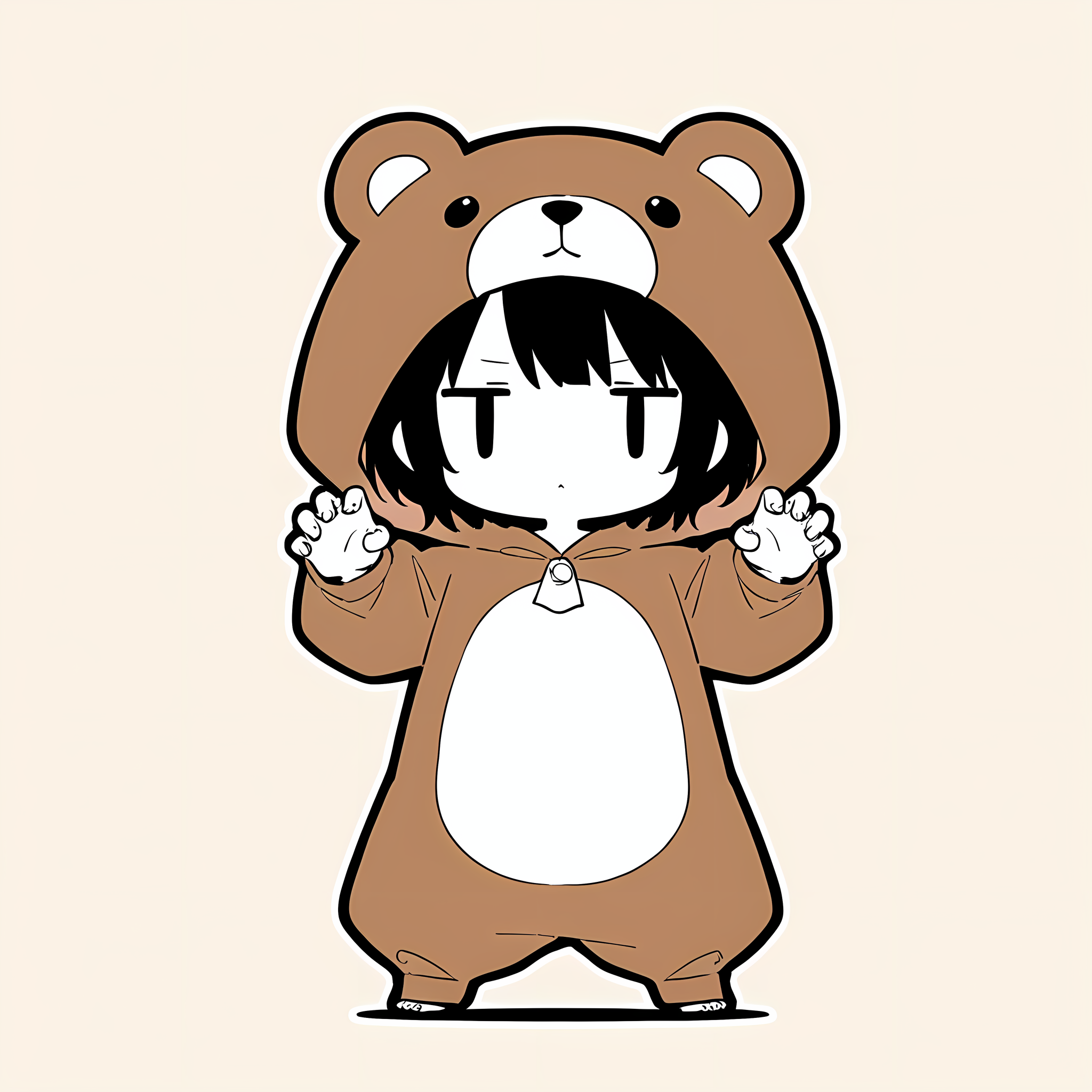
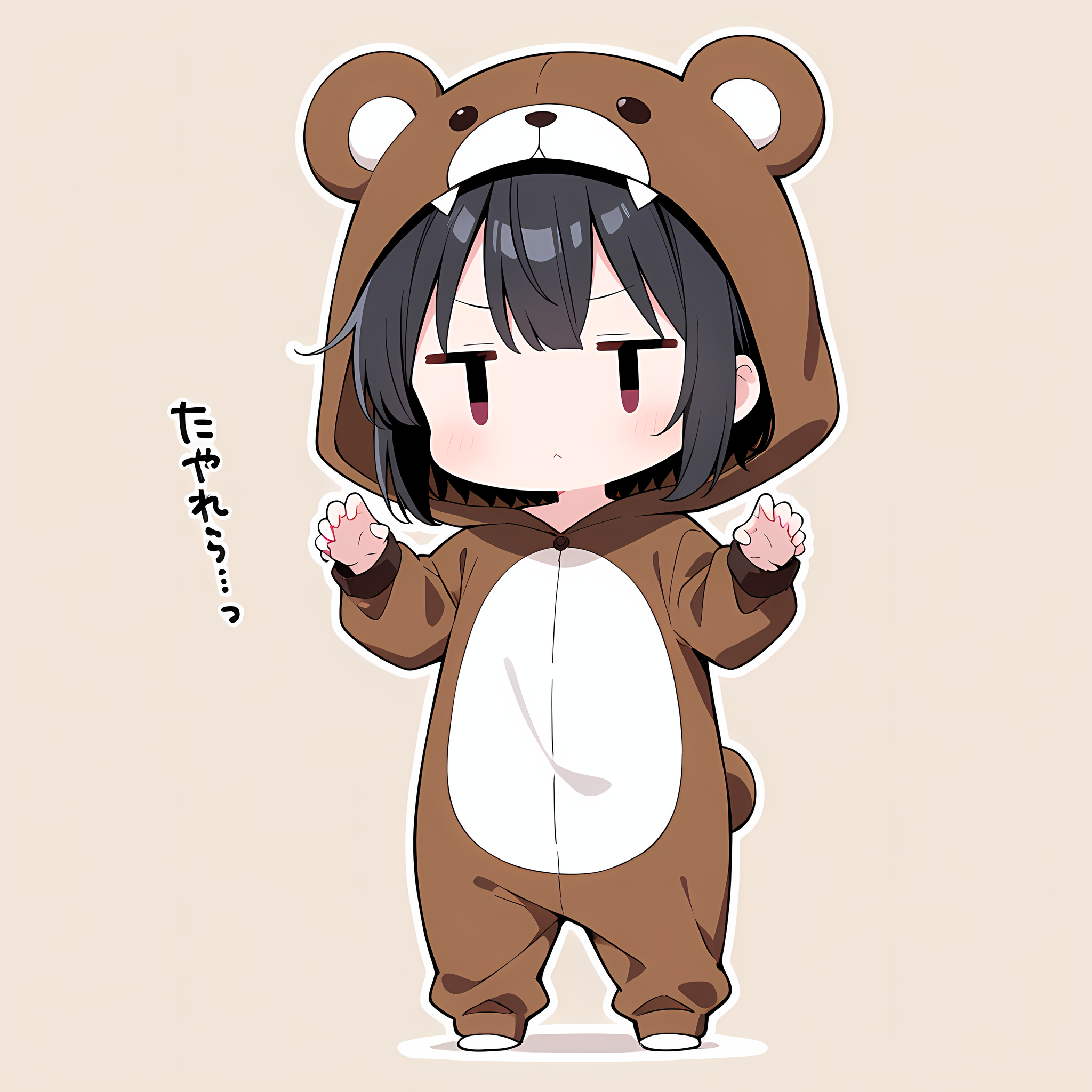
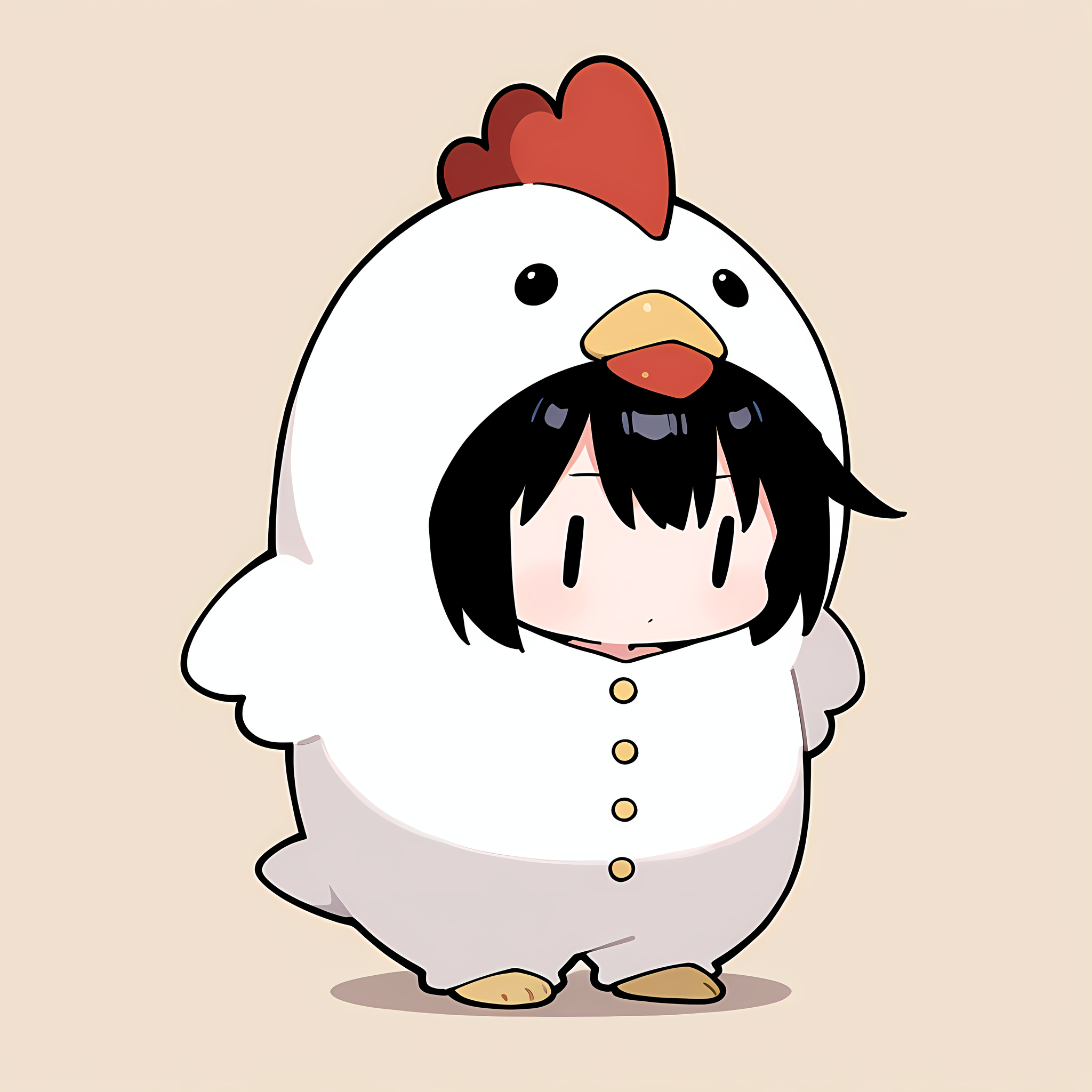
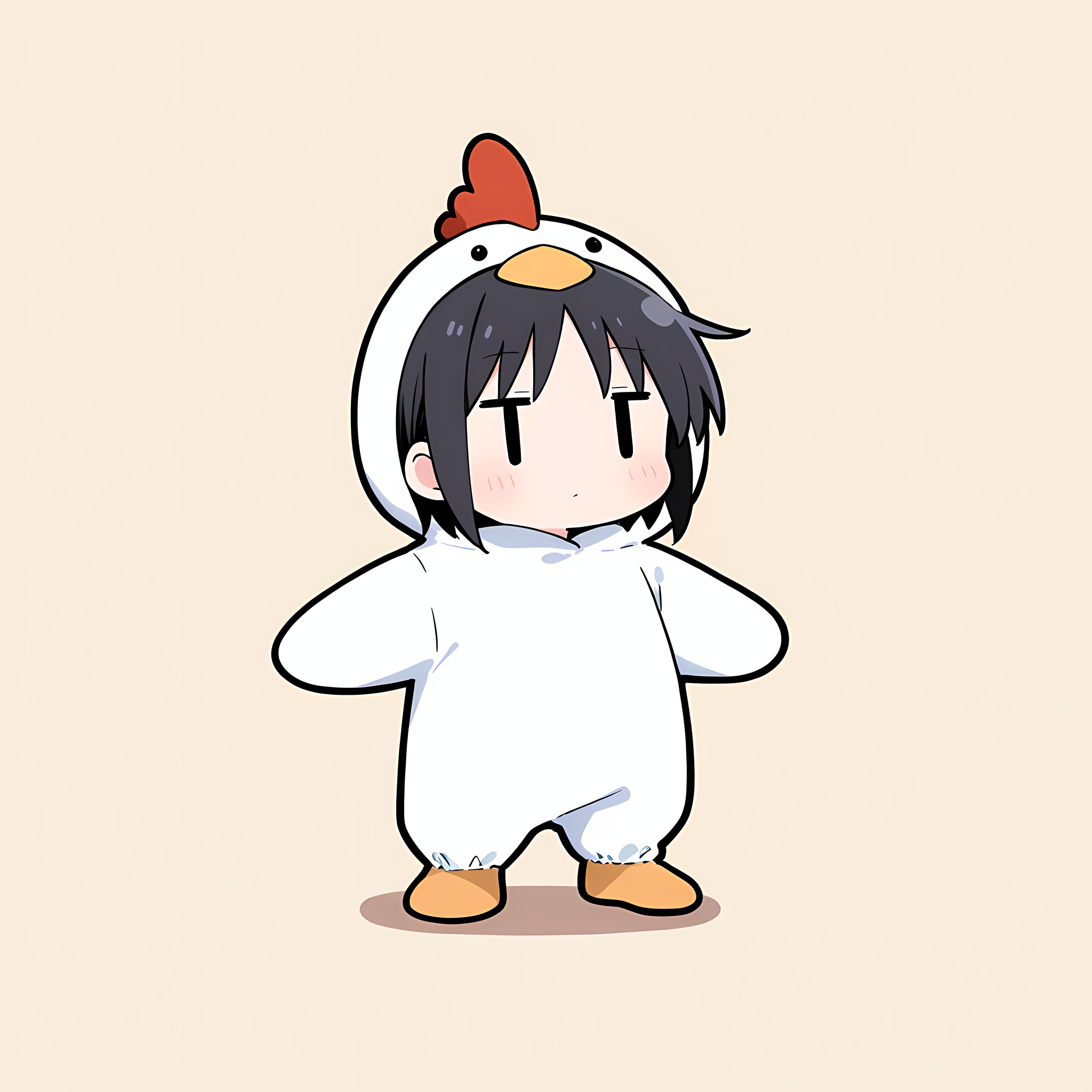


















着ぐるみ着せ替えの別イラスト
可愛いのもあって選別は苦労します。


ComfyUIで動画のアップスケール
全体公開
今回は、動画のアップスケール(拡大)です。 先に MiniMax H3で動画を生成しましたが、メモリーの関係で「メガピクセル」を大きく設定できない場合などに、動画の解像度を上げる為に行います。 イラストでも行いますよね。 今回使用したカスタムノードは ・ComfyUI Nvidia VFX Nodes URL: https://github.com/Comfy-Org/ComfyUI_Nvidia_VFX_Nodes RTXVideoSuperResolution です。 画像1の茶色のノードです。 名前の通り、NvidiaのRTXにのみ対応したノードです。 その他のノードはComfyUI標準のノードです。 フローの簡単な流れを説明します。 1.「ビデオを読み込む」ノードで、目的の動画を読み込みます。 2.「ビデオコンポーネントの取得」ノードで、動画のフレーム毎の画像、音声、fpsなどの情報を取得します。 3.「RTXVideoSuperResolution」ノードで、フレーム毎の画像をアップスケールします。 4.「動画を作成」ノードで、アップスケールされた画像と音声を合成し、fpsに従って動画にします。 5.「ビデオを保存」ノードで動画を保存します。 「RTXVideoSuperResolution」の設定項目の詳細は、上記URLの説明を確認して下さい。 基本的に「scale」で画像を何倍にするかだけ設定すれば大丈夫です。 因みに、ComfyUI Nvidia VFX Nodes にはフレーム補完、HDR化のノードもありますので、興味のある方はお試し下さい。

 4
4
ComfyUIでMiniMax H3を使った動画作成
全体公開
今回はMiniMax H3の場面の画像を参照させた動画作成です。 作例は↓こちら、動画はそれぞれのキャプションから、Xに移動して下さい。 https://membership.chichi-pui.com/posts/images/00bee71b-694e-4eaf-9162-094c26ad8159/ https://membership.chichi-pui.com/posts/images/fd6b65a3-5c4a-44a9-9f6d-694b5963ede0/ https://membership.chichi-pui.com/posts/images/b1acf37d-9b82-4c1a-9c51-9856e08e0fc5/ ワークフローはComfyUIのテンプレートにある「MiniMax H3:マルチフレーム参照」をベースに、ノードを整理し参照画像を5個に増やしました(画像1)。 特に参照画像関係のノードは接続するラインが多かったので、ミニグラフに纏めて、in・outのスロットを揃えました(画像2・画像3) これで、参照画像が増えてもコピー・ペーストでノードを追加し、簡単に接続ができます。 使う画像が少ない場合は、「Fast Groups Bypasser (rgthree)」で使用しない画像のグループを「No」に設定するだけです。 ※2026/10/07のアップデートで「Fast Groups Bypasser (rgthree)」のプロパティ「toggleRestiction」の動作が修正されました。 注意点として、参照画像毎に設定する「Frame Index」をプロンプトに記載した「[Shot x] AT 00:xx.000,」 の時間と合わせる必要がある事です(合わせないと、期待したタイミングで画像が使われません)。 忘れやすいので注意しましょう。 ※参考)MiniMax H3のプロンプト記述ガイド↓ https://huggingface.co/MiniMaxAI/MiniMax-H3/blob/main/docs/VIDEO_PROMPT_WRITING_GUIDE_ref_en.md 出力サイズ(メガピクセルの値)で処理時間が変わりますので、小さい値で初めてプロンプトが固まったら大き目の値で生成するのが良いかと思います。 なお、テンプレートには4Step TurboLoRAが指定されていますが、4Stepは流石に画質が悪いです。 私は以下のモデルとLoRAを使っています。 モデル:minimax_h3_fl2va_pruned_int8_convrot.safetensors LoRA:minimax_h3_fl2v_turbo_8step_v1.0_comfyui_bf16.safetensors ※ちなみに、作例の最後の物は、4StepLoRAを8Stepで実行したのですが、それでも少し画質が落ちています。 ------------------------------------------------------------------------------------------------------------ おまけ 実は、「MiniMax H3:マルチフレーム参照」のテンプレートを知る前に、複数画像参照の動画を生成した事があります。 画像4の「MiniMax H3 リファレンスから動画へ」のノードには、「ref_Image_0」「ref_Image_1」しか映っていませんが、もっと多くの画像を接続する事ができます。 「ref_Image_0」「ref_Image_1」に画像を接続すると「ref_Image_2」が現れます。同様に、「ref_Image_2」に接続すると「ref_Image_3」が現れるので、最終的に「ref_Image_4」まで(画像5枚)を接続して生成しました。 生成したのがこちら↓★Xにジャンプします。 https://x.com/22_NyanNyan_CCP/status/2104914091005608358 しかし、あくまで画像が参照されるだけで期待したタイミングに合わせる事は出来ませんでしたが、思いの外上手くいきました。
 40
40
スーパーちちぷいで買い物へ【パラパライラスト40】
全体公開
K-skさんの↓【お買い物に行こう!】 https://www.chichi-pui.com/posts/d85140a3-b9fd-4edf-9b37-0855d865b206/ 22(にゃんにゃん)の↓「うわまどちゃんが目を離した瞬間!」 https://www.chichi-pui.com/posts/c618756b-4ecb-4d21-843e-d86d426f4a7e/ 22(にゃんにゃん)の↓「さかにゃがいっぱいにゃ!」 https://www.chichi-pui.com/posts/a48305c5-9454-4536-800b-ee444eed7105/ cyan motoさんの↓「更につにゃげておさかにゃダッシュ!!」の少し前の絵w https://www.chichi-pui.com/posts/5596b564-2b32-4b19-bbb8-bd0c754006d7/ までをMiniMax H3で動画を生成、スケールアップ後、フレーム画像175枚から40枚を選択しました。 12枚版はこちら↓ https://www.chichi-pui.com/posts/8ef682cf-696d-47c1-b227-6bc27be4dc03/ 動画をXにアップしました↓★Xにジャンプします。 https://x.com/22_NyanNyan_CCP/status/2107821607083446674
 40
40
【みんなで作ろう!】うわまどちゃん【パラパライラスト40】
全体公開
K-skさんの↓「【みんなで作ろう!】うわまどちゃん【誰か繋げて!】」 https://www.chichi-pui.com/posts/86c0e598-86cc-472d-b6ca-c2a3d9cea34b/ から始まった流れをキャラクターが増えたので、改めてパラパライラストにしました。 謎の海産物さんの↓「ここがうわまどちゃんのハウスかね?」からの続きです。 https://www.chichi-pui.com/posts/fc714ab9-7403-478e-9390-4211d3e015c9/ 22(にゃんにゃん)↓「ここがあたらしいいえなのかにゃ?」 https://www.chichi-pui.com/posts/54c7601a-f628-448b-8c58-b0736bb06eea/ cyan motoさん↓「ちゅーるはどこにゃ???」 https://www.chichi-pui.com/posts/59b468c2-9870-4e60-be68-d2969c732683/ MiniMax H3で動画を生成、フレーム画像243枚から40枚を選択しました。 12枚版はこちら↓ https://www.chichi-pui.com/posts/d4050d43-8175-4b88-88bc-4dc491604ecb/ 動画をXにアップしました。 https://x.com/22_NyanNyan_CCP/status/2107275663443128548
他のクリエイターの投稿
ComfyUIで動画のアップスケール
全体公開
今回は、動画のアップスケール(拡大)です。 先に MiniMax H3で動画を生成しましたが、メモリーの関係で「メガピクセル」を大きく設定できない場合などに、動画の解像度を上げる為に行います。 イラストでも行いますよね。 今回使用したカスタムノードは ・ComfyUI Nvidia VFX Nodes URL: https://github.com/Comfy-Org/ComfyUI_Nvidia_VFX_Nodes RTXVideoSuperResolution です。 画像1の茶色のノードです。 名前の通り、NvidiaのRTXにのみ対応したノードです。 その他のノードはComfyUI標準のノードです。 フローの簡単な流れを説明します。 1.「ビデオを読み込む」ノードで、目的の動画を読み込みます。 2.「ビデオコンポーネントの取得」ノードで、動画のフレーム毎の画像、音声、fpsなどの情報を取得します。 3.「RTXVideoSuperResolution」ノードで、フレーム毎の画像をアップスケールします。 4.「動画を作成」ノードで、アップスケールされた画像と音声を合成し、fpsに従って動画にします。 5.「ビデオを保存」ノードで動画を保存します。 「RTXVideoSuperResolution」の設定項目の詳細は、上記URLの説明を確認して下さい。 基本的に「scale」で画像を何倍にするかだけ設定すれば大丈夫です。 因みに、ComfyUI Nvidia VFX Nodes にはフレーム補完、HDR化のノードもありますので、興味のある方はお試し下さい。

22(にゃんにゃん)
![【曲】サキュバスは夜を失くした|[Song] Succubus Lost Her Night](https://chichi-pui.akamaized.net/uploads/membership/image_post_images/originals/5ace5bb5-4aab-4e62-8089-4144233cbd29/2055f6ec-4638-4a53-8f6d-b83a63ff59a0.jpg?impolicy=thumbnail&w=400&h=210.0&x=2944&y=1545)
【曲】サキュバスは夜を失くした|[Song] Succubus Lost Her Night
全体公開
夜はこない? Will night ever come back? * 下記楽曲のアートワークとして制作しました。 同名シリーズのイラストの元になった曲です。 自作曲をAIでアレンジ後、作編曲・ミックスして仕上げました。 Created as artwork for the music video below. This is the track that inspired the illustration series of the same name. I arranged my original composition with AI, then refined the composition, arrangement, and mix by hand. https://youtu.be/t8UMiPWwIp4 (Model) Midjourney V8.2 (Size) 5888 x 3296 pixels (Upscaler) unlimited waifu2x *2x / Backend: WebGPU / Model: swin_unet - photo / DeNoise: None / Tile: 640, Shuffle / Alpha Channel: Disable (Last Seed) 767899878 (i2i Count) 0 time (Manual Adjustment) Merge 3 variations, Handwritten, White balance, Sharpness Prompt: A slender succubus girl standing across from the single bed in a hotel bedroom, open the curtains with one hand and staring expressionlessly at the beautiful fragmental city’s distorted 16k transparent nightscape outside. An extremely dynamic tilted shot taken from just behind below the close-up face. Looking up at the tops of the skyscrapers towering outside the window. Dramatic contrast of backlighting and shadow created by chiaroscuro. Bare light bulbs hanging from night sky. tilted vertical stripe and window blinds background, exquisitely detailed kawaii modern cartoon style surrealistic photograph, drawn with delicate fine lines, bold tilted composition, carm colors and vibrant solid colorful dots, blunt bangs, coquettish, wing, tail, horn, half opened large eyes, wearing open back short-sleeved and short-legged cute pajamas, absurdres, highres --raw --s 120 --v 8.2 --p wnrrlfx --sref 1958468279::3 1256473810::2 2770257201::1 2303749492::1 637741383::2 3635554940::2 2374731863::3 3289275409::1 3304104388::1 298143307::3 3905775254::3 707737553::1 --sw 30 --ar 16:9 --sv 6 --hd --exp 10

miya
 2
2
LARIMARハロウィン
100コイン/月以上支援すると見ることができます

rakia20002000
 2
2
BONSAIハロウィン
100コイン/月以上支援すると見ることができます
rakia20002000
 5
5
Convenience is not always a condition of product value.
500コイン/月以上支援すると見ることができます

fftgzipb
 7
7
ブルーダリアちゃん
100コイン/月以上支援すると見ることができます

ミラ
 4
4
投稿漏れした子たち
100コイン/月以上支援すると見ることができます

ガレージガーデン
 40
40
いろいろ
500コイン/月以上支援すると見ることができます

いち
 2
2
The importance of drums is not limited to rhythm.
500コイン/月以上支援すると見ることができます
fftgzipb
 36
36
いろいろ
500コイン/月以上支援すると見ることができます
いち

新作絵柄指定プロンプト
100コイン/月以上支援すると見ることができます

尾藤みそぎ
 6
6
Ultra-simple design never goes out of style.
500コイン/月以上支援すると見ることができます
fftgzipb
 7
7
母と娘446~452
100コイン/月以上支援すると見ることができます

まーるのおだんご工房🍡✨
 7
7
世紀末・猫🐈✨176~182
100コイン/月以上支援すると見ることができます

まーるの別荘
 7
7
草原少女211~217
100コイン/月以上支援すると見ることができます
まーるの別荘
4
ComfyUIでMiniMax H3を使った動画作成
全体公開
今回はMiniMax H3の場面の画像を参照させた動画作成です。 作例は↓こちら、動画はそれぞれのキャプションから、Xに移動して下さい。 https://membership.chichi-pui.com/posts/images/00bee71b-694e-4eaf-9162-094c26ad8159/ https://membership.chichi-pui.com/posts/images/fd6b65a3-5c4a-44a9-9f6d-694b5963ede0/ https://membership.chichi-pui.com/posts/images/b1acf37d-9b82-4c1a-9c51-9856e08e0fc5/ ワークフローはComfyUIのテンプレートにある「MiniMax H3:マルチフレーム参照」をベースに、ノードを整理し参照画像を5個に増やしました(画像1)。 特に参照画像関係のノードは接続するラインが多かったので、ミニグラフに纏めて、in・outのスロットを揃えました(画像2・画像3) これで、参照画像が増えてもコピー・ペーストでノードを追加し、簡単に接続ができます。 使う画像が少ない場合は、「Fast Groups Bypasser (rgthree)」で使用しない画像のグループを「No」に設定するだけです。 ※2026/10/07のアップデートで「Fast Groups Bypasser (rgthree)」のプロパティ「toggleRestiction」の動作が修正されました。 注意点として、参照画像毎に設定する「Frame Index」をプロンプトに記載した「[Shot x] AT 00:xx.000,」 の時間と合わせる必要がある事です(合わせないと、期待したタイミングで画像が使われません)。 忘れやすいので注意しましょう。 ※参考)MiniMax H3のプロンプト記述ガイド↓ https://huggingface.co/MiniMaxAI/MiniMax-H3/blob/main/docs/VIDEO_PROMPT_WRITING_GUIDE_ref_en.md 出力サイズ(メガピクセルの値)で処理時間が変わりますので、小さい値で初めてプロンプトが固まったら大き目の値で生成するのが良いかと思います。 なお、テンプレートには4Step TurboLoRAが指定されていますが、4Stepは流石に画質が悪いです。 私は以下のモデルとLoRAを使っています。 モデル:minimax_h3_fl2va_pruned_int8_convrot.safetensors LoRA:minimax_h3_fl2v_turbo_8step_v1.0_comfyui_bf16.safetensors ※ちなみに、作例の最後の物は、4StepLoRAを8Stepで実行したのですが、それでも少し画質が落ちています。 ------------------------------------------------------------------------------------------------------------ おまけ 実は、「MiniMax H3:マルチフレーム参照」のテンプレートを知る前に、複数画像参照の動画を生成した事があります。 画像4の「MiniMax H3 リファレンスから動画へ」のノードには、「ref_Image_0」「ref_Image_1」しか映っていませんが、もっと多くの画像を接続する事ができます。 「ref_Image_0」「ref_Image_1」に画像を接続すると「ref_Image_2」が現れます。同様に、「ref_Image_2」に接続すると「ref_Image_3」が現れるので、最終的に「ref_Image_4」まで(画像5枚)を接続して生成しました。 生成したのがこちら↓★Xにジャンプします。 https://x.com/22_NyanNyan_CCP/status/2104914091005608358 しかし、あくまで画像が参照されるだけで期待したタイミングに合わせる事は出来ませんでしたが、思いの外上手くいきました。
22(にゃんにゃん)