#エルフのメンバーシップの投稿

 2
2
R18にフォレと激しく... ❤を投稿しました
全体公開

亜人商会
 2
2
セーターで温まろうをR18に投稿しました
全体公開
亜人商会
 4
4
フォレとチャイナ服で...をR18にアップしました
全体公開
亜人商会
 2
2
只今アルバイト中【チャイナバージョン】
全体公開
本日、ちちぷい生成機能を利用して作成、投稿した『只今アルバイト中』のチャイナドレスバージョン。 ※ ウェイトレスバージョンはこちら っ『https://www.chichi-pui.com/posts/beef6120-67bd-4c76-b7e0-c74fe9a56429/』

春月@ハル(PSO2@ship3&Ship7)
 2
2
🚩メンバーシップ R18画像更新中🚩
全体公開
無料公開もあるので見てください~
亜人商会
 3
3
温泉旅行に行ったのに
全体公開
日々の疲れを癒す為に行った温泉旅館。 次の日、何故か旅館が爆破されてしまう。 本来は企画に投稿する予定だったのですが、投稿が間に合わなかった為こちらで供養という形で公開します。 3枚目が完全に爆破オチみたいになってしまいました。 使用サイト『PixAI』 使用モデル『Haruka v2』『Tsubaki』
春月@ハル(PSO2@ship3&Ship7)
 2
2
兵どもが夢のあと 【修正·調整版】
全体公開
昨日投稿したイラストの調整したバージョン。 光源の位置と衣装の損傷と身体の傷を調整してみました。 ※ 昨日の投稿したイラストはこちら っ『https://www.chichi-pui.com/posts/5e47433b-0ded-44b6-9f1d-29e24b837909/』
春月@ハル(PSO2@ship3&Ship7)
 2
2
今年もよろしく
全体公開
既に4日経過しましたが、新年明けましておめでとうございます。 去年はほとんど更新出来ませんでしたが、今年はメンバーシップの更新も増やしていきますのでよろしくお願いいたします。 有料限定のR18版 っ『https://membership.chichi-pui.com/posts/images/d854531f-b021-46d0-9982-c2af000fd1d7/』
春月@ハル(PSO2@ship3&Ship7)
 14
14
幻想エルフとシルエット
580コイン/月以上支援すると見ることができます

リンファ75
 13
13
エルフっ娘と魔剣
580コイン/月以上支援すると見ることができます
リンファ75
 16
16
ヤンデレエルフと魔剣
580コイン/月以上支援すると見ることができます
リンファ75
 20
20
未投稿2
200コイン/月以上支援すると見ることができます

muni
 6
6
036:Qwen Image Edit の使い方
全体公開
今回は、元画像からテキスト指示で画像を編集できるQwen Image Editを試してみました。 例によって、差分の画像をStart-Endにフレーム指定して動画を作るのに便利、という動機からです。 まずは元画像としていつものようにAnim4gineで画像を用意します(2枚目)。 これを3枚目の画像のようにしてQwen Image Editのワークフローにセットします。 プロンプトとしては、「背景だけをフォトリアルな森の画像に差し替えてください」みたいな自然文をgoogle翻訳で英語にしたものを使ってみました(4枚目)。 今度は4枚目の画像を元にして、「キャラクターを削除して背景だけにしてください」とすると、5枚目のような森の風景だけの画像になりました。消しゴムマジックみたいなことができますね。 さらに「キャラクターを削除するけど、線画だけは残してくれ」としてみたのが6枚目で、そこから「背景を夜にして、線画を光らせてくれ」としたのが1枚目、といった感じです。 nano bananaほど指示がきれいに反映されるというわけではなく、融通が利かないところもあるんですが、これをローカルのPCで使い放題というのは結構楽しいです。 いろいろ試してみたくなりますね。

Muacca
 4
4
セレスティン・ルクルス
全体公開
黒獣 セレスティン・ルクルス

Rkata
 6
6
035:Anytestの使い方
全体公開
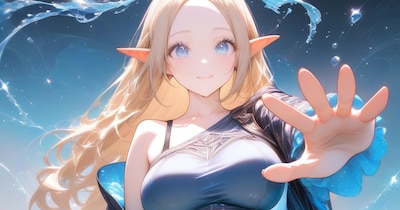
Wan2.2で動画を作るときにはポーズ差分の画像があるとStart-Endでフレーム指定で安定した動画が生成できるので、最近はポーズ差分画像をどう作るかをいろいろ試しています。 nano bananaは強力なのですが、制約があったり絵柄がnano banana絵柄に寄ったりするので他の手段も試している、というか。 私がメインで使っている画像生成モデルはAnimagine4なので、Controlnetでポーズ指定するという手が使えます。 SDXL系のControlnetとしてはAnytestという強力なブツがあるので、それを試してみました。 まずは2枚目のような、大雑把な構図指定画像を手描きします。これはClip Studio Paintでマウスでちょいちょいと5分程度で描いた代物で、「まあなんとなく言いたいことは分かる」レベルのものかな、と思います。 この構図指定画像を参照画像として設定しているのが3枚目の画像で、Anytestを使うためのComfyUIワークフローです。このワークフローで画像を生成したのが1枚目です。なんとなくそれっぽくはなっている気がしますね。 ↓プロンプトはこんな感じにしています。 1girl, _, from _, blonde long hair, blue eyes tareme, forehead, pointy ears large breast, groin tendon slim bod, single-shoulder long magical black robe, bra strap, mini skirt under robe frill skirt, contrapposto, water wave background, smile, (glitter magic circle effect:1.2) from hand, blue water effect, pure clear realistic water, splash water around wind blowing さて、Anytestですが、結構いろいろなことができる「万能Controlnet」と言われていて、例えば4枚目の画像の真ん中の部分を黒塗りでつぶして(5枚目)これを参照画像として渡すと、1枚目の画像のポーズを変更することができたりもします(6枚目)。 1枚目の画像と6枚目の画像を動画のStart-Endフレームに指定すれば、なんとなく水魔法を使っているエルフ姉さんの動画ができるような気がしますね! とまあこんな感じに便利なControlnet「Anytest」ですが、月須和さんがHuggingFaceで公開してくれています。ありがたいですね。 https://huggingface.co/2vXpSwA7
Muacca
 3
3
034:InfiniteTalkで読み上げ動画を作る
全体公開
前回はWan2.2のS2Vモデルを使って、セリフ音声と画像から、読み上げ動画を作りましたが、今回はセリフ音声と動画から、読み上げ動画を作ってみます。 前回のはWan2.2 S2Vで1枚の画像から動画を生成したのですが、口元以外の箇所はあまり動かないというか、ほぼ口パク動画、みたいな感じでした。 今回は人物がなにか動いている動画をもとに、口元をセリフに合わせて口パクさせるというもので、動きのある読み上げ動画を作る場合はこちらの方が良いようです。 こういった手法はVideo to Video(V2V)と呼ばれているようですね。 読み上げのためのV2VにはInfiniteTalkを用いてみました。 InfiniteTalkはまだWan2.2には対応していないので、Wan2.1と組み合わせて使ってみています。 2枚目の画像がInfiniteTalkを使うためのComfyUIのワークフローで、画面下の方で元となる動画(1枚目)を指定しています。 セリフ音声は上の方(音声を読み込む、のところ)に指定してみています。 3枚目もワークフローの一部で、真ん中のあたりにプロンプトを指定しています。この手法の場合、キャラクターの見た目も動きも動画で指定しているので、プロンプトは簡単に「The woman turns to me, stretches her body, and speaks with a smile.」(その女性は私の方を向き、体を伸ばして、笑顔で話します)としました。 あとは実行すると、セリフ音声に合わせて口元の動きが調整されます。
Muacca
 3
3
033:Wan22 S2Vで読み上げ動画を作る
全体公開
今回はWan2.2のS2Vモデルを使って、セリフ音声と画像から、読み上げ動画を作ってみました。 S2Vは、音声からそれに合った動画を生成するものですが、元画像を指定するとそれをもとにI2Vのように画像に沿った動画を生成してくれます。 前回使った魔法少女画像の顔アップ(2枚目)を元画像に指定し、音声として「魔法少女Muacca、いつもみんなと楽しく、ですです」という読み上げ音声を指定してできたのが1枚目の動画です。 残念ながらちちぷいには音声付の動画は投稿できないので、口パクだけになってしまいますが、元画像のキャラがなにかしゃべっている感じになっているのは分かるかと思います。 Wan2.2 S2Vですが、UIとしては公式から配布されているComfyUIワークフローを用いて実行しました(3枚目)。 基本的にはデフォルト値のままで使うのがいいようです。 ちなみに16fpsが指定されているのですが、これを30fpsとかにすると音声と口パクがズレるので、変えないほうが良いようです。fpsを変更したい場合は、生成した動画を別のツールでフレーム補間すればよいと思います。 あと、公式の情報では生成される動画は77フレーム分と書いてあって、これは変更しないほうが良いとのことでした。16fpsだと4秒くらいの動画になるはずなのですが、結果として生成されたのは14秒くらいのものだったので、それがなぜなのかはよくわかりません。投入した音声は4秒くらいだったので、ここに投稿しているものは後ろの無音声部分をカットしてあります。
Muacca
 4
4
032:EasyWan22でEndImageを指定する
全体公開
今回はEasyWan22でEndImageを指定して動画生成してみました。 いままでは動画の元画像をStartImage(最初の1枚)だけに指定していましたが、動画の最後の1枚(EndImage)も指定すると、どういう動画にするのかのコントロールがやりやすくなります。 2枚目の普段着のMuaccaさん画像と、3枚目の魔法少女風なMuaccaさんを使って試してみます。 4枚目の画像がEasyWan22のワークフローで、黄色い丸で囲んだノード「UseEndImage」の「Enable EndImage」を「yes」にします。デフォルトでは「no」になっているので、それをクリックして「yes」にかえてください。 そうするとその下にある「EndImage」ノードがアクティブになるので、そこに最後の1枚の画像を指定します。 上記のようにStartImageとEndImageを指定して生成したのが1枚目の動画です。普段着からだんだん魔法少女っぽい衣装に切り替わっていく感じになりましたね! ↓ちなみに以下が動画生成時のプロンプトです。ご参考まで。 ========== An elf girl spins clockwise. As she spins, her clothes change into a cute magical girl outfit, emitting magical effects. Countless pop star patterns around her continue to rotate and rise into the sky. The girl's hair and outfit flutter gently in time with her movements. The color intensity does not change.
Muacca

メンバーシップに関してお知らせ
全体公開
記事機能がないので投稿でお知らせ いままでメンバーシップは不定期に月5~6回更新でしたが 閲覧数の最大化を目指すにあたって定期化した方がいいと考えたので 今後は「毎週金曜更新+余裕があったら追加」にしたいと思いますので なにとぞよろしくお願いします^ヮ^

えーてぃーえふ
 5
5
031:EasyWan22の基本的な使い方
全体公開
前回はお試しだけでしたが、今回はEasyWan22の基本的な使い方についてです。 まずは動かしたい元画像を用意します(2枚目)。これは普通に生成AIで出力してもいいですし、手書きでも写真でもOKです。(個人的な利用ではない場合、権利関係は気を付けましょう) EasyWan22を起動すると、ComfyUIのワークフロー画面が開きます(3枚目)。 大量に箱や線がありますが、その全部を理解しなくても動画は生成できますので、大丈夫です。 ワークフローの中から、「StartImage」と書かれた「ノード」を探します。ノードというのは緑色や茶色をした四角い箱のような表示のもので、それぞれ画像や動画を生成するための役割と設定値を持っています。 「StartImage」は茶色の箱で、そこに何らかの画像をドラッグ&ドロップすると動画の元画像として設定されます。 (左側の黄色い〇の部分が「StartImage」のノード) なお、EasyWan22では主に茶色のノードに設定をするだけで、基本的な使い方はできるように組まれています。 設定をカスタマイズする場合でも、緑色のノードを触るくらいで良いように、整理してくださってます。 次に、今度は「PositiveInput」のノードを探します(右側の黄色い〇の部分が「PositiveInput」のノード)。 ここにどういう動画にしたいかの説明を入力します。EasyWan22の場合、ここの入力は日本語の自然文でOKです。 いろいろ試したところ、SD1.5系やSDXL系の画像生成と異なり、タグの羅列を入力するよりは、自然文で単語と単語の関係性を明示する方が、意図に近い結果を得ることができるようです。 また、日本語よりは英語や中国語で入力する方が文意通りの結果になりやすいようです。ここは学習量の差だと思います(Wan2.2は中国発のAIモデルという事情から)。 もし英語や中国語でテキストを入力したい場合は、Google翻訳などを用いるといいようです。 ちなみに、EasyWan22では翻訳機能のノードも用意されているので、自動で翻訳したテキストをプロンプトとして使ってもらうこともできます。 元画像とプロンプトをセットした状態で、3枚目の右下の再生ボタンを押下すると、動画の生成が始まります。 パソコンの性能や生成する動画の縦横サイズによりますが、3秒くらいの長さの動画が1分程度で生成される感じです。 今回生成してみたものが1枚目の動画です。 また、動画を生成した際に、合わせてEndFrameも静止画webpファイルとして出力されます(4枚目)。 これを5枚目のように、今度は「StartImage」ノードにセットして動画を生成することで、続きを出力させることができます。 ただ、何度も生成させているとだんだん絵柄がある一定の方向に寄って行くのと、なぜか色合いが濃い目の高彩度にシフトしていくクセがあるようなので、何度も繰り返しEndFrame指定生成するのは微妙なのですが…。
Muacca
 3
3
030:EasyWan22のお試し
全体公開
いままで画像の動画化(i2v)にはFramePack-eichiを用いていましたが、最近Wan2.2が出てきたのでそのお試しをしてみました。 元のWan2.2をComfyUIで自力で四苦八苦して使おうとしたのですが、なかなかうまくいかず。 ZuntanさんがComfyUIのワークフローなどを取りまとめてくださっているEasyWan22を使うことにしました。 EasyWan22 - GitHub https://github.com/Zuntan03/EasyWan22 とりあえずインストールして、2枚目の画像(これはFooocus + Anim4gineで生成)をもとに動画化したのが1枚目の動画です。 EasyWan22経由でComfyUIを起動して…i2vする画面は3枚目みたいになっています。 用意されているワークフロー(ComfyUIではいろいろなノードを組み合わせて処理を実行できるようにしたものをワークフローと呼びます)はかなり複雑なもので、動画化だけでなくモザイク処理や高解像度化など、いろいろとできるようになっているみたいですが…。 ワークフローのあちこちに、Zuntanさんの解説メモが置いてあるので、それを熟読しながらぽちぽちすると、動画化できる…みたいな感じでした。
Muacca
 5
5
029:FramePack-eichiのテンソルデータ使用について
全体公開
FramePackでの動画出力、VRAMが6GBくらいしか使わないので比較的安価なGPUでも実行できるのはありがたいですよね。 ただ、GPUの性能にもよりますが長い秒数の動画を生成しようとすると時間がかかるというのは仕方がないところがあります。長い生成時間が終わった後、さあどんな動画ができたかな?と確認してみるとぜんぜんダメダメだったり…そういうことって、結構あると思います。 あと、長い尺の動画だと絵柄がだんだん変わってしまったり、プロンプトの意図とは違う動きになったりとそういうことも起きやすい気がするんですよね。感覚的には4~10秒くらいに抑えておく方が時間が無駄にならなくていい気がします。 ということで、普段は短めの動画を生成しておいて、それをいくつかAviUtil ExEdit2などで編集してつないだりしているのですが、FramePack-eichiには生成済みの動画を、次に生成する別の動画の後ろにくっつけてくれる「テンソルデータを使用する」という機能があるので、それを試してみました。 まずはテンソルデータを用意します。 テンソルデータというのは、生成AIが何かを生成する際の中間ファイルだったりAIの重みのファイルだったりするのですが、FramePack-eichiでは生成した動画の中間ファイルを保存してくれるオプションがあります。 2枚目の画像がFramePakc-eichiのUIですが、その中の「完了時にテンソルデータ(.safetensors)も保存」というオプションがあるので、そこにチェックを入れておきます。 その状態で動画を生成すると、出力先フォルダに「.safetensors」という拡張子のファイルが保存されるようになります。(3枚目) ちなみに、今回、このとき生成した動画が4枚目です。 さて、今度は保存したテンソルデータを指定して動画生成しましょう。 5枚目のっ画像がテンソルデータの指定オプションのUIですが、「テンソルデータを使用する」のチェックをオンにすると、その下にいろいろと詳細なオプションが出てきます。 「テンソルデータをアップロード(.safetensors)」の欄に、さきほど保存しておいたテンソルデータをドラッグ&ドロップすると、セット完了です。 なお、「テンソルデータと生成動画のスムーズ結合機能」というもう少し細かい設定のできる欄もありますが、ここは「補間フレーム数」に「6」を設定しておくくらいでいいみたいです。あとは好みで「テンソルデータの先頭の削除フレーム数」とかも設定するといいみたいです。(今回は0のままにしました) このテンソルデータを指定した状態で、新規に生成したのが1枚目です。後ろの部分に4枚目の動画が結合されているのがわかりますね。 今回は同じ元画像、同じプロンプトで結合してみましたが、シーンの異なるパターンだとどうなるのかなど、気になりますね。また機会があれば試してみたいと思います。
Muacca
 4
4
エルフの戦隊ヒロイン敗北
500コイン/月以上支援すると見ることができます

おおたこのアトリエ
 4
4
028:FramePack-eichiのフレーム画像保存設定
全体公開
以前の記事で、FramePackで生成した動画から画像を切り出してそれをポーズ違いの画像として用いる方法として、Windowsの「フォト」アプリでの切り出し方法について書いたことがあるのですが、よく見ると動画の各フレーム画像を全部保管してくれるオプションがあったので、今回はその説明をします。 以前の記事はこちらから↓ 「020:FramePackをポーズ変更ツールとして使う」 https://membership.chichi-pui.com/posts/images/d84e1e0b-b15e-4286-92f0-1fbde090ce6b/ 1枚目の動画が、今回生成したものになります。 その生成の際に、2枚目の画像の黄色い枠で囲んだところの設定、「フレーム画像保存設定」という箇所の「全フレーム画像保存」を選択すると、outputsフォルダとして指定されているフォルダに、動画の1枚1枚の画像が連番付きで保存れます。(3枚目) 1フレーム1フレームの動きの差分は小さいので、わかりやすくするために、その中から0.1秒間隔くらいの飛び飛びで9枚ピックアップして並べてみたのが4枚目です。キャラの動きが別ポーズとして出力されている感じがわかるかと思います。 動画の解像度は生成速度のこともあるので544×704と結構低めなので、これをFooocusなどの画像生成ツールで高解像度化して使うとよいと思います。便利ですね。 ↓今回の動画生成時のプロンプトです。ご参考まで。 ========== A character dancing slowly, her soft breasts bouncing wildly, arms gesture up and down, expressively pointing confidently, and sweeping dramatically through the air, sways upper body from side to side, wiggles hips. Below are the instructions for the entire video: 1. The style of painting does not change. 2. The character's facial expression does not change. 3. bouncing breasts.
Muacca
 2
2
うちの子イェソドくん
300コイン/月以上支援すると見ることができます

リャドイン鈴樹
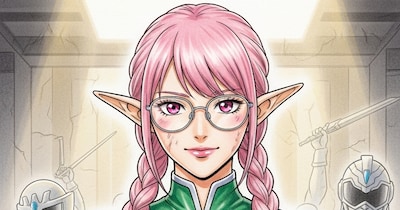
はじめまして 妖精戦士(フェアリーレンジャー)です
全体公開
AIイラストサイトへようこそ! 記念すべき最初の投稿は、心優しいエルフの戦隊ヒロイン「グリーン」です! 彼女の瞳に映るは、一体どんな未来…? みなさん、はじめまして! AIで生み出した戦隊ヒロインのイラストを掲載していくサイトです。 まずは、可愛らしいエルフのグリーンヒロインからスタート! ゆるいペースで、癒しとカッコよさを兼ね備えたイラストを公開していきますので、ぜひゆっくり見ていってくださいね。
おおたこのアトリエ
 3
3
024:FramePackのdoodleダンスのLoRA
全体公開
FramePack用のLoRAはCivitAIというサイトでも配布されていることがあります。まだそんなに数が多いというわけではなさそうですが…。 今回はdoodleダンスのLoRA(doodle_final)を使って、キャラクターに踊ってもらいました(1枚目)。 CivitAIの当該ページに記載されているプロンプトを指定すると、効果が高いらしいです。 framepack doodle https://civitai.com/models/1713630/framepack-doodle?modelVersionId=1939208 アニメ調のキャラクターが絵柄を維持したまま踊っているというのは見ていて楽しいですね。 今回出力した動画はなぜか背景模様もダンスの動きに合わせて動いているのがおちゃめ要素になってますが…。(なぜ…) ちなみに2枚目はFooocusで出力した元画像、3枚目は同じようなプロンプトでLoRA無しで出力した動画です。 LoRA無しの方がクオリティ高い気がするのは気のせい…だよね…?! ↓動画生成のときのプロンプトは以下の通りです。 One person is dancing slowly to the dance doodle. Their hair sways elegantly with each movement, while their arms gesture expressively forming peace signs, pointing confidently, and sweeping dramatically through the air. The character's facial expression does not change, perfectly syncing with the rhythm of the unseen slowly music. Breasts bouncing up and down, natural lag and sway, bounce and jiggle gently, exhibiting realistic physics. The background does not move.
Muacca

バニーガール
全体公開

yaku2

金髪エルフちゃん
全体公開
yaku2
 15
15
ちちぷい水着集
200コイン/月以上支援すると見ることができます
muni
 2
2
023:FramePackの時計回りのLoRA
全体公開
FramePackではLoRAを適用することができます。 キャラの造形や絵柄を安定させるLoRAや、特定の動きをさせるLoRAなど、いろいろなLoRAがありますね。 今回はFooocusで出力した画像(2枚目)をもとに、カメラワークのLoRAでキャラクターを時計回りに回すもの(clockwise_V2_dim4)を使って出力してみました(1枚目)。 プロンプトも併用すると、よりそれっぽい動画が生成されるようです。 時計回りLoRAは、以下からダウンロードすることができます。 とりにくさんのLoRA置き場 https://huggingface.co/tori29umai/FramePack_LoRA キャラクターをいろいろな方向から見た画像が欲しいときに、便利ですね。 ↓動画生成のときのプロンプトは以下の通りです。 The camera rotates to face the center of the scene while remaining at a constant distance. Nothing moves except the camera.
Muacca
 7
7
022:FramePackで着せ替え
全体公開
FramePackの機能を利用して、2枚の画像からキャラの服装を着せ替える、ということができるということなので試してみました。 キャラは2枚目の画像、これを3枚目の画像の服装に着せ替えしてみます。 4枚目がキャラの画像の服の部分をマスクするマスク画像で、黒い部分を無視してくれます。 5枚目は服装の画像の服の部分だけを反映さるためのマスク画像で、こちらも黒い部分を無視してくれます。 このキャラ画像とそのマスク画像、服装画像とそのマスク画像の4枚を指定して、着せ替え機能で出力したのが1枚目になります。ただ、FramePackの出力そのままだと低解像度なので、そのあとFooocusのi2iで高解像度化しています(高解像度化のついでに細部の破綻もいい感じに補正されますし)。 ちなみに着せ替えの際のプロンプトは以下のようにするといいらしいです。 The girl stays in the same pose, but her outfit changes into magical girl dress, mini skirt, then she changes into another girl wearing the same outfit. もう一つ、6枚目の画像の服装に着せ替えもしてみました。 結果は7枚目です。 この結果だけを見ると結構便利かも、と思えるかもですが、成功率は結構低め(20%くらい?)なので、何度か生成しなおししています…。まだ発展途上な技術かも知れませんね。
Muacca
 7
7
021:FramePackでキーフレームを指定する
全体公開
FramePackの無印モードでは、動画のキーフレームを指定することができます(F1モードではできません)。 今回の動画(1枚目)は4秒のループ動画として、1秒単位にキーフレームを指定して生成してみています(2枚目)。 「セクションフレームサイズ」のところは「1秒(33フレーム)」と「0.5秒(17フレーム)」の2種類から選べます。 ただ、キーフレームを指定しても、きっちりその通りの動画になるとは限らないようです。0.5秒単位の指定だとあまり追従してくれない気もしますね…。 キーフレームの指定が3枚目です。手を開いたり指差ししたりといった異なるポーズの画像を指定してみています。 セクションごとにプロンプトも指定できるのですが、いったん今回は全体に対するプロンプトのみで生成してみました。 ↓動画生成時のプロンプトは以下の通りです。 A character doing some simple body movements and hand gesture, pool water waving ちなみに元画像は4枚目で、これはいつものFooocusで生成しています。 それを元に前回説明した手法で、まずはF1モードで適当な動画を生成、ポーズの異なる画像を動画から切り出して、キーフレームとして使っています(5枚目~7枚目) 色々なポーズを用意しておくと、動画生成がはかどるかもしれませんね。
Muacca
 7
7
020:FramePackをポーズ変更ツールとして使う
全体公開
FramePackは元画像から動画を生成するツールですが、キャラクターの一貫性が高いことを利用して、キャラ画像のポーズ変更に応用することができます。 やり方と言うか、考え方は簡単で、①元画像をなにかしらで生成する(2枚目)、②その画像をFramePackで動画にする(1枚目の動画)、③動画から、使えそうな箇所を一時停止して画像として切り出す、④細部の破綻はFooocusなどでi2iする、といった感じになります。 ③の動画からの画像切り出しは、Windowsなら「フォト」アプリで可能です(7枚目)。動画を一時停止した状態から赤枠つけた「…」をクリックして「フレームの保存」を選択すると、jpeg形式で保存できます。 (なぜかメディアプレイヤーだとできないんですよね…) 3枚目と4枚目が動画から切り出した画像で、手の部分をFooocusでinpaintしたのが5枚目、6枚目になります。 指先のニュアンスは変わってしまいますが、元画像からポーズを変えた画像を作る、ということであればだいたいオッケーかな、と思います。 狙ったポーズの画像を出力する手段としてはcontrol-netやポーズLoRAがすでに広く使われていますが、一貫性のある動画が手軽に生成できるようになると、動画から欲しいワンショットを切り出してそれを加工する、というのも一つの手段かも知れませんね。 (今回の動画化の際に用いたプロンプトは以下です) ========= A character Striking various poses as if you were in a model magazine shoot. changing poses gentry slowly. blinking, smile, head tilting, hand gesture.
Muacca
 12
12
019:FramePackのモードについて
全体公開
FramePackには2つのモードがあります。 FramePack-eichiを起動すると2枚目の画像のように、モードを選択する画面が表示されるのですが、1~4 が「無印」モード、10~13が「F1」モードです。 他にもFramePackをそのまま使ったり、「お壱」モード(1フレームだけ推論するモードのようです。私の環境では動かなかったので割愛)を使ったりもできるようですね。 「無印」モードは通常のFramePackで、指定した画像から最後の画像を推定した後、後ろから順に動画を生成する方式を採用しています。こうすることで、元画像の絵柄などの一貫性を保ったまま、動画化することができるということらしいのですが、詳しいことはさっぱりわかりません。 もう一方の「F1」モードは、通常の動画生成と同様に指定した画像を元に前から順に動画を生成するようです。 この2つのモードですが、以下のような特徴があります。 「無印」:一貫性の保持に強みがある。動きは手堅い感じで、躍動感に欠ける。 「F1」:一貫性は犠牲になるが、大きく動いてくれる。 1枚目の動画は「無印」モードで生成したもので、元の画像(3枚目)から身体をゆっくりと動かしている感じの動画になりました。 4枚目~12枚目の画像は、「F1」モードで生成した3つの動画から一部をキャプチャした画像ですが、手の動きや表情もかなり大きく動いていることが分かります。ただ、細部は崩れていたり、動きの大きな部分はブラーのようにぼけていたりしますね。 派手めな動きの動画が欲しいときは「F1」モードで、一貫性が重要なときは「無印」モードで、といった具合に使い分けるのが良いのかもしれません。 今回のプロンプトは以下の通りです。ご参考まで。 ======== A character Striking various poses as if you were in a model magazine shoot, changing poses slowly. blinking, smile, head tilting.
Muacca
 7
7
018:動画生成ツール『FramePack-eichi』
全体公開
Muacca planでは動画生成のノウハウもテキトーに掲載していこうと思っているのですが、なにぶん動画生成の方は私も試行錯誤中で、たぶん試したことをただ垂れ流すだけになりそうです。 なお、前提として動画生成ツールにはFramePack-eichiを使っていますので、今回はその紹介をします。 とはいえ、動画生成界隈は現在絶賛発展中なので、ツールの流行り廃りも激しいかも知れませんが。 ちなみに、私が画像生成で使っているFooocusと、FramePack-eichiの元となっているFramePackは作者さんが同じlllyasvielさんです。FramePack-eichiは、そのlllyasvielさんのFramePackに色々な方が機能追加した拡張バージョンということになります。 FramePack-eichiはWindowsでも動く動画生成ツールで、Webブラウザから操作するタイプのものです。 以下の公式サイトから、インストールするための資材と手順を得ることができます。 FramePack-eichiはFramePackをインストールしたあと、そこに資材を追加・上書きする形で導入します。 FramePack https://github.com/lllyasviel/FramePack FramePack-eichi https://github.com/git-ai-code/FramePack-eichi 3枚目の画像がメインのUIで、元画像を指定するためのエリアと、動画の長さ、解像度といった各種設定を指定できるようになっています。 FramePack-eichiはテキストから動画を生成(text to video、 t2v)するのではなく、画像を元にその画像を動かすような動画を生成(image+text to video、i2v)してくれます。 FramePack-eichiでは動画の中のキーフレーム(ポイントポイントとなる瞬間)としても画像指定ができる(4枚目)ようになっており、細かな動きの制御が可能になっています。 今回の動画は2枚目の元画像に対して、5枚目~7枚目のようなちょっとポーズの異なる画像をキーフレームに指定して、ループ動画を生成しています(1枚目)。 胸のあたりの立体感など、よくできていますね…すごい…。 動画生成時のプロンプトは以下の通りです。カメラワークも指定してみていますが、効果はありませんでした…試行錯誤…。 ========== A character uses expressive hand gestures and body language. head tilting, smily expressions, breath, blink and gently breasts bouncing. her hair and wear is floating wind. natural lag and sway, bounce and jiggle gently, exhibiting realistic physics. slowly Circle Shot.
Muacca

FramePackお試しMuaccaさん
全体公開
FramePackで動画化したものの投稿お試し
Muacca
 14
14
和風黒髪エルフさんの💕ビーム
全体公開
威力は抜群だ!

るんぽす
 9
9
017:Describeについて
全体公開
今回はFooocusのDescribe機能についてです。 最近はChatGPT、GeminiなどのマルチモーダルなAIモデル(テキストだけでなく、画像や音声等いろいろなフォーマットの入出力に対応したモデル)が登場してきています。 もともとChatGPTなどのLLM系モデルは言語能力が高いので、画像系モデルのSDXL等よりはプロンプト解釈が的確です。なので、狙った服装、狙った構図等、思い通りに画像生成したい場合はマルチモーダルなモデルを使う方が手っ取り早くなってきています。 ただ、マルチモーダルなモデルは今のところクラウド利用しかできないケースが多いので、ローカルでお手軽に出力、というのはもう少し先の話になりそうです。そもそもLLM系モデルは一般的な市販GPUのVRAMには乗り切らないくらいパラメータ数多いですしね…。 そんな時に使えるんじゃないか、というのがこのDescribe機能です。 これは入力した画像からSDXL系のモデルで出力するためのプロンプトを生成してくれるもので、例えばChatGPTで生成した画像に近いものをSDXLから出力させるような使い方ができます。 さっそくやってみましょう。 2枚目の画像がChatGPTに出力してもらった画像です。水墨画で、満月を背景にくノ一がジャンプしている、みたいな指示で出力されました。なかなかいいですね。 さてこれをFooocusでDescribeしてみましょう。3枚目の画像のように、「Imput Image」をチェックして、「Describe」タブを開きます。その画像領域に先ほどの画像をセットして、「Content Type」を「Art/Anime」を選択して「Describe this Image into Prompt」のボタンを押すと、プロンプトが生成されます。プロンプト欄に書かれているのが、Describe結果ですね。 さてこのプロンプトを使って早速出力してみましょう。その結果が4枚目です。 なかなかイイ感じなんじゃないでしょうか。 さて、今度はくノ一姉さんをいつものMuaccaさんに差し替えてみましょう。人物フレーズを差し替えて、モノクロではなくカラーで出力するようにプロンプトを変更した結果が5枚目です。 かっこいいですね。 ちなみに今回、Describeする際に「Apply Styles」をチェックしていたので、styleとして「Fooocus V2」と「Fooocus Masterpiece」が適用されていました。これをいつもの絵柄にするために自分のstyleに変更したのが6枚目です。 この状態で、Fooocusの「Image Prompt」(指定した画像も参考にして出力してくれる機能、7枚目画像のようにして指定)も併用して出力したのが1枚目の画像でした。元画像の雰囲気に少し寄る気がしますね。 ちなみに他のi2iも試してみました。 「Vary(Subtle)」で出力したのが8枚目、「Vary(Strong)」で出力したのが9枚目です。 色々な手段があるのは嬉しいですね。 今回のプロンプトは以下の通りです。ご参考まで。 ========================= 1girl, _, from _, solo, pale pink blonde hair, very short hair, long sidelocks, hair between eyes, red eyes, round glasses, pointy ears, large breast, looking at viewer, gloves, full body, weapon, japanese clothes, sword, mask, moon, sheath, full moon, mouth mask, covered mouth, ninja, weapon on back, short sword, ninja mask, BREAK masterpiece, best quality, high score, great score, ultra-detailed high resolution (anime-style 3dcg:1.0), intricate details light color, whitish color line art, light diffusion, muted color, Matte flat color, watercolor gradiation, hyper-realistic, Sleek design
Muacca
![ふたりの魔法少女 [先行バージョン]](https://chichi-pui.akamaized.net/uploads/membership/image_post_images/originals/68357755-ecea-44d7-9f4f-7f5d16c9e6ce/dfebdb81-f24e-4c71-9f1e-af1555f2aff9.png?impolicy=thumbnail&w=400&h=210.0&x=640&y=0) 3
3
ふたりの魔法少女 [先行バージョン]
100コイン/月以上支援すると見ることができます
春月@ハル(PSO2@ship3&Ship7)
 6
6
016:Performance設定について
全体公開
今回はFooocusのPerformance設定についてです。 2枚目の画像の、右側のエリアに「Performance」という項目があります。 これは生成スピードを指定するもので、5つの選択肢があります。それぞれどういうものなのかということと、今回実際に生成してみた結果を記載しておきます。(ちなみにあまりうまくいきませんでした…) ①Quality:1枚目の画像、生成時間20秒 ⇒これは通常の生成方法で、step数を60回にしてあるものです。時間はかかりますが、絵のクオリティは安定感があります。 ②Speed:3枚目の画像、生成時間10秒 ⇒これも通常の生成方法で、step数を30回にしたものです。生成時間はQualityの単純に半分になります。最近のモデルだと、Speedでも十分なクオリティになることが多いです。 ③Extreme Speed:4枚目の画像、生成時間1秒 ⇒LCMという技術で生成を高速化するモードです。LCMのLoRAが自動で適用されるようです。step数は8回となっているようです。 ⇒ただ、私の用いているモデルだと、ちゃんとした画像にはなりませんでした…。 ④Lightning:5枚目の画像、生成時間0秒(!?) ⇒SDXL-lightningという技術で生成を高速化するモードです。こちらもLoRAが自動適用されるようです。step数は4回でした。 ⇒こちらもやはり画像は…。 ⑤Hyper-SD:6枚目の画像、生成時間1秒 ⇒hyper-SDという技術で生成を高速化するモードです。LoRAが自動適用されるのだと思います。step数は4回でした。 ⇒……。 ということで、私の持っているモデルだとあまりうまくいかなかったのですが、もしかすると対応したマージモデルを使うと高速な生成ができるようになるのではないかと思います。 以下は今回の画像のプロンプトです。ご参考まで。 ========== 1girl, _, from _, pale pink blonde hair, very short hair, long sidelocks, hair between eyes, red eyes, round glasses, pointy ears, large breast, white kimono printed cherry-blossom symbol, obi, mini red skirt, zettai ryouiki, thighhighs, contrapposto, white background, wind blowing, daylight, smile, BREAK masterpiece, best quality, high score, great score, ultra-detailed high resolution (anime-style 3dcg:1.0), intricate details light color, whitish color line art, light diffusion, muted color, Matte flat color, watercolor gradiation, hyper-realistic, Sleek design
Muacca
 5
5
エルフと妖精
全体公開
それは遠い昔の話、ある日エルフの少女は風の妖精と出会いました。 妖精はエルフと友達になる約束をしました。 二人は今も仲良く旅を続けています。 Model: shiitakeMix_v20

22(にゃんにゃん)

森たちが応える、精霊の笛声
全体公開
深い森に響く、澄んだ笛の音 その調べに誘われるように現れたのは、大きな光の精霊 少女と精霊が織りなす、幻想的なひととき A clear flute melody echoes deep in the forest. As if drawn by the tune, a large, luminous spirit appears. A fantastical moment woven by the girl and the spirit. If you're interested in other tales of this forest or the spirit's secrets, please call her.

uyciak
 2
2
015:ChatGPTでLINEスタンプ
全体公開
今回はいつもと違ってChatGPTを使ってLINEスタンプ画像を作ってみる方法について書いてみます。 最近になって、ChatGPTでもi2iというか、画像をアップロードしてそれに対して指示を出して画像を生成してもらう、ということができるようになりました。さすがに商用のLLMなので、指示は日本語でOK、しかも文章の解釈が正確で、ほぼ指示通りの画像を生成してくれます。 生成される画像のサイズは1024x1024pxなので、LINEの画像(320x320px)を作るなら、9枚分をまとめて生成してもらうのがおススメです。 LINEスタンプは背景を透過した画像で登録するのが一般的なので、背景は透過するようにお願いしましょう。 さて、基本的なお話はこれくらいにして。実際に1枚目の画像を生成したときのプロンプトは以下の通りです。 ===== このキャラ画像をもとにして、LINEスタンプ用の画像を生成してください。背景は透過したPNG形式でお願いします。LINEスタンプ画像は320x320pxなので、縦3列、横3行で画像を並べて、計9つの画像をまとめた一つの画像を生成してください。LINEスタンプには文字をいれますので、それは以下で指定します。キャラクターの表情とポーズは、文字に合わせたものにしてください。あと、画像の色合いは昼光色でお願いします。 (文字の指定) ありがとう、うれしい、びっくり、いいね、ですです、こまった、カワイイ、ぽかーん、コロンビア ===== 元画像として指定したのが2枚目で、いつものMuaccaさん画像ですね。 絵柄や色合いは変わってしまうことも多いですが、おおむねそのままでもLINEスタンプとして使えそうなクオリティなのではないかと思います。 スタンプはデフォルメしている方が視認性がいいので、元画像もデフォルメキャラのものを指定する方が良いかもしれませんね。
Muacca

メイド「エルフ」
100コイン/月以上支援すると見ることができます

ゆうり
 12
12
014:ワイルドカードの使い方
全体公開
今回はFooocusのワイルドカードについてです。 ワイルドカードはプロンプトの文法の一つで、複数のフレーズをランダムに適用してくれる機能です。 例えば「制服」のプロンプトについて、「色」の指定をランダムにしたいことがあったりする(ありますよね?)ときに、ワイルドカードを使うと便利です。 プロンプトでの書き方は簡単で、ランダム指定したフレーズを「,」(カンマ)で並べ、それを「[[」と「]]」(大括弧2つ)で囲むだけです。 school uniform, short [[ blue, red, green ]] skirt, pleated skirt 上記は制服のスカートの色について、「青」「赤」「緑」の3つ指定しています。 その結果の例が1枚目(青スカート)、2枚目(赤スカート)、3枚目(緑スカート)の画像です。 他のプロンプトや、LoRAの適用比率、SEED値は同じなので、同じ画像の色違いのような結果を得ることができました。 ほとんど同じとは言っても、フレーズが微妙に違うので、赤いスカートの画像は制服のデザインが少し違っていますね。まあ、細かいことは気にしないことにします。 さて、このワイルドカード、いくつかの指定を組み合わせることができます。 先ほどの例はスカートの「色」だけを指定しましたが、今度は「表情」と「目の開き方」の2つをワイルドカード指定してみましょう。こんな感じです。 [[ smile, expressionless, smug ]] [[red eyes, red eyes half-closed eyes, closed eyes ]] 「表情」については「笑顔」「無表情」「どや顔」、「目の開き方」については「普通」「半眼」「閉眼」と、それぞれ3つづつ指定してみました。 また同じようにSEED値をそろえて出力したものが4枚目~12枚目になります。 4枚目:「笑顔」「普通」 5枚目:「無表情」「普通」 6枚目:「どや顔」「普通」 7枚目:「笑顔」「半眼」 8枚目:「無表情」「半眼」 9枚目:「どや顔」「半眼」 10枚目:「笑顔」「閉眼」 11枚目:「無表情」「閉眼」 12枚目:「どや顔」「閉眼」 どうでしょうか。ちょっとした差分画像を作るのに便利かも知れません。 最近は動画AIでキーフレームを指定できるようになっているので、ちょっとした差分画像で細やかな動画指示ができるようになる…かも知れませんね。 今回のプロンプトはまとめると以下のような感じでした。ご参考まで。 ========== 1girl, _, from _, pale pink blonde hair, very short hair, long sidelocks, hair between eyes, round glasses, pointy ears, large breast, high neck no sleeve white school uniform, short [[ blue, red, green ]] skirt, pleated skirt, contrapposto, white background, wind blowing, daylight, [[ smile, expressionless, smug ]] [[ red eyes, red eyes half-closed eyes, closed eyes ]], art nouveau, BREAK masterpiece, best quality, high score, great score, ultra-detailed high resolution (anime-style 3dcg:1.0), intricate details light color, whitish color line art, light diffusion, muted color, Matte flat color, watercolor gradiation, hyper-realistic, Sleek design
Muacca
 3
3
追加したかったシーン
全体公開
企画『厄災の復讐』の時に時間が間に合わなく追加出来なかったシーン。 アクションシーンも加えれば良かったけど、考え過ぎて時間に間に合わなくなってしまいました。 アクションポーズも今後の課題になりそうです。
春月@ハル(PSO2@ship3&Ship7)
 6
6
013:昔出力した画像を最近のAIモデルでi2i加工してみる
全体公開
ここまで紹介したFooocusのi2iで、以前に自分で出力した画像を加工してみるというのが今回の記事です。 私の場合、以前に出力した画像はたいていtwitterに投稿していて、それをposfie(旧:togetter)にまとめているので、そこから画像を持ってきて、今のAIモデルやプロンプトでi2iしてみたいと思います。 お絵描きAI「Stable Diffusion」「DALLE」などで生成した画像 https://posfie.com/@Muacca/p/CLOBbmF いま見てみるともっとも古い投稿は2022-08-30ですね…まだ『ちちぷい』も存在していない頃です。(ちちぷい開設は確か2022-11頃) Stable Diffusionのv1(1.3かな?)で出力している画像を使ってみましょう(2枚目)。 まずは画像を目視で見た感じから、それっぽいプロンプトを自作します。 当時のプロンプト、どこかに残しておいたと思うのですが、まあ、以前のAIモデルと今のAIモデルとだとプロンプトの効きも違うので、今回は今のAIモデルに合わせてプロンプトを組みなおしました。 stylesでの固定プロンプトを除いたベースプロンプトは以下の通りです。 16 year old elf girl profile, black hair long hair, forehead, blue eyes, half-closed eyes, pointy ears, volume lip, cleavage breast, light silk lace cloth dark-red robe, expressionless, blue splash pattern background Mucha このプロンプトを用いてAnim4gine(+いくつかのLoRA)で生成したのが3枚目です。雰囲気は近いかな、と思います。 さて、このプロンプトを用いて、2枚目の元画像をi2iしてみましょう。 まずは単に解像度を上げるだけのアップスケール(x2)をしてみたのが4枚目です。ちょっとプロンプトに引きずられて雰囲気変わった気がしますが、まあ、だいたい元画像のまま、といってもいいでしょうかね? 次はvary(subtle)してみたのが5枚目です。元画像の構図や色味は残したまま、今風な仕上がりになっている気がしますね。 6枚目はvary(strong)したもので、絵柄が完全に今風なイラストになっています。(1枚目はこれをアップスケールしたもの) 以前に出力した画像も、ときどきこうしてi2iして遊ぶのも面白いですね。
Muacca
 5
5
その頃、母はカフェで‥
100コイン/月以上支援すると見ることができます
春月@ハル(PSO2@ship3&Ship7)

こっそり食べ比べ
全体公開
『ラーメン屋さんで食べるのも良いですが、こうやってお手軽に食べるラーメンも良いですね。』 あまり食べすぎて太らないと良いのですが‥
春月@ハル(PSO2@ship3&Ship7)
 7
7
012:画像のメタデータについて
全体公開
画像生成AIのツールには、出力したときのプロンプトをメタデータとして埋め込んでくれるものがあります。 そうしておくと、ちちぷいなどのサイトに投稿するとき、自動でプロンプトを入力済みにしてくれたりと便利ですよね。 ちなみにメタデータについて特に正式に定められたルールがあるわけではないのですが、画像生成AIでは初期の代表的なツールだった「stable-diffusion-webui」(AUTOMATIC1111さん作)が採用していたメタデータの形式が良く用いられているようです。いわゆるデファクトスタンダードというものですね。 AUTOMATIC1111さんの「stable-diffusion-webui」公式リポジトリ https://github.com/AUTOMATIC1111/stable-diffusion-webui さて、実はFooocusはその作者さんのポリシーで、画像にメタデータを付与する機能をもともとは持っていませんでした。いまでもデフォルトではオフになっていて、オプションでオンにしないとメタデータを付与してくれません。 作者さんとしては、画像を生成する際に同じフォルダに作成するHTMLファイル(2枚目)に、必要な情報は記載しているからそちらを見る方がいいんじゃないか、ということらしいのですが…。(3枚目) とはいえ、ちちぷいでプロンプト付き(呪文有)で投稿する際にはメタデータに情報を付与しておきたいので、今回はその方法を書いておきます。 Fooocusの画面右上の「Advanced」タブを開きます。(4枚目) そうすると、Fooocusの設定項目がたくさん出てくる(5枚目)ので、それをぐっと下までスクロールしてください。一番下の設定項目(6枚目)として「Save Metadata to Image」があるのでそれをオンにしてください。 「Metadata Scheme」として「fooocus(json)」と「a1111(plain text)」の2種類が選べますので、「a1111」を選択してください。 これで、AUTOMATIC1111さんの「stable-diffusion-webui」で用いられていた形式のメタデータが付与されるようになります。 ちなみに画像に付与されたメタデータを確認する方法としては、「Input Image」オプションで開くことのできる「Metadata」タブ(7枚目)があります。 「For images created by Fooocus」の欄にメタデータを確認したい画像をドラッグ&ドロップすると、「Metadata」の欄に内容が表示されます。 ========== 今回、メタデータのスクリーンショットに含まれていますが、いちおうサンプル画像のプロンプトは以下の通りです。ご参考まで。 1girl, _ , from _ , pale pink blonde hair, very short hair, long sidelocks, hair between eyes, red eyes, round glasses, pointy ears, large breast, high neck no sleeve white blouse, short red skirt, pleated skirt, simple shapes pop art whitish background, spoken heart, smile, 4-finger heart hands, tongue, BREAK masterpiece, best quality, high score, great score, ultra-detailed high resolution (anime-style 3dcg:1.0), intricate details light color, whitish color line art, light diffusion, muted color, Matte flat color, watercolor gradiation, hyper-realistic, Sleek design
Muacca
 8
8
011:Inpaintの方法
全体公開
今回はFooocusでのInpaintについてです。 元の画像の一部分を指定して、描き替えてくれる機能のことをInpaintと言いますが、Fooocusでもその機能が付属しています。 やり方は簡単で、プロンプトを入力するテキストエリアの下の「Input Image」チェックボックスをオンにすると、image to image(i2i)のためのいくつかのメニューが出てきます。(3枚目の画像) 他にもいろいろ機能があるのが分かりますが、今回は3つめのタブ「Inpaint or Outpaint」を使います。 今回はあらかじめ生成しておいた画像(2枚目)をこの画像エリアに元画像としてセットします(ドラッグアンドドロップでセットできます)。 次に、描き替えする範囲を指定します。マスク画像を用意する方法もあるのですが、今回は簡易に手で範囲を指定しました。 4枚目の画像のように、右上にあるメニューから範囲指定のためのブラシのサイズを決定し、5枚目のように、描き替えたい範囲をそのブラシで塗りつぶします。今回は背中側の髪がふわっと浮いている領域を指定してみました。 ちなみに、この範囲指定のブラシですが、元画像にうっすら半透明で白く塗られるのですが、それだけだと編集したことにはならない(元画像に影響はない)ので安心してください。不要な箇所を間違って塗ってしまうなど、指定に失敗してもやり直し可能です。 あと、多少はみ出してもAIで描き替える際には範囲の周辺の画像を参考にイイ感じにしてくれることが多いので、あまり気にしなくても大丈夫です。 範囲を指定したら「Generate」しましょう。Inpaint時のプロンプトに「detailed shiny white angel wing, many feather floating, wind blowing, soft focus, lens flare」と指定した結果が1枚目です。天使の羽っぽいものに描き替えてくれました。 同じようにして1枚目の画像に同じような範囲を指定してInpaintしたのが6枚目(妖精の羽)、7枚目(機械の羽)です。今回はあまり細かい制御には失敗したのですが、それなりにそれっぽく描き替えてくれているような気がします。 あと、Inpaintは不要な部分を消したりする、いわゆる「消しゴムマジック」的な使い方もできます。8枚目は髪の毛を消してみた例です。 いろいろな活用ができる気がしますね。 ========== サンプル画像のプロンプトは以下の通りです。ご参考まで。 1girl, _ , from _ , pale pink blonde hair, very short hair, long sidelocks, hair between eyes, red eyes, round glasses, pointy ears, large breast, high neck no sleeve white blouse, short red skirt, pleated skirt, contrapposto, white background, wind blowing, daylight diffusion warm shadow, look away profile sitting, BREAK masterpiece, best quality, high score, great score, ultra-detailed high resolution (anime-style 3dcg:1.0), intricate details light color, whitish color line art, light diffusion, muted color, Matte flat color, watercolor gradiation, hyper-realistic, Sleek design
Muacca
 3
3
5000いいね お祝いイラスト別バージョン
全体公開
5000いいね のお祝い用に生成したイラストの使用しなかったバージョンを公開 よく見ると1枚目、2枚目のエルフが少し舌を出してるのがわかりますw 指定はしてませんが、猫娘に引っ張られた様ですね。
22(にゃんにゃん)
 13
13
010:i2iの方法
全体公開
今回はFooocusでのi2i(image to image)、「Variation」についてです。 i2iは元画像をベースに、その傾向を引き継いだ画像を出力してくれる機能ですが、Fooocusの「Variation」もその機能の一つです。 たぶん、元画像にノイズを加えて、そこから再度画像生成しなおすといったことをしているのだと思います。 「Variation」の「Subtle(微妙に)」と「Strong(強め)」のオプションは、ノイズの加え方の強さだと思います。 ノイズを少しだけ加えるのが「Subtle」、かなり強く加えるのが「Strong」ということかなと。 やり方は簡単で、プロンプトを入力するテキストエリアの下の「Input Image」チェックボックスをオンにすると、image to image(i2i)のためのいくつかのメニューが出てきます。(2枚目の画像) 他にもいろいろ機能があるのが分かりますが、今回は1つめのタブ「Upscale or Variation」を使います。 今回はあらかじめ生成しておいた線画画像(3枚目)に対して、色指定をしたプロンプトでi2iしてみましょう。 元画像(3枚目)をこの画像エリアにセット(ドラッグアンドドロップでセットできます)して、「Upscale or Variation」の選択肢から「Vary(Subtle)」か「Vary(strong)」を選択します。 「Vary(Subtle)」を指定して繰り返し「Generate」した結果が4枚目~6枚目です。 1回目の結果はほんのり色が塗られていることが分かります(4枚目)。5枚目の画像は、今度は4枚目の画像をinputに指定して再度「Generate」した結果、6枚目はさらに5枚目をinputに指定して「Generate」した結果で、だんだんと色味が増していく感じが分かるかと思います。 ただ、i2iを繰り返すともともとの画像のニュアンスはだんだん失われていくので、何回繰り返すかはお好み次第ということになります。 「Vary(Strong)」を指定して「Generate」した結果が7枚目~13枚目です。 Strongの場合は元画像のニュアンスはそれなりに残しつつ、別画像が出てくるような結果になります。 7枚目はいつもの色指定で生成したもの、8枚目はスカートの色を緑に変更したプロンプトで生成したもの、9枚目は髪色も変えたものになります。 プロンプトは元画像のプロンプトからかけ離れると、絵のニュアンスにも変化が出るので、10枚目のように髪色も服の色も目の色も…と変えた場合には別画像のような結果になっています。 プロンプトで絵柄だけ変えて指定したものが11枚目からで、それぞれインク絵、ベクターアート、フォトリアルといった感じです。 SubtleとStrongはやりたいことに合わせて選択するのが良いと思います。 ========== サンプル画像のプロンプトは以下の通りです。ご参考まで。 (線画) very short hair, long sidelocks, hair between eyes, round glasses, pointy ears, large breast, high neck no sleeve blouse, short skirt, pleated skirt, contrapposto, white background, wind blowing, daylight diffusion, art nouveau, monochrome, (line art:1.2), smile (Vary時) pale pink blonde hair, very short hair, long sidelocks, hair between eyes, red eyes, round glasses, pointy ears, large breast, high neck no sleeve white blouse, short red skirt, pleated skirt, contrapposto, blue sky background, wind blowing, daylight diffusion, smile, spring ivy
Muacca
 8
8
009:Outpaintの方法
全体公開
今回はFooocusでのOutpaintについてです。 元の画像の外側を追加で描いてくれる機能のことをOutpaintと言いますが、Fooocusでもその機能が付属しています。 やり方は簡単で、プロンプトを入力するテキストエリアの下の「Input Image」チェックボックスをオンにすると、image to image(i2i)のためのいくつかのメニューが出てきます。(2枚目の画像) 他にもいろいろ機能があるのが分かりますが、今回は3つめのタブ「Inpaint or Outpaint」を使います。 外側を追加で描いてもらいたい画像(3枚目)をこの画像エリアにセット(ドラッグアンドドロップでセットできます)して、「Outpaint Direction」の選択肢から広げたい方向を選択します。 「Left」は画像の左側、「Right」は右側、「Top」と「Bottom」はそれぞれ上側と下側です。 今回は「Left」と「Right」を選んで、画像を横に広げてもらいました。 「Generate」でOutpaintの処理を実行した結果が4枚目~6枚目です。 4枚目は元の夜空の続きがそのまま、5枚目は手前に木の影が、6枚目は両サイドに石の壁が追加されたような画像になりました。 Outpaintは元の画像の内容とプロンプトをそれなりに引き継いで追加描画してくれますが、ランダムなのでSEED値によって結果は様々です。好みの結果を採用しましょう。 今回は5枚目を採用して、さらに上と左を追加してみてもらいました(7枚目)。 結果が8枚目で、遠景にも木の影が追加描画されました。 ちなみに1枚目は8枚目を1.5xに高解像度化したものです。Outpaintした際の継ぎ目の部分にちょっと画像の不整合が残る場合があるので、高解像度化かi2iを使ってなじませをするのが良いでしょう。 Outpaintと似た機能に「Inpaint」というものもありますが、また別の機会に説明できれば。 ========== サンプル画像のプロンプトは以下の通りです。ご参考まで。 1girl, _ , from _ , pale pink blonde hair, very short hair, long sidelocks, hair between eyes, red eyes, round glasses, pointy ears, large breast, high neck no sleeve white blouse, short red skirt, shoulder armor, Waist support armor, cape, wind blowing, sitting on stone wall, v arms, look up night sky nebula, smile, glitter particles, bleed watercolor effect, from below, BREAK masterpiece, best quality, high score, great score, ultra-detailed high resolution (anime-style 3dcg:1.0), intricate details light color, whitish color line art, light diffusion, muted color, Matte flat color, watercolor gradiation, hyper-realistic, Sleek design
Muacca
 7
7
コスプレにドハマり
300コイン/月以上支援すると見ることができます
春月@ハル(PSO2@ship3&Ship7)
 2
2
夢の狭間【ボツ版】
100コイン/月以上支援すると見ることができます
春月@ハル(PSO2@ship3&Ship7)
 5
5
エルフメイド
全体公開
思ったより恥ずかしいし忙しい... お休み下さい(涙)
22(にゃんにゃん)
 3
3
昔を懐かしむ
全体公開
『今着てみると、結構恥ずかしいわね…😅』 かつて『王国聖騎士団』最強の聖騎士と言われた彼女、今は2人の娘を持つ母親である。 家事を終えて時間があればこうして衣装部屋にしまってある鎧や衣装に袖を通していたりする。 若い頃は気にならなくても、歳を重ねてから着ると恥ずかしさから思わず照れ笑いを浮かべてしまう。
春月@ハル(PSO2@ship3&Ship7)
 5
5
スニーカーと靴下
全体公開
昨日、投稿忘れてしまっていたので供養兼ねて投稿。
春月@ハル(PSO2@ship3&Ship7)